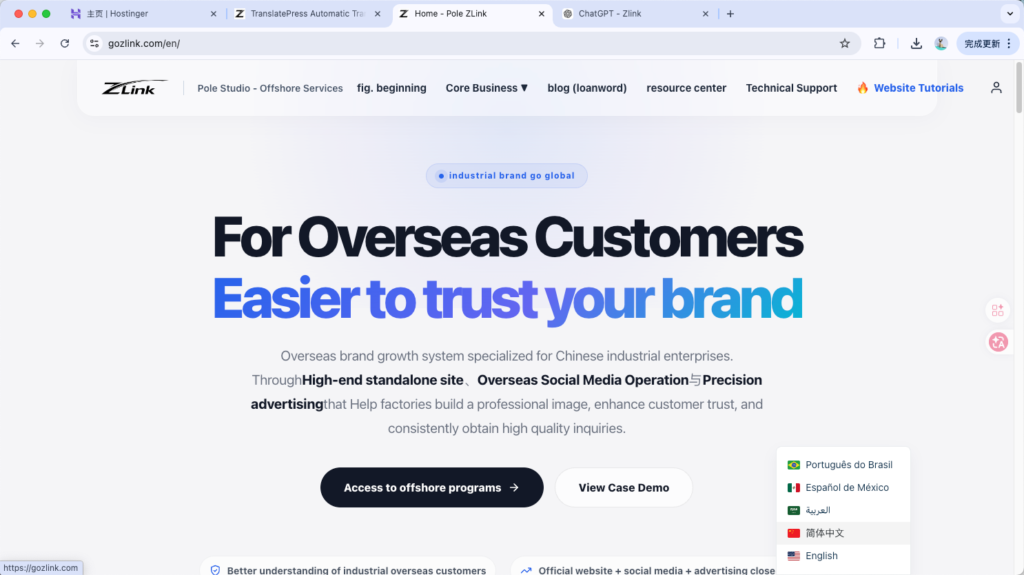
Ao criar sites independentes para comércio internacional B2B ou transfronteiriço B2C, os mercados de idiomas menos comuns costumam esconder enormes oportunidades de tráfego. No entanto, as soluções de tradução multilíngue disponíveis no mercado ou são muito caras ou produzem traduções que parecem texto aleatório gerado por máquina.
Hoje, o ZLink mostra a você um “atalho”: aproveitar O melhor plugin multilíngue para WordPress (versão básica + versão comercial), integrado à API de tradução do DeepL, atualmente reconhecida mundialmente como a mais avançada, pelo preço de um café da manhã, equipe seu site com um “supercérebro” que domina oito idiomas.
🛠️ Primeira etapa: instalação dos plug-ins da versão básica e da versão comercial
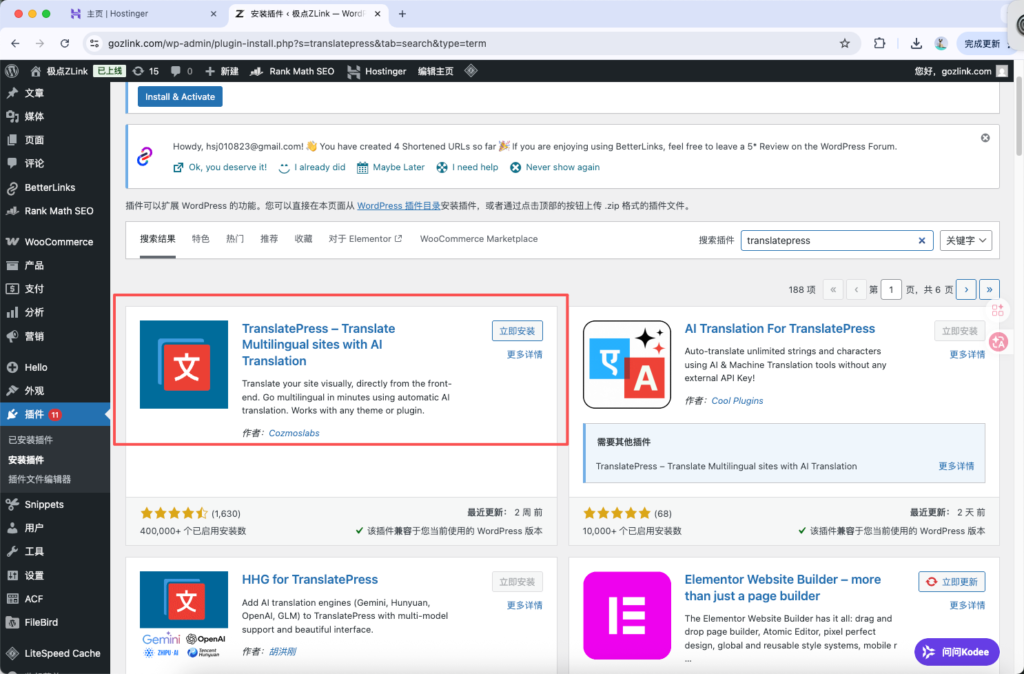
Primeiro passo: pesquisar e instalar a versão básica gratuita no painel de controle Todos os recursos da versão comercial devem ser implementados com base na versão gratuita. Acesse o painel de controle do WordPress e clique em Plug-ins -> Instalar plug-ins, procure um plugin multilíngue original (como o TranslatePress), clique em “Instalar” e “Ativar”.
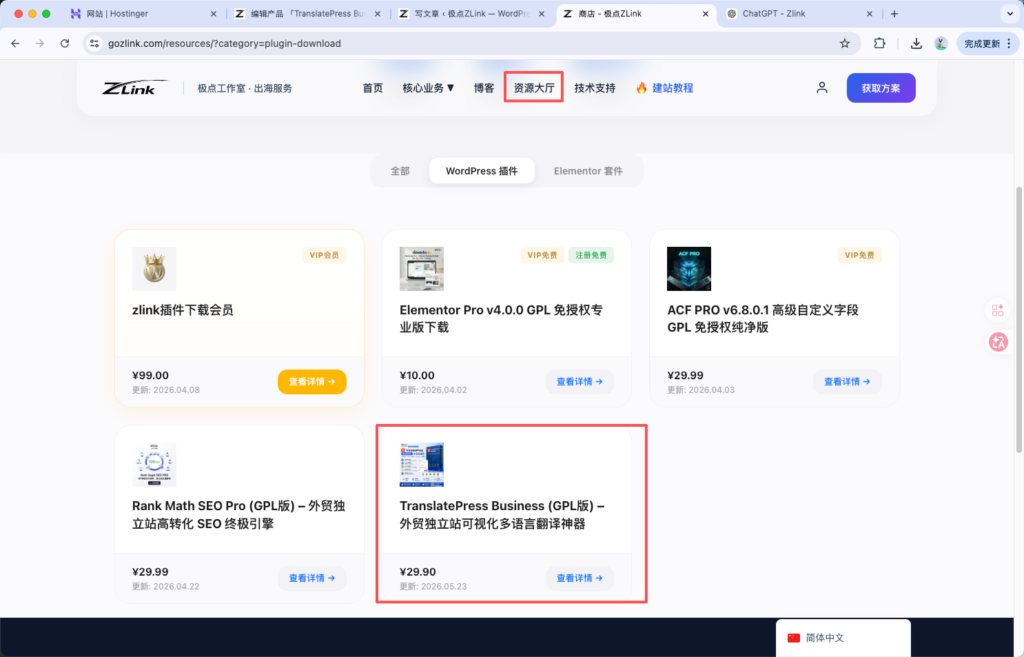
Segundo passo: acesse o ZLink para obter a versão comercial sem restrições A versão gratuita geralmente permite adicionar apenas um idioma adicional. Para implementar o multilinguismo em todo o site e uma otimização aprofundada de SEO, acesse a Central de Recursos Oficial do ZLink (gozlink.com) e faça o download Plug-in da versão Pro (Comercial) do .zip Arquivo compactado。
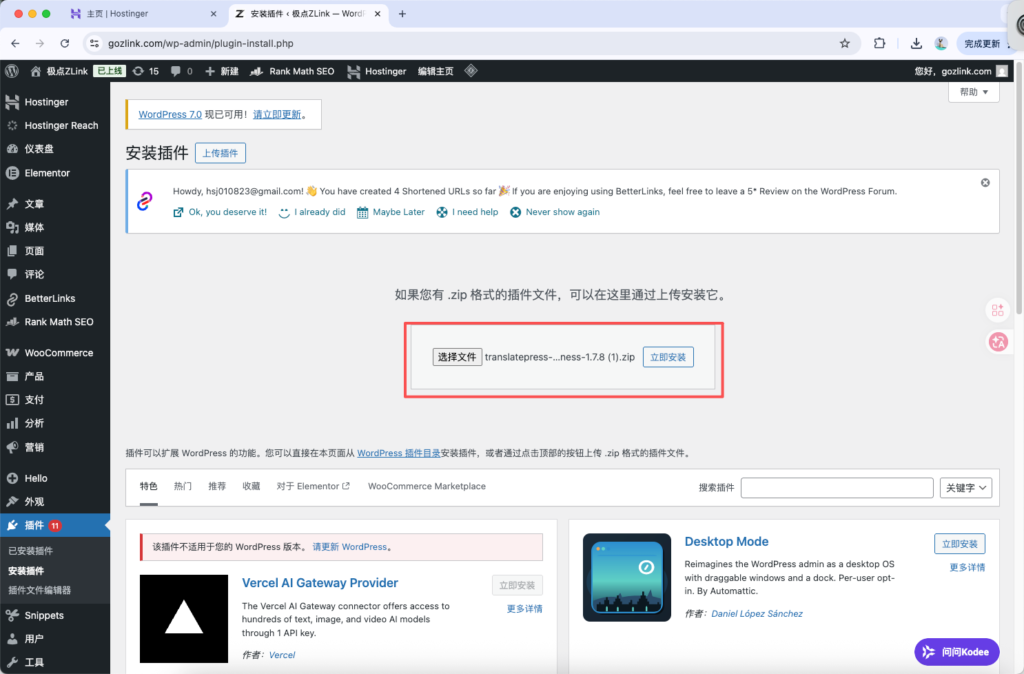
Terceiro passo: fazer o upload e ativar a versão comercial Volte ao painel de controle do WordPress e clique em Instalar plugin -> Enviar plugin, o arquivo que acabou de baixar .zip O arquivo foi enviado e ativado. A partir de agora, seu site tem acesso total aos recursos comerciais multilíngues.
⚙️ Segunda etapa: configuração dos parâmetros principais do idioma (Configurações gerais)
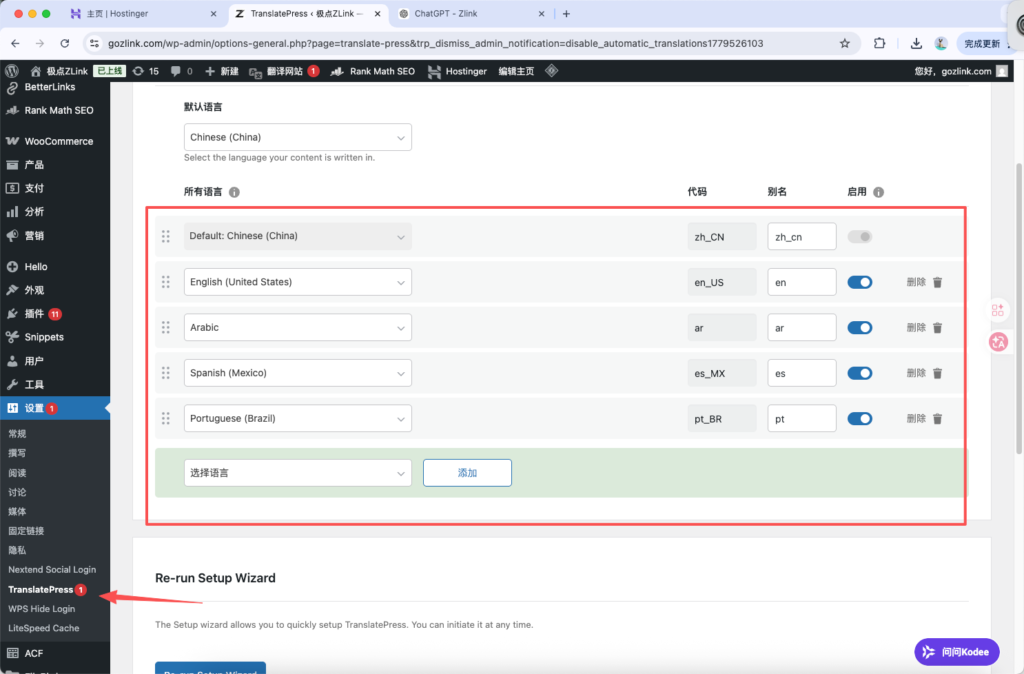
Quarto passo: definir o idioma padrão do site Acesse o painel de configurações (Settings) do plugin multilíngue, em Geral (Geral) Na guia, primeiro verifique e configure o “idioma padrão” (Default Language, geralmente o inglês) do seu site.
Passo 5: Adicionar o idioma de destino da tradução Encontre abaixo do idioma padrão Todos os idiomas (所有语言) Configurações. Aqui, clique no menu suspenso, adicione, uma a uma, os idiomas secundários que você deseja que o site ofereça (como espanhol, alemão, francês etc.) e clique em “Add” para adicioná-los.
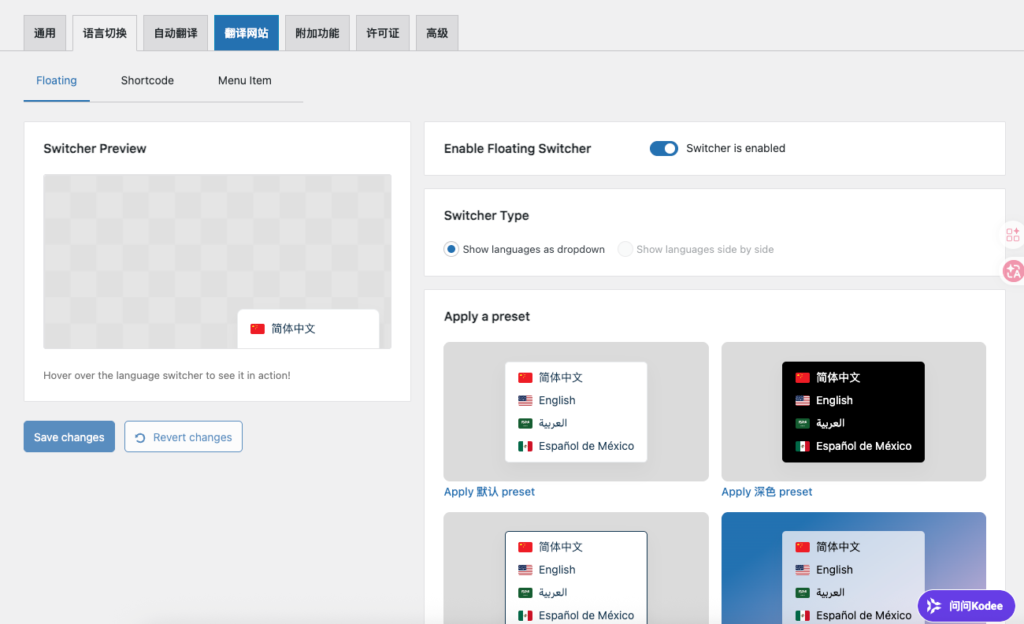
Sexto passo: Configurar a posição de exibição do seletor de idioma Continue rolando a página para baixo até encontrar Seletor de idioma (Language Switcher) Configurações. Você pode optar por colocar o botão de seleção de idiomas no menu principal (Menu), inseri-lo por meio de um shortcode ou usar o botão flutuante no canto inferior direito (Seleção de idioma flutuante), que é a opção mais prática.
🔑 Terceira etapa: como configurar o DeepL, o melhor sistema de tradução, com custo extremamente baixo
A essência de um site multilíngue está na “qualidade da tradução”. O DeepL é, atualmente, o mecanismo de IA reconhecido pelo setor como o que oferece traduções mais naturais e mais adequadas aos hábitos de leitura dos falantes nativos da Europa e dos Estados Unidos. No entanto, a API oficial apresenta um nível de dificuldade muito alto; por isso, vamos ensinar a vocês uma “técnica secreta” do ZLink para economizar.
Sétimo passo: Adquirir a API do DeepL a baixo custo no Taobao Basta ir direto ao Taobao e pesquisar por “DeepL API”; por apenas alguns yuan, você pode comprar uma chave de API (API Key) com limite de uso altíssimo e validade prolongada — um excelente custo-benefício! Após fazer o pedido, copie a longa sequência de caracteres enviada pelo atendimento ao cliente e guarde-a para uso futuro.

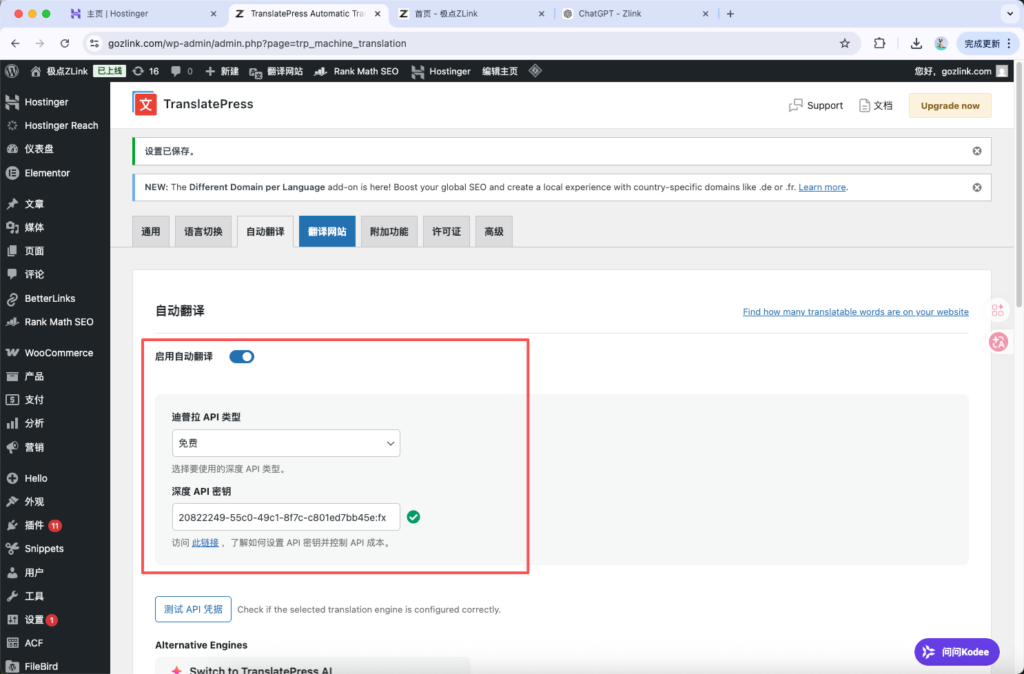
Oitavo passo: ativar a função de tradução automática Volte às configurações do plugin do WordPress e alterne para Tradução automática (自动翻译) Guia. Colocar Ativar tradução automática (ativar tradução automática) O interruptor foi selecionado como Sim。
9º passo: Vincular o mecanismo de tradução do DeepL Na seleção do mecanismo de tradução automática, marque a opção DeepL, e, no campo de entrada da chave de API que aparecerá, cole a sequência de caracteres que você acabou de comprar no Taobao. Por fim, não se esqueça de clicar na parte inferior da página Salvar alterações (保存更改)。
👁️ Quarta etapa: verificação no front-end e demonstração dos resultados
Décimo passo: verificação da alternância no front-end do site Depois de concluir todas as configurações, abra o “Modo Incógnito” do navegador e acesse a página inicial do seu site. Clique no botão flutuante de idioma que você acabou de configurar para alternar para qualquer idioma menos comum. Nesse momento, o DeepL começará a funcionar rapidamente em segundo plano e, em poucos segundos, todo o conteúdo do site será perfeitamente traduzido para o idioma estrangeiro com total naturalidade!