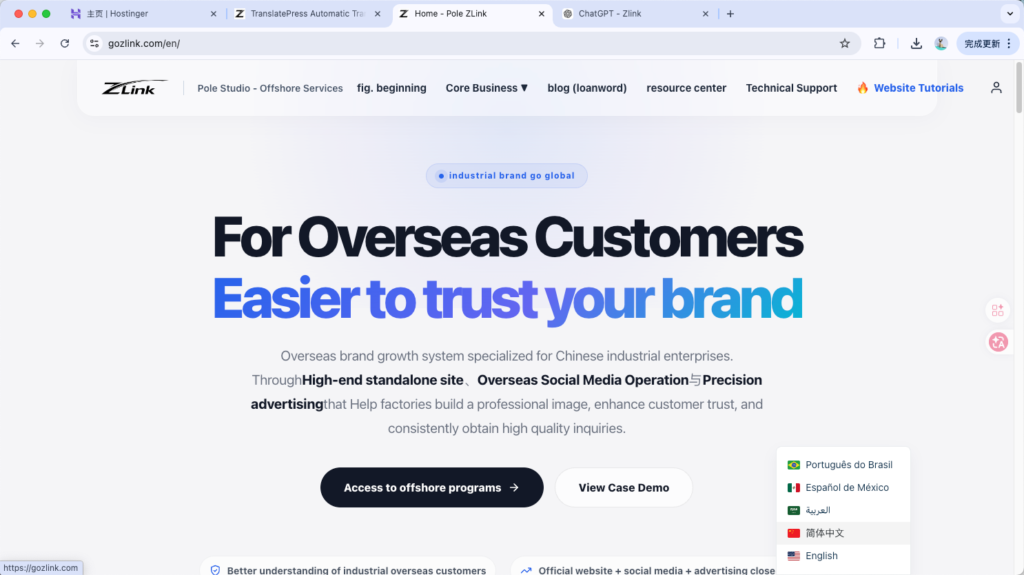
عند إنشاء مواقع إلكترونية مستقلة للتجارة الخارجية بين الشركات (B2B) أو التجارة عبر الحدود بين الشركات والمستهلكين (B2C)، غالبًا ما تنطوي أسواق اللغات الأقل انتشارًا على مكاسب هائلة من حيث عدد الزيارات. لكن حلول الترجمة متعددة اللغات المتوفرة في السوق إما باهظة الثمن، أو أن الترجمة الناتجة عنها تشبه النصوص المشوشة الناتجة عن الترجمة الآلية.
اليوم، ستأخذك ZLink في “طريق مختصر”: الاستفادة من أفضل مكون إضافي متعدد اللغات لـ WordPress (الإصدار الأساسي + الإصدار التجاري) مع واجهة برمجة تطبيقات الترجمة DeepL التي تُعتبر حالياً الأقوى على مستوى العالم، مقابل ثمن وجبة إفطار واحدة، يمكنك تزويد موقعك الإلكتروني بـ“عقل خارق يتقن ثماني لغات”.
🛠️ المرحلة الأولى: تثبيت المكونات الإضافية الأساسية والتجارية
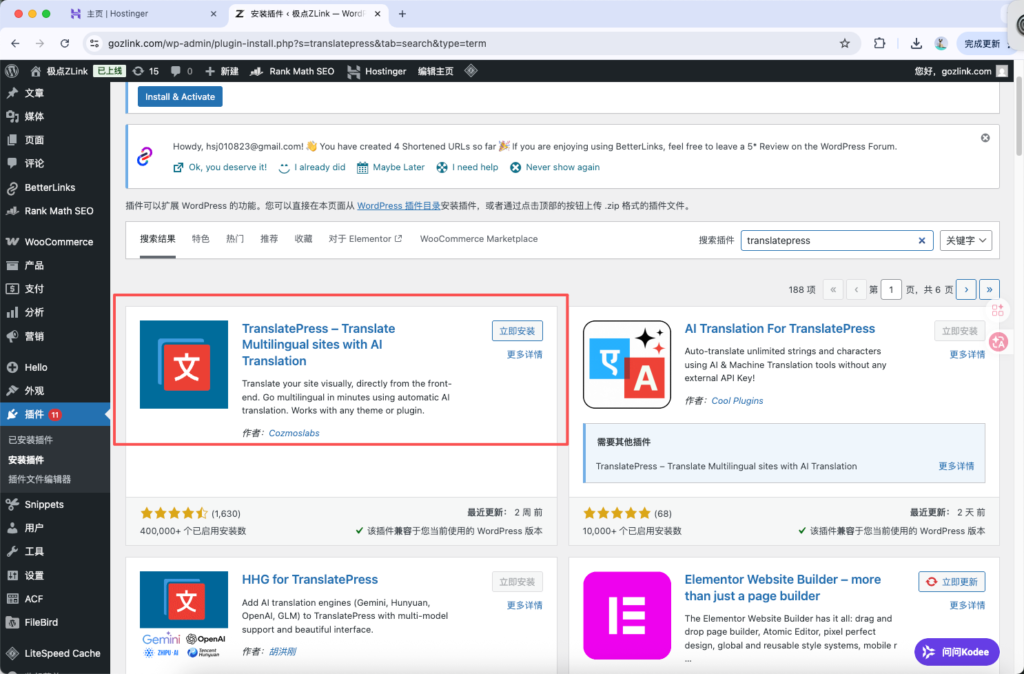
الخطوة الأولى: البحث عن الإصدار الأساسي المجاني وتثبيته من خلال لوحة التحكم جميع ميزات الإصدار التجاري يجب أن تُبنى على أساس الإصدار المجاني. ادخل إلى لوحة التحكم في WordPress، ثم انقر على المكونات الإضافية -> تثبيت المكونات الإضافية، ابحث عن المكون الإضافي الأصلي متعدد اللغات (مثل TranslatePress)، ثم انقر لتركيبه وتفعيله.
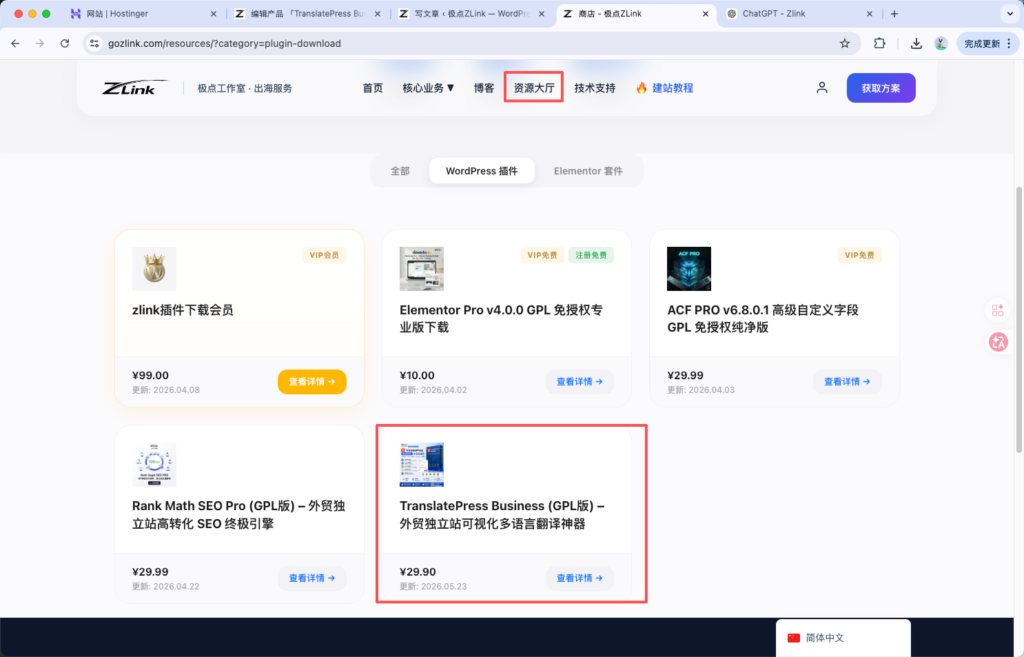
الخطوة الثانية: توجه إلى ZLink للحصول على الإصدار التجاري الخالي من الإعلانات عادةً ما تسمح النسخة المجانية بإضافة لغة إضافية واحدة فقط. لتحقيق التعدد اللغوي للموقع بأكمله وتحسين محركات البحث (SEO) بشكل متعمق، تفضل بزيارة قاعة الموارد الرسمية لـ ZLink (gozlink.com)، وقم بتنزيل المكوّن الإضافي «Pro» للنسخة التجارية .zip ملف مضغوط。
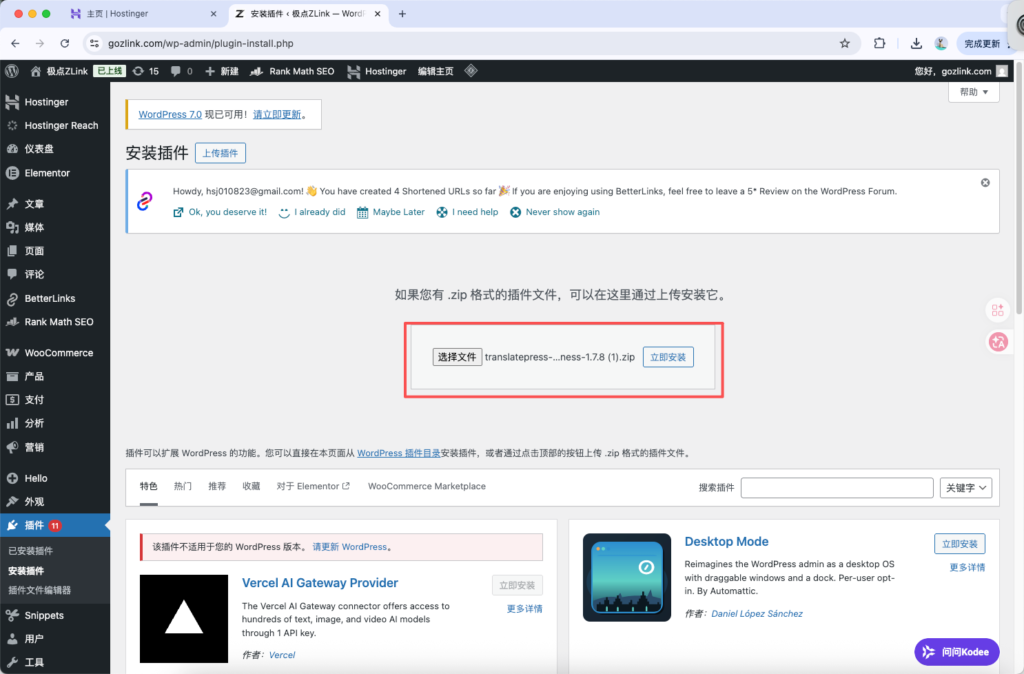
الخطوة الثالثة: تحميل الإصدار التجاري وتفعيله العودة إلى لوحة التحكم في WordPress، ثم النقر على تثبيت المكون الإضافي -> تحميل المكون الإضافي، قم بتحميل الملف الذي تم تنزيله للتو .zip تم تحميل الملف وتفعيله. وبذلك، أصبح موقعك الإلكتروني قد حصل على الصلاحيات التجارية الكاملة للخدمة متعددة اللغات.
⚙️ المرحلة الثانية: تكوين المعلمات اللغوية الأساسية (الإعدادات العامة)
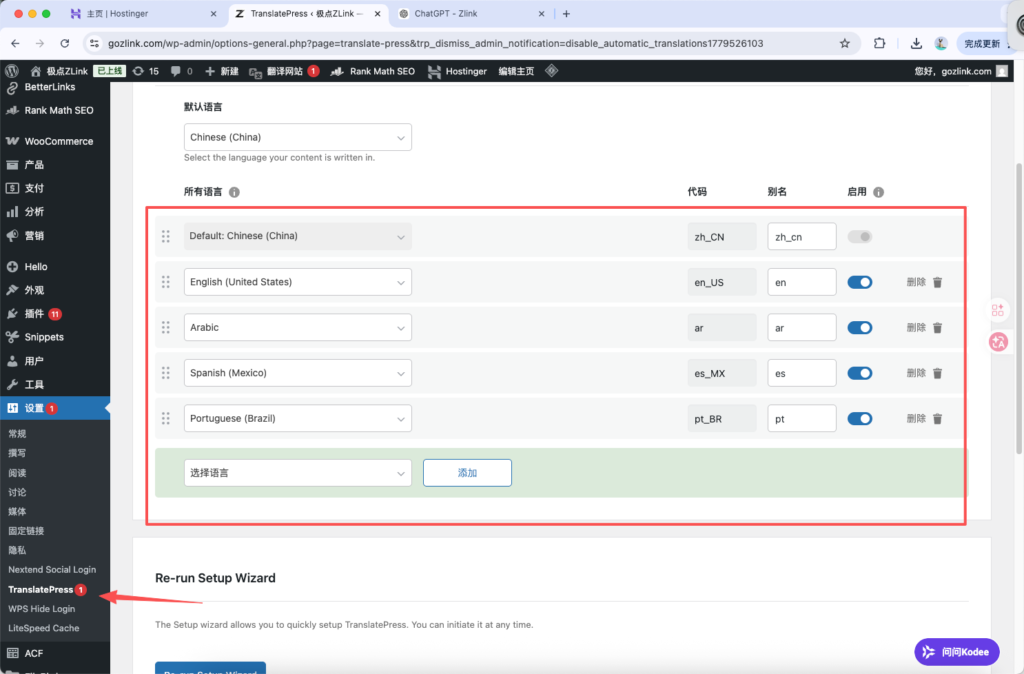
الخطوة الرابعة: ضبط اللغة الافتراضية للموقع ادخل إلى لوحة إعدادات المكون الإضافي متعدد اللغات (Settings)، في عام (General) في علامة التبويب هذه، قم أولاً بتأكيد “اللغة الافتراضية” لموقعك (Default Language، وعادةً ما تكون الإنجليزية English) وتعيينها.
الخطوة الخامسة: إضافة لغة الترجمة المستهدفة ابحث عن «اللغة الافتراضية» جميع اللغات (All Languages) الإعدادات. انقر هنا على القائمة المنسدلة، ثم أضف بالترتيب اللغات الصغيرة التي ترغب في أن يدعمها الموقع (مثل الإسبانية والألمانية والفرنسية وغيرها)، ثم انقر على «Add» لإضافتها.
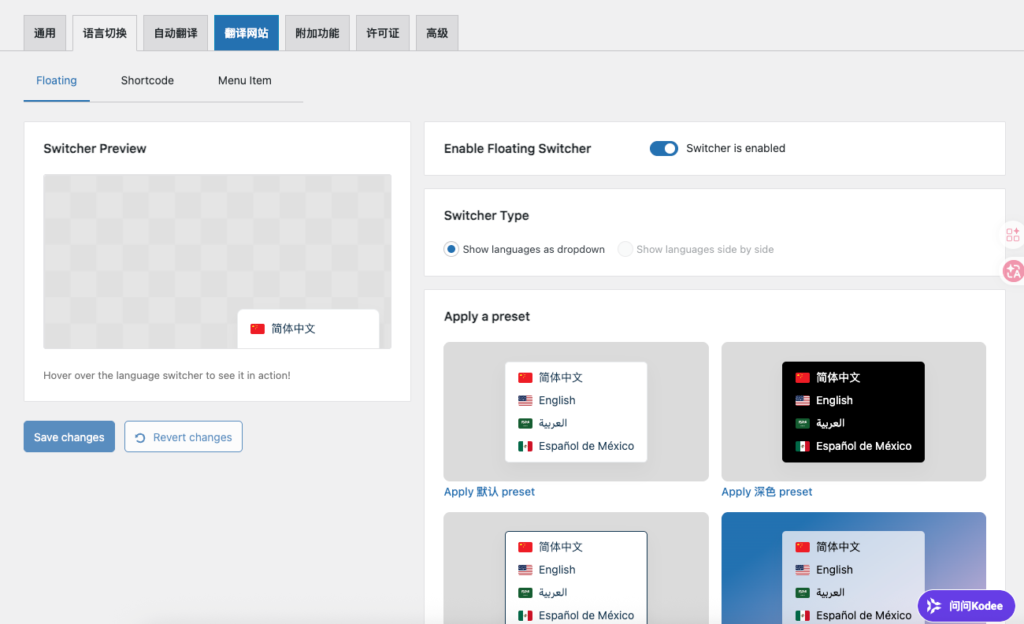
الخطوة السادسة: تكوين موضع عرض أداة تبديل اللغة استمر في التمرير لأسفل حتى تجد مبدل اللغة (Language Switcher) الإعدادات. يمكنك اختيار وضع زر التبديل بين اللغات في القائمة الرئيسية (Menu)، أو إدراجه عبر الرمز المختصر (Shortcode)، أو استخدام الزر العائم في الزاوية اليمنى السفلية (Floating Language Selection) الذي يُعد الأكثر ملاءمةً.
🔑 المرحلة الثالثة: تهيئة «أقوى عقل ترجمة» من DeepL بتكلفة منخفضة للغاية
يكمن جوهر المواقع متعددة اللغات في “جودة الترجمة”. يُعد DeepL حالياً المحرك الذكي الذي يُعترف به في القطاع على نطاق واسع باعتباره الأكثر دقة في الترجمة والأكثر توافقاً مع عادات القراءة لدى الناطقين باللغة الإنجليزية والأوروبية. لكن عتبة استخدام واجهة برمجة التطبيقات (API) الرسمية مرتفعة للغاية، لذا سنعرض عليكم هنا تقنية مبتكرة من ZLink تساعدكم على توفير المال.
الخطوة السابعة: الحصول على واجهة برمجة تطبيقات DeepL بتكلفة منخفضة عبر موقع «توباو» ابحث مباشرةً على موقع “توبو” عن «DeepL API»، فبمبلغ لا يتجاوز بضعة يوانات صينية، يمكنك شراء مفتاح API (مفتاح وصول) ذي سعة كبيرة للغاية وصالح لفترة طويلة، وهو ذو قيمة عالية جدًا مقابل السعر! بعد إتمام الطلب، انسخ سلسلة الأحرف الطويلة التي أرسلها لك موظف خدمة العملاء واحتفظ بها للاستخدام لاحقًا.

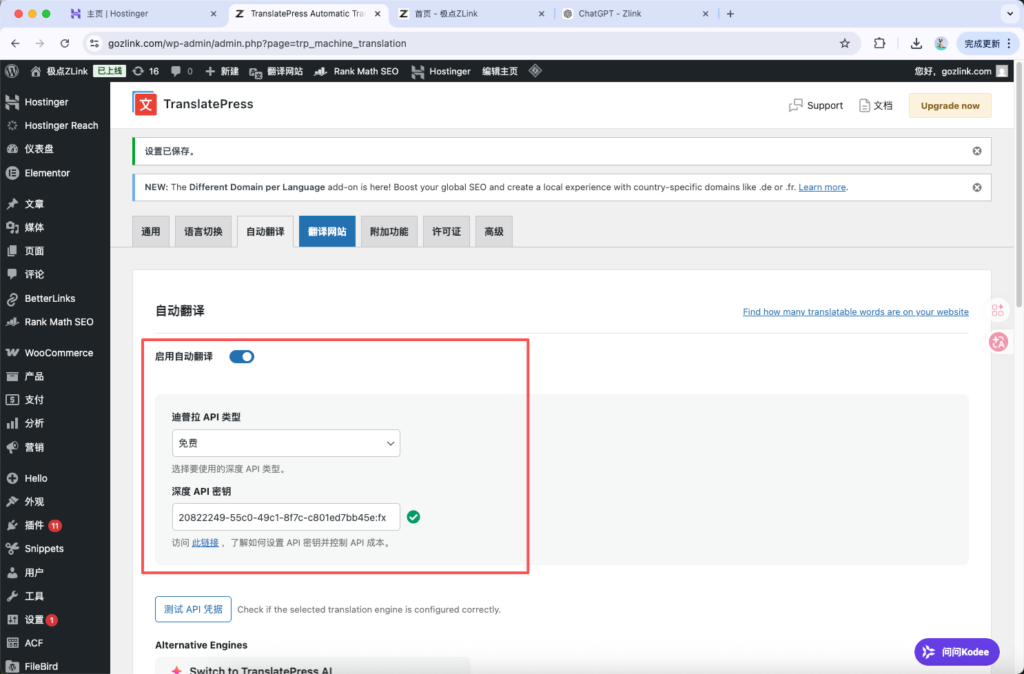
الخطوة الثامنة: تشغيل ميزة الترجمة التلقائية العودة إلى إعدادات مكونات WordPress الإضافية، ثم التبديل إلى الترجمة الآلية (ترجمة تلقائية) علامة التبويب. سيتم تمكين الترجمة التلقائية (Enable Automatic Translation) تم اختيار المفتاح التالي نعم。
الخطوة التاسعة: ربط محرك الترجمة DeepL في خيارات محرك الترجمة التلقائية، حدد DeepL، ثم قم بلصق سلسلة المفتاح التي اشتريتها للتو من موقع «توباو» في مربع إدخال مفتاح API الذي يظهر. وأخيرًا، لا تنسَ أبدًا النقر على الزر الموجود أسفل الصفحة «حفظ التغييرات»。
👁️ المرحلة الرابعة: الفحص في مكتب الاستقبال وعرض النتائج
الخطوة العاشرة: التحقق من التبديل في الواجهة الأمامية للموقع بعد الانتهاء من جميع الإعدادات، افتح “الوضع المتخفي” في المتصفح، وقم بزيارة الواجهة الأمامية لموقعك. انقر على زر اللغة العائم الذي قمت بإعداده للتو، وقم بالتبديل إلى أي لغة نادرة. في هذه اللحظة، سيعمل DeepL بسرعة فائقة في الخلفية، وبعد بضع ثوانٍ، سيتم ترجمة محتوى الموقع بالكامل بشكل مثالي إلى لغة أجنبية أصيلة!