
في هذا العصر الذي يتسم بالتوجه نحو الأسواق الخارجية بحثًا عن الفرص المربحة، يُعد امتلاك موقع إلكتروني مستقل للبيع بين الشركات (B2B) يتمتع بمعدل تحويل مرتفع حجر الأساس الأساسي للحصول على استفسارات دقيقة من الأسواق الخارجية وبناء أصول العلامة التجارية. ومع ذلك، بالنسبة للعديد من العاملين المستقلين في مجال التجارة الخارجية وأصحاب المصانع الذين يفتقرون إلى الخبرة الأساسية، غالبًا ما يعني إنشاء موقع إلكتروني تكاليف باهظة للتعاقد مع جهات خارجية تصل في كثير من الأحيان إلى عشرات الآلاف، أو التعامل مع أكواد برمجية معقدة ومسببة للصداع.
من أجل تجاوز هذه العوائق التقنية، صُمم هذا الدرس التعليمي خصيصًا لتزويدك بحل لإنشاء المواقع الإلكترونية من الصفر يتيح لك “التقدم بسرعة” على منافسيك. سنتخلى تمامًا عن أسلوب الكتابة اليدوية التقليدي المعقد للرموز البرمجية، وسنساعدك على إتقان “المزيج الذهبي” لإنشاء المواقع الإلكترونية، الذي يُعتبر حاليًا الأكثر كفاءة وتطورًا في أوساط مواقع الويب المستقلة حول العالم:
Hostinger (استضافة مواقع دولية بأفضل قيمة مقابل السعر) ➕ WordPress (أقوى نظام مفتوح المصدر لإنشاء المواقع) ➕ Elementor (أقوى محرر مرئي يعمل بالسحب والإفلات على الإطلاق) ➕ Elementor Template Kits (مجموعات قوالب تجارية متطورة جاهزة للاستخدام فورًا).
من خلال هذه البنية الأساسية التي أثبتت فعاليتها عبر عدد لا يحصى من الشركات الناجحة في التوسع إلى الأسواق الخارجية، يمكنك — حتى لو كنت مبتدئًا تمامًا لا تعرف أي شيء عن البرمجة — أن تقوم، كأنك “تجمع مكعبات البناء”، وباتباع الخطوات خطوة بخطوة، بإنشاء موقع B2B مستقل على مستوى الشركات يتميز بسرعة التحميل وتصميم راقي، ويراعي تمامًا منطق الاستفسارات الواردة من العملاء الأجانب. لا تسلك طرقًا ملتوية، ورفض أن تكون ضحية للاستغلال، واحتفظ بالسيطرة الحقيقية على أصولك الرقمية الأساسية بين يديك.
هل أنتم مستعدون؟ فلنبدأ رسميًا هذه الرحلة الرائعة لبناء الموقع الإلكتروني!
🛠️ قائمة الموارد والأدوات الأساسية لهذا الدرس
لتسهيل متابعة التدريبات بشكل سلس، قمت بتجميع جميع الأدوات والمواقع التوضيحية ورموز المصدر المجانية المستخدمة في درس إنشاء المواقع التفصيلي لهذا العدد هنا. يُنصح بفتح هذه الروابط مسبقًا للاحتفاظ بها جاهزة قبل البدء في التدريبات العملية:
- 👁️ عرض نتائج إنشاء الموقع لهذا العدد: انقر للاطلاع على الموقع التجريبي الكامل بنسبة 1:1
- ☁️ البنية التحتية لموقع الويب (الاستضافة): رابط الشراء الخاص بـ Hostinger (تراكم العروض الترويجية تلقائيًا)
- 🎁 منشئ الصفحات الأساسية: Elementor Pro، إصدار GPL تنزيل مجاني لمحبي ZLink
- 🛒 الوصول المباشر إلى مكتبة قوالب المواد: قسم «Kits» على الموقع الرسمي لـ ThemeForest
- 📦 كود المصدر العملي لهذا العدد: تنزيل «Elementor Kits» للآلات الصناعية B2B المطابقة لتلك الموجودة في البرنامج التعليمي
- 🤖 أدوات دعم الإنتاجية: قاعة العرض بين النجوم – منصة مستقرة لتقاسم حسابات الذكاء الاصطناعي وإعادة الشحن بالنيابة
💡 تلميح من ZLink: بعد تجهيز “الذخيرة” المذكورة أعلاه، نبدأ رسميًا رحلتنا اليوم لبناء موقع إلكتروني مستقل من الصفر!
🛠️ الخطوة الأولى: اختيار الخادم واسم النطاق
تتوفر خوادم الويب في السوق بأعداد لا حصر لها، لكن العديد من المبتدئين في مجال التجارة الخارجية يقعون بسهولة في فخ الخوادم السحابية الاحترافية الباهظة الثمن والصعبة الاستخدام. وبالنسبة للأصدقاء الذين يعملون في مجال التجارة الخارجية أو الأعمال الدولية، فإن أداء الخادم يحدد بشكل مباشر السرعة التي يفتح بها المستخدمون الأجانب موقعك الإلكتروني. واليوم، نوصيكم مباشرةً بـ Hostinger، الذي يُعتبر «ملك القيمة مقابل السعر» المعترف به من قبل عشرات الملايين من مشغلي المواقع حول العالم.
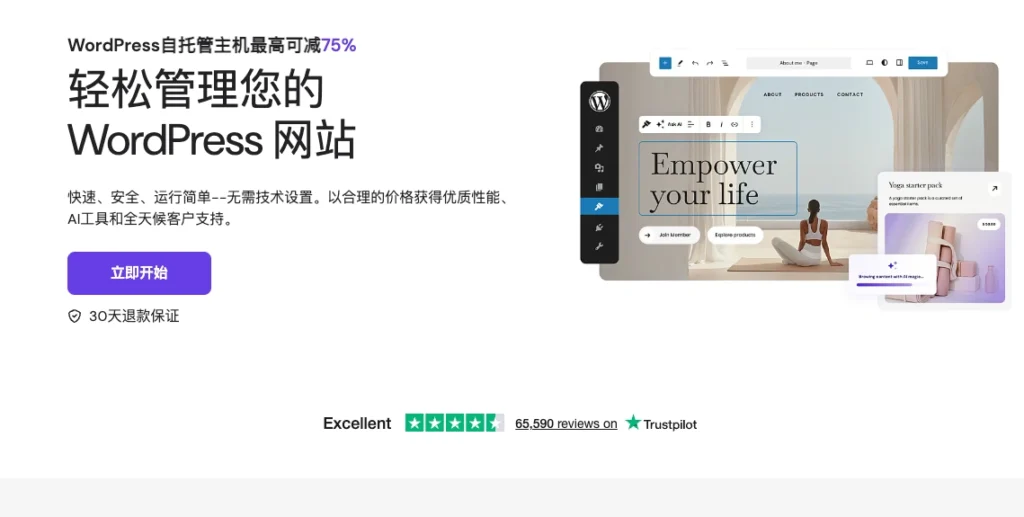
وتتمثل أكبر مزاياها في القيمة الفائقة مقابل السعر ولوحة التحكم البسيطة للغاية (hPanel)، وهي سهلة الاستخدام للغاية للمبتدئين في مجال التجارة الخارجية، كما أن توزيع نقاط الاتصال الخاصة بها حول العالم مناسب جدًا للأعمال التجارية الدولية.
1. اختيار الباقة التجارية الأكثر ملاءمة من حيث القيمة مقابل السعر
في هذه الصفحة، أوصي بشدة أن تختاروا مباشرةً “باقة الاستضافة التجارية (Business Plan)”. يختار العديد من المبتدئين الباقة الأساسية لتوفير بضع عشرات من اليوانات، لكن النتيجة هي أن الموقع يصبح بطيئًا كملف PPT بمجرد إضافة بضع صور عالية الدقة للمنتجات بعد إنشائه. تحقق باقة الإصدار التجاري توازنًا مثاليًا بين الأداء والسعر، حيث توفر قدرة معالجة أعلى للمعالج (CPU) ومحركات أقراص صلبة فائقة السرعة من نوع NVMe، وهذا هو الأساس الأساسي لضمان “فتح الموقع في ثوانٍ”، وتحسين ترتيب SEO على Google، واستبقاء العملاء في الخارج.
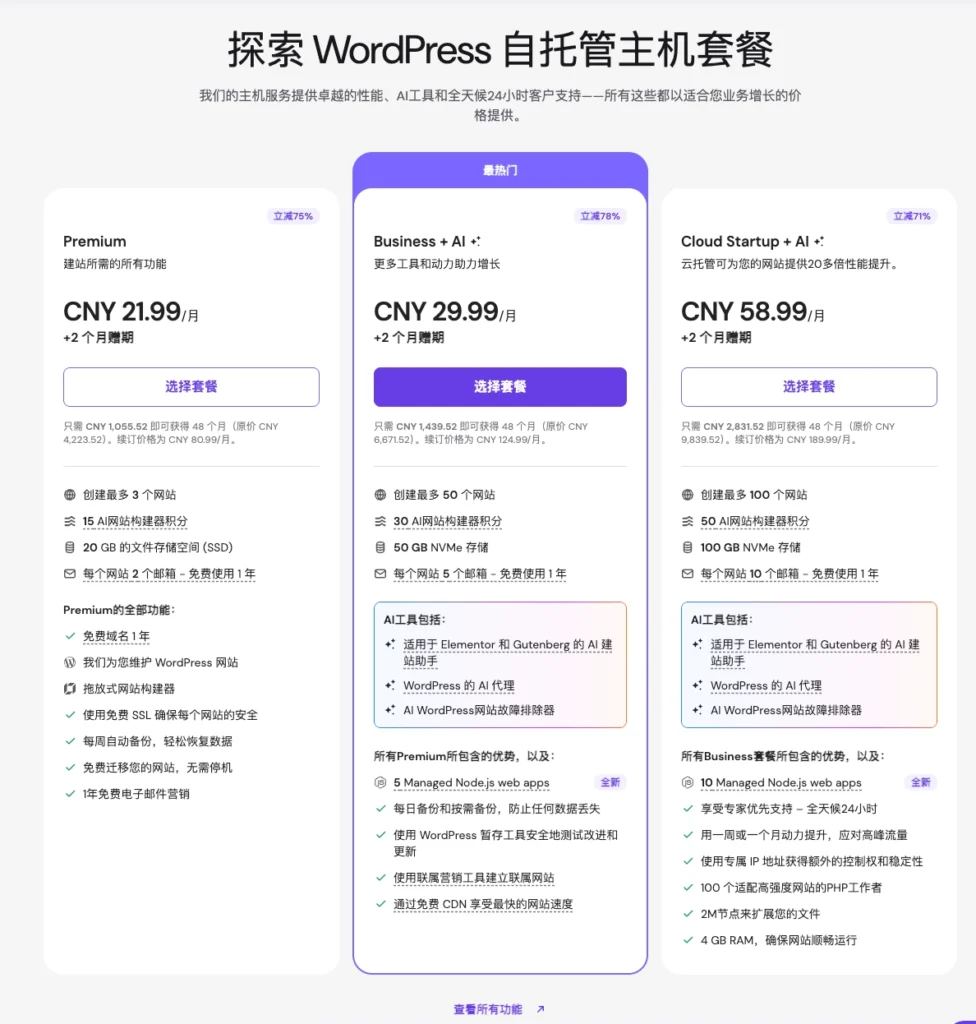
بصراحة، يشعر الكثير من المبتدئين بالحيرة عند اختيار خدمة الاستضافة. لا يتجاوز الفارق في السعر الشهري بين الإصدار الأساسي (Premium) والإصدار التجاري (Business) دولارًا أو دولارين، وإذا سألني أحد الأصدقاء عن رأيي، فعادةً ما أنصحه بصدق:حاول قدر الإمكان اختيار الإصدار التجاري من البداية . هذا ليس بهدف الترويج، بل هو تجربة حقيقية اكتسبناها بعد أن وقعنا في هذه الأخطاء:
- أولاً، سرعة الفتح. لا يتحلى المستخدمون الأجانب بالصبر عند تصفح المواقع الإلكترونية، فإذا استغرق التحميل أكثر من 3 ثوانٍ، فإنهم يغلقون الصفحة مباشرةً. تستخدم النسخة التجارية محرك أقراص فائق السرعة (NVMe)، كما أنها تضم شبكة تسريع عالمية مجانية. وهذا يشبه إنشاء طريق سريع للموقع الإلكتروني؛ فمن الصعب جدًّا تعويض ميزة السرعة الأساسية هذه لاحقًا عن طريق تعديل الكود.
- ثانياً، تم منح المبتدئين “فرصة للتراجع”. عندما تبدأ في تعلم إنشاء المواقع الإلكترونية، لا مفر من مواجهة بعض الصعوبات؛ ففي بعض الأحيان، قد يؤدي النقر على زر خاطئ إلى ظهور شاشة فارغة على الموقع. يتم إجراء النسخ الاحتياطي للإصدار الأساسي مرة واحدة فقط في الأسبوع، بينما يتم إجراء النسخ الاحتياطي للإصدار التجاري تلقائيًا كل يوم. هل تعطل موقعك؟ ما عليك سوى الدخول إلى لوحة التحكم واستعادة النسخة الاحتياطية بنقرة واحدة. وبفضل هذا الدعم، يمكنك أن تتجرأ على الاستكشاف بحرية.
- وأخيرًا، الحسابات الاقتصادية الخفية. أداة إنشاء المواقع بالسحب والإفلات التي سنستخدمها لاحقًا تتطلب أداءً عاليًا، والإصدار التجاري يتمتع بقدرة حوسبة كافية، مما يضمن لك سلاسة العمل في الواجهة الخلفية دون أي تباطؤ. علاوة على ذلك، إذا اشتريت الإصدار الأساسي، فستضطر في المستقبل إلى إنفاق مئات الدولارات لشراء المكونات الإضافية بشكل منفصل إذا أردت تفعيل ميزتي “النسخ الاحتياطي اليومي” و“التسريع العالمي”. وبحساب كل هذه التكاليف، فإن شراء الإصدار التجاري مباشرةً هو في الواقع الخيار الأكثر توفيرًا للمال والأقل إزعاجًا.
إن إنشاء موقع إلكتروني يشبه بناء منزل؛ فإذا أرسيت الأساسات بقوة في البداية، ستشعر بالاطمئنان لاحقًا عند العمل على المحتوى وجذب الزوار.
2. مدة الاشتراك والحصول على الخصم
فيما يتعلق بمدة الاشتراك، أنصحكم بشدة أناختر مباشرةً 48 شهراً (4 سنوات) . والسبب بسيط: فالقاعدة غير المعلنة في قطاع استضافة المواقع هي أن “السعر يكون رخيصًا عند الشراء الأول، ثم يرتفع عند تجديد الاشتراك”.
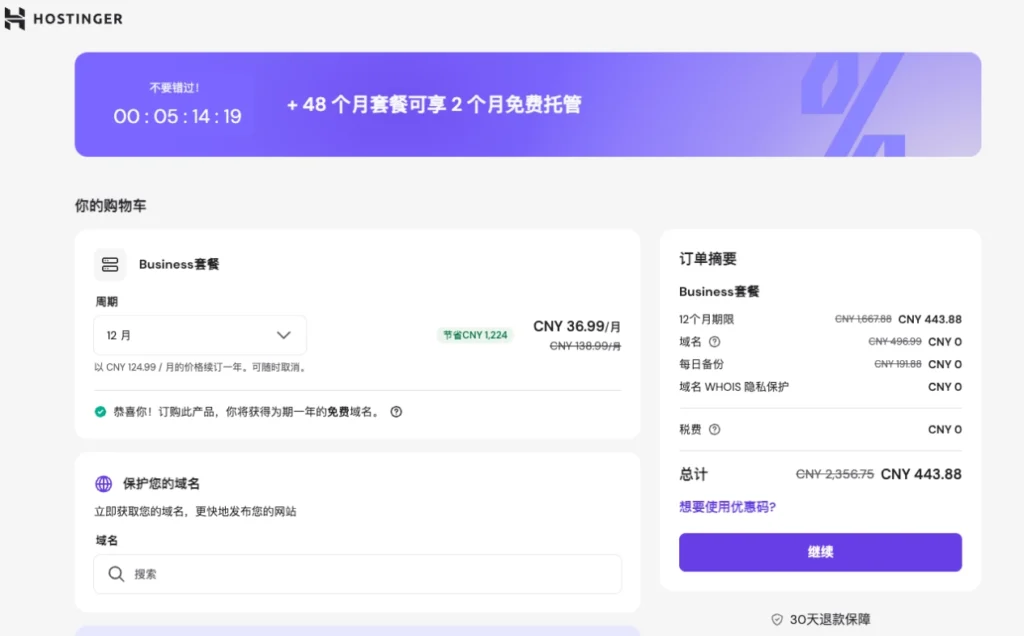
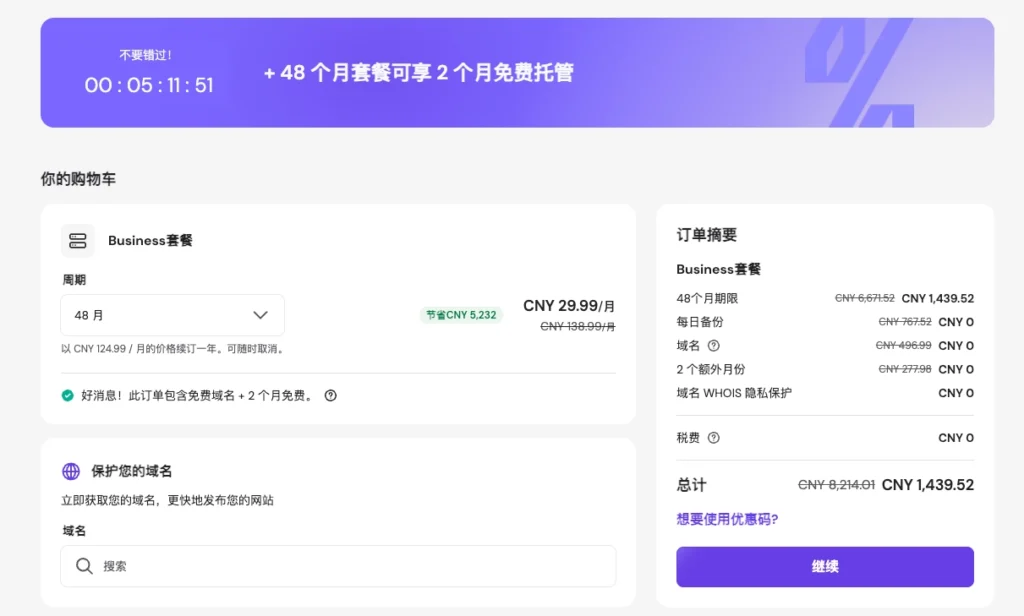
السعر المنخفض الذي تراه الآن هو امتياز مخصص للعملاء الجدد. إذا اشتريت اشتراكًا لمدة عام واحد فقط، فسيعود السعر إلى قيمته الأصلية عند التجديد في العام المقبل، وغالبًا ما يكون أعلى بمقدار ضعفين أو ثلاثة أضعاف. اختر مباشرةً مدة 48 شهرًا، فذلك يوفر لك ثلاث مزايا ملموسة:
- أقل سعر للوحدة: لا يتجاوز متوسط التكلفة بضعة دولارات أمريكية شهريًّا، وهو الخيار الأكثر جدوى.
- تثبيت السعر المنخفض لمدة 4 سنوات: قم بتثبيت هذا “السعر المخفض للغاية” لمدة 4 سنوات دفعة واحدة، ولن تضطر إلى القلق بشأن تكاليف التجديد الباهظة خلال السنوات القادمة، ويمكنك التركيز على أعمالك براحة بال.
- التجربة دون مخاطر: يقدم ضمان استرداد الأموال دون أي سبب لمدة 30 يومًا. حتى لو قررت في منتصف الطريق بعد الشراء أنك لا تريد إنشاء الموقع، ما عليك سوى تقديم طلب استرداد الأموال، دون أي ضغوط. يمكنكم التقدم بطلب الاسترداد مباشرةً عبر ZLinkرابط الخصم الحصرييمكنك الاستفادة من خصم بنسبة 20% عند الشراء من الموقع الرسمي لـ Hostinger.
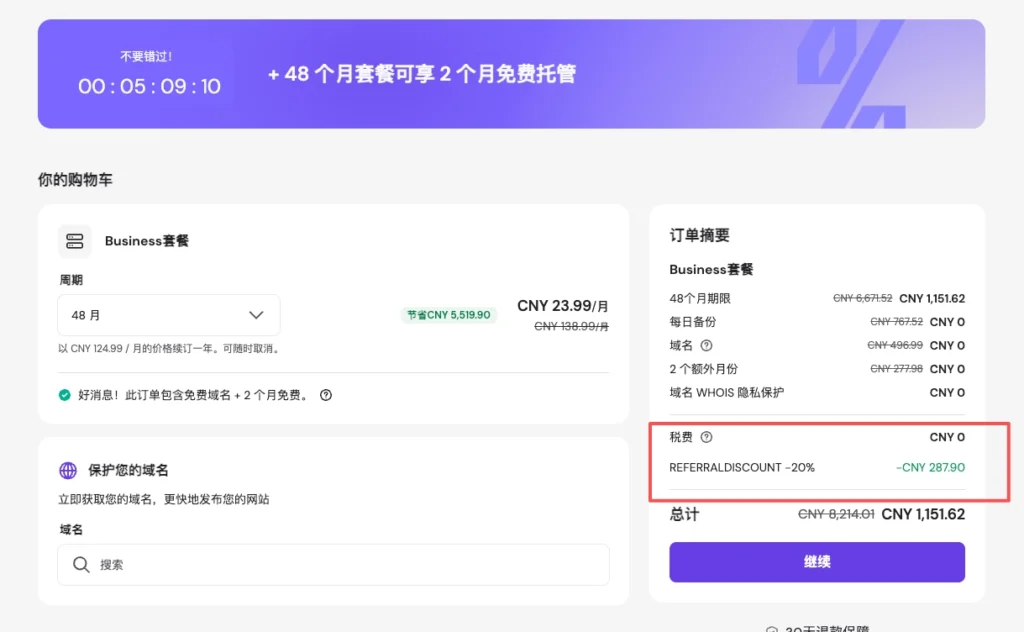
بالإضافة إلى السعر المخفض المقدم للعملاء الجدد لمدة 48 شهراً، تم تطبيق خصم إضافي على السعر الإجمالي! وبفضل هذه الإجراءات، تم توفير مبلغ كبير من المال للجميع بشكل ملموس، مما أدى إلى خفض تكاليف البدء والتجربة في إنشاء المواقع الإلكترونية إلى أدنى حد ممكن.
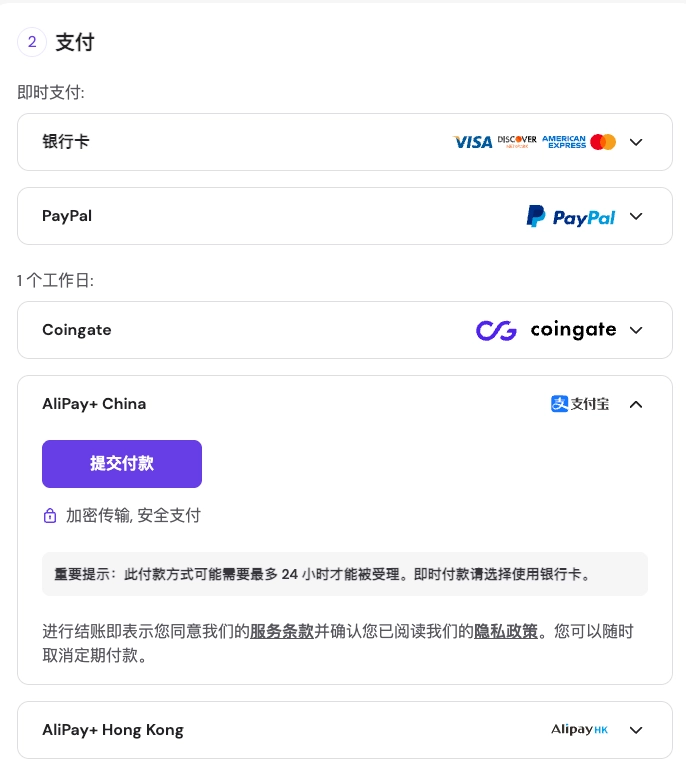
يمكن للمستخدمين المحليين اختيار الدفع عبر «أليباي»، وهو أمر مريح للغاية. وبمجرد إتمام الدفع، يمكن البدء في تهيئة الخادم وتثبيت نظام الموقع الإلكتروني.
⚙️ الخطوة الثانية: تثبيت نظام WordPress
فيما يلي الخطوات العملية بالتفصيل:
1. الوصول إلى لوحة تحكم الحساب وإضافة موقع ويب
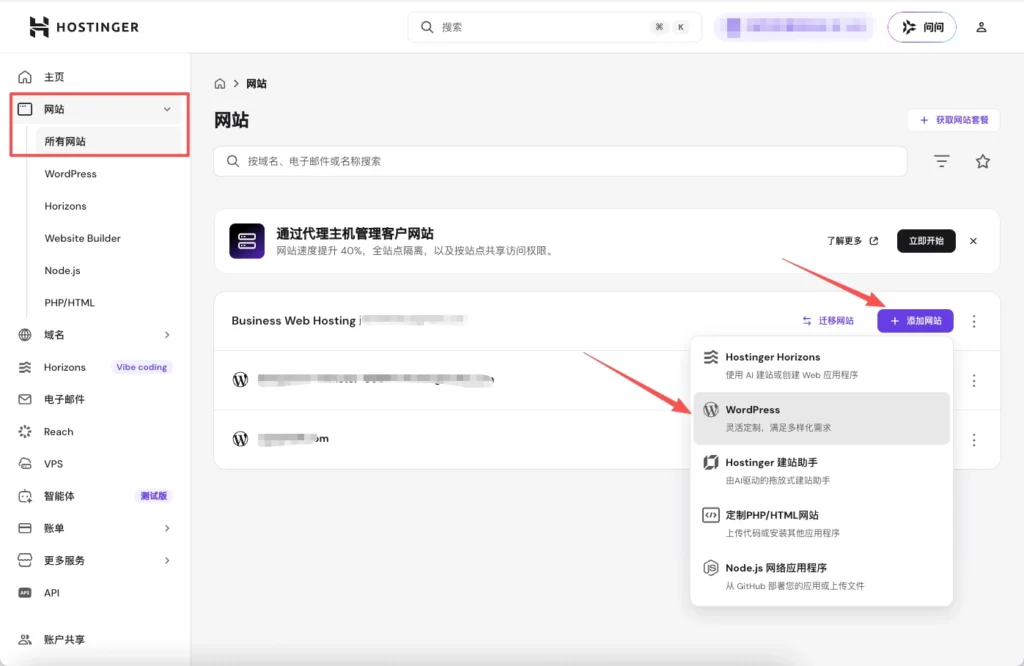
بعد نجاح عملية الدفع، سيقوم النظام تلقائيًّا بتوجيهك إلى لوحة التحكم الخاصة بحساب Hostinger (hPanel). في شريط التنقل أعلى الصفحة، انقر على خيار “المواقع الإلكترونية (Websites)”. في قائمة الصفحة، سترى باقة “استضافة المواقع التجارية (Business Web Hosting)” التي اشتريتها للتو. في منطقة البطاقة الخاصة بهذه الباقة، انقر على زر “إضافة موقع (Add website)” للانتقال إلى عملية إنشاء الموقع الجديد.
2. اختيار برنامج إنشاء الموقع وإعداد المعلومات
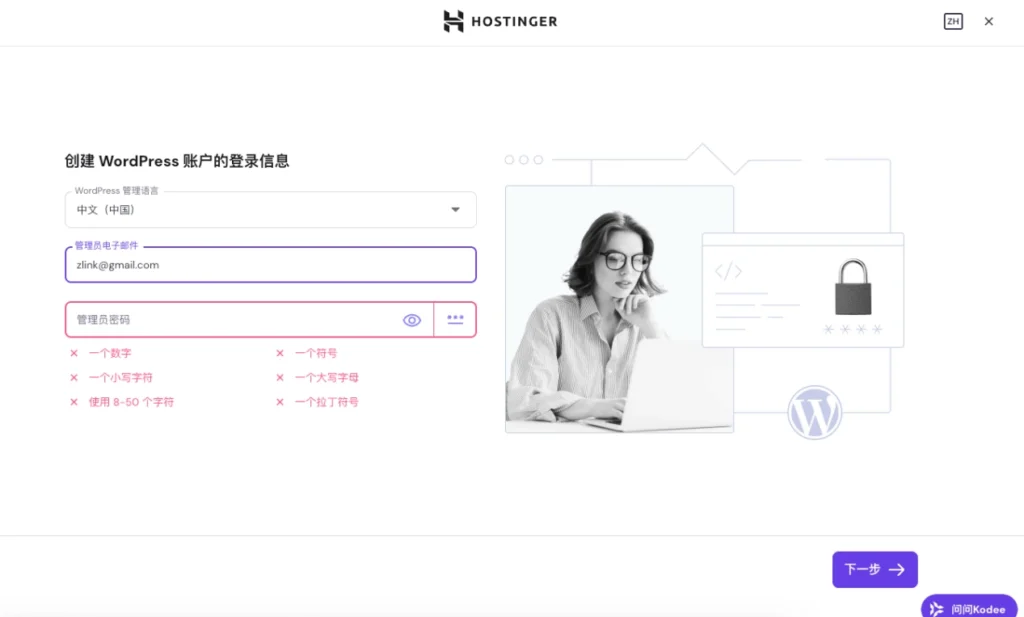
في واجهة اختيار منصة إنشاء المواقع التي يظهرها النظام بعد ذلك، اختر مباشرةً ووردبريس . وفقًا للتعليمات الواردة في الصفحة، قم بإكمال الإعدادات الأساسية التالية بالترتيب:
- لغة إدارة WordPress: وفقًا لعاداتك الشخصية في الاستخدام، اختر لغة واجهة لوحة التحكم الخاصة بالموقع من القائمة المنسدلة (مثل “الصينية (الصين)” أو الإنجليزية).
- البريد الإلكتروني للمسؤول: أدخل عنوان بريدك الإلكتروني الخاص بالعمل الذي تستخدمه عادةً (مثل zlink@gmail.com كما هو موضح في المثال). سيُستخدم هذا العنوان لاحقًا لتلقي الإشعارات الهامة المتعلقة بنظام الموقع، والاستفسارات الواردة عبر النماذج، وعمليات استعادة كلمة المرور وغيرها من الإجراءات.
3. ربط أو اختيار اسم نطاق مؤقت
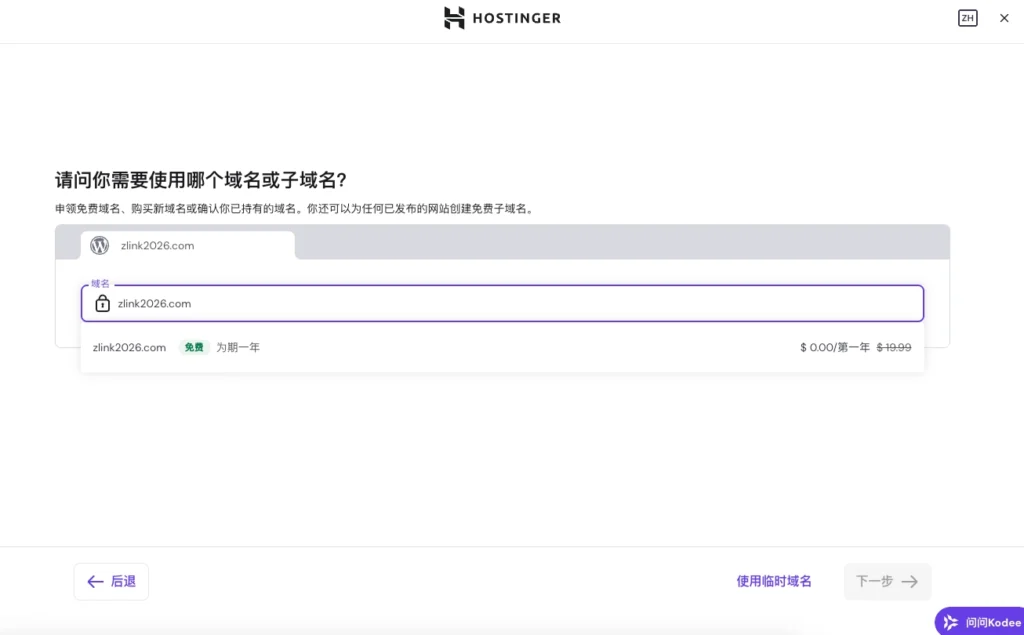
في هذه الواجهة، سيطلب منك النظام تحديد عنوان الوصول إلى الموقع. يمكنك الاختيار من بين الخيارين التاليين وفقًا لحالة الاستعداد الفعلية الحالية:
- إضافة اسم نطاق رسمي والحصول عليه: إذا كنت قد حددت بالفعل النطاق الرسمي لعلامتك التجارية، فيمكنك إدخاله هنا مباشرةً والحصول على النطاق المجاني المضمن في باقة الاستضافة (كما هو موضح في المثال zlink2026.com، مع ملاحظة أنه مجاني للسنة الأولى).
- استخدام اسم نطاق مؤقت: إذا لم تكن قد حددت اسم نطاق مناسبًا بعد، فلا داعي للتوقف عند هذه الخطوة. ما عليك سوى النقر مباشرةً على رابط “استخدام اسم نطاق مؤقت” الموجود في أسفل الجانب الأيمن من الصفحة. سيقوم النظام تلقائيًّا بتخصيص عنوان مؤقت لتستخدمه بشكل مؤقت. يمكنك استخدام هذا الاسم النطاق المؤقت مباشرةً للدخول إلى لوحة التحكم في WordPress لإنشاء الصفحات وتحميل المحتوى، ثم تقوم بربطه واستبداله لاحقًا بعد تأكيد اسم النطاق الرسمي، ولن يؤثر هذا الإجراء مطلقًا على تقدم عملية إنشاء الموقع أو البيانات الموجودة بالفعل.
انتظر حتى يكتمل التثبيت.
4. تخطي معالج إنشاء الموقع المسبق، والانتقال مباشرةً إلى WordPress
بعد الانتهاء من تكوين اسم النطاق، سيقوم النظام بإعادة التوجيه إلى واجهة “اختيار طريقة إنشاء الموقع”. في هذه المرحلة، ستظهر في المنطقة الرئيسية للصفحة خياران هما “إنشاء موقع باستخدام الذكاء الاصطناعي” و“مواقع وقوالب جاهزة”.
في هذه الخطوة، يرجى عدم تحديد أي من الخيارات المذكورة أعلاه. يرجى توجيه نظرك مباشرةً إلى أسفل يمين الصفحة، ثم النقر على “الانتقال إلى WordPress” زر .
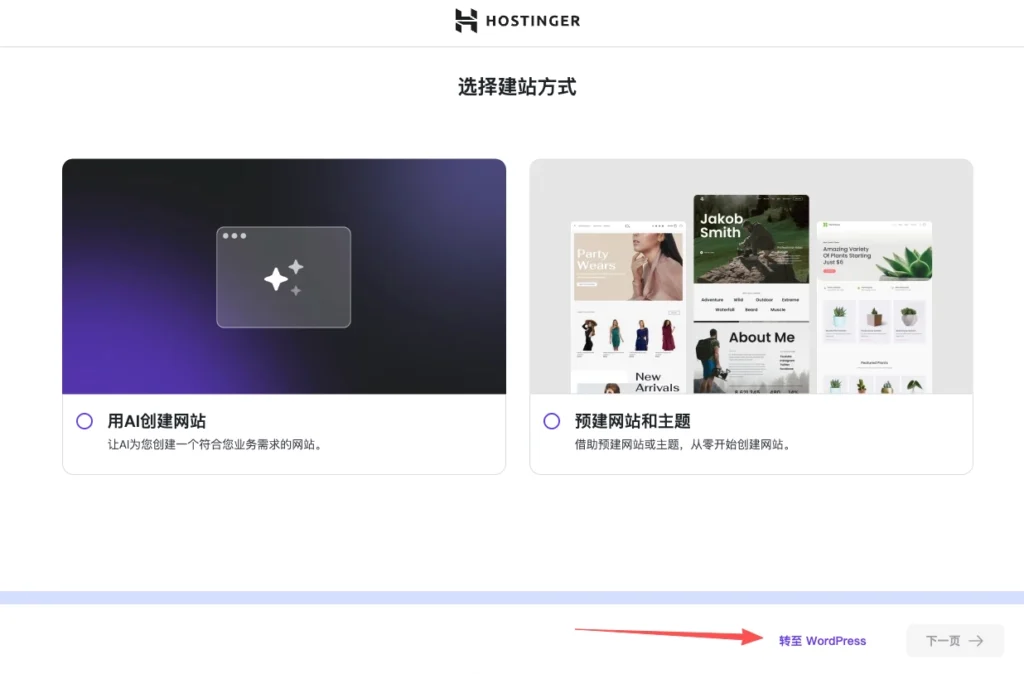
تعليمات التشغيل والأسباب: يتمثل المسار الأساسي لهذا الدرس التعليمي في إنشاء موقع مستقل B2B/B2C ذي معدل تحويل مرتفع، بدءًا من البنية الأساسية، من خلال نشر «Elementor Template Kits» (مجموعات القوالب). تخطي عملية إنشاء القوالب المسبقة الصنع والمولدة بالذكاء الاصطناعي التي يوفرها مزود الاستضافة يضمن حصولك على بيئة WordPress أولية في أبهى صورها. وهذا يساعد بشكل فعال على تجنب تثبيت المكونات الإضافية والرموز الزائدة عن الحاجة التي يتم تثبيتها مسبقًا في النظام، مما يضع الأساس لبناء موقع إلكتروني عالي الأداء وقابل للتخصيص بشكل كبير في المراحل اللاحقة.
(ملاحظة إضافية: إذا كانت متطلبات المشروع الحالي بسيطة، ولم تتطلب سوى إنشاء صفحة ويب شخصية أو عرضية بسيطة بسرعة، فيمكنك النقر هنا للاطلاع على دليل إنشاء المواقع بنقرة واحدة باستخدام Hostinger AI.) بعد الدخول بنجاح إلى لوحة إدارة WordPress، يتعين علينا أولاً إجراء بعض الإعدادات الأساسية الضرورية.
🧰 الخطوة الثالثة: نشر محرك Elementor
يتم تثبيت عدد من السمات السنوية الأساسية (مثل “2025” وغيرها) مسبقًا في نظام إنشاء المواقع بشكل افتراضي. ومن أجل تحقيق سرعة تصفح قصوى وإمكانية تخصيص كاملة بالتكامل مع أداة إنشاء الصفحات لاحقًا، فإن مهمتنا الأولى هي استبدال الإطار الأساسي للموقع بسمات خالصة وخفيفة الوزن قدر الإمكان.
1. تثبيت وتفعيل السمة «Hello Elementor Pure»
يرجى اتباع الخطوات التالية لإجراء العملية من خلال واجهة الإدارة:
- الدخول إلى إعدادات السمة: في قائمة التنقل ذات اللون الداكن الموجودة على الجانب الأيسر من لوحة التحكم في WordPress، ابحث عن ثم انقر على “المظهر (Appearance)”. سيقوم النظام تلقائيًا بالانتقال إلى صفحة إدارة “السمات (Themes)”.
- إضافة موضوع جديد: انقر فوق الجزء العلوي من الصفحة أو أسفل منطقة المحتوى “تثبيت سمة (Add New Theme)” الزر، للدخول إلى مكتبة السمات.
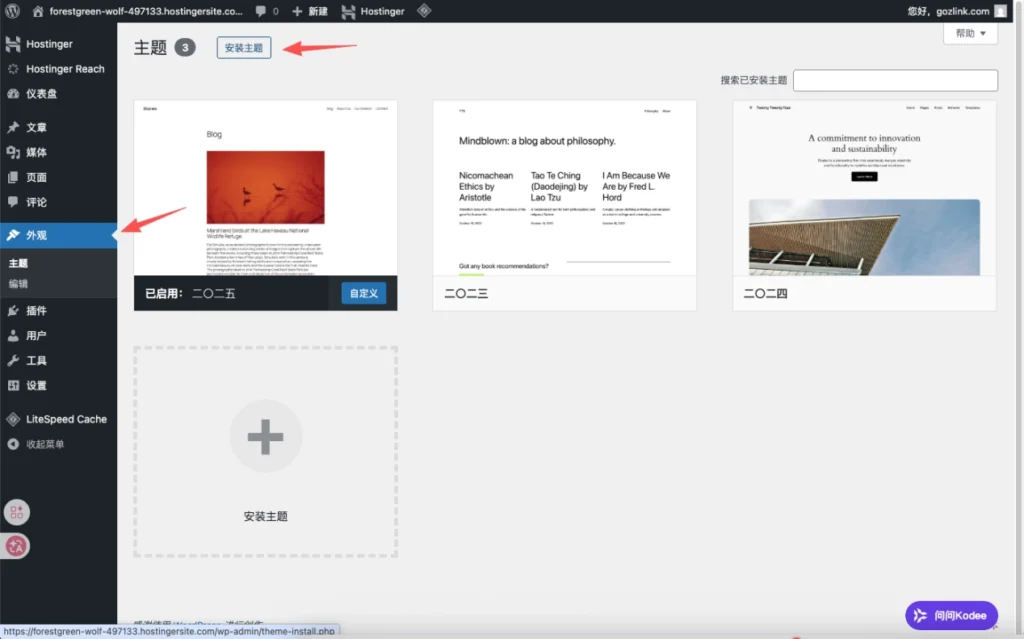
- البحث والتثبيت: في قائمة «الأكثر رواجًا» بصفحة مكتبة السمات، ابحث عن العنصر المسمى “مرحبًا يا Elementor”بطاقة السمة (التي قد تظهر في واجهة اللغة الصينية على شكل “مرحبًا Elementor”). إذا لم تظهر في الصفحة الرئيسية، فيمكنك البحث عنها باستخدام مربع البحث الموجود على اليمين.
- تفعيل السمة: قم بتمرير الماوس فوق بطاقة السمة “Hello Elementor”، ثم انقر أولاً على “التثبيت” الزر. بعد انتهاء عملية التنزيل، سيتحول هذا الزر إلى “تشغيل”، انقر مرة أخرى لتفعيل هذا المظهر رسميًا.
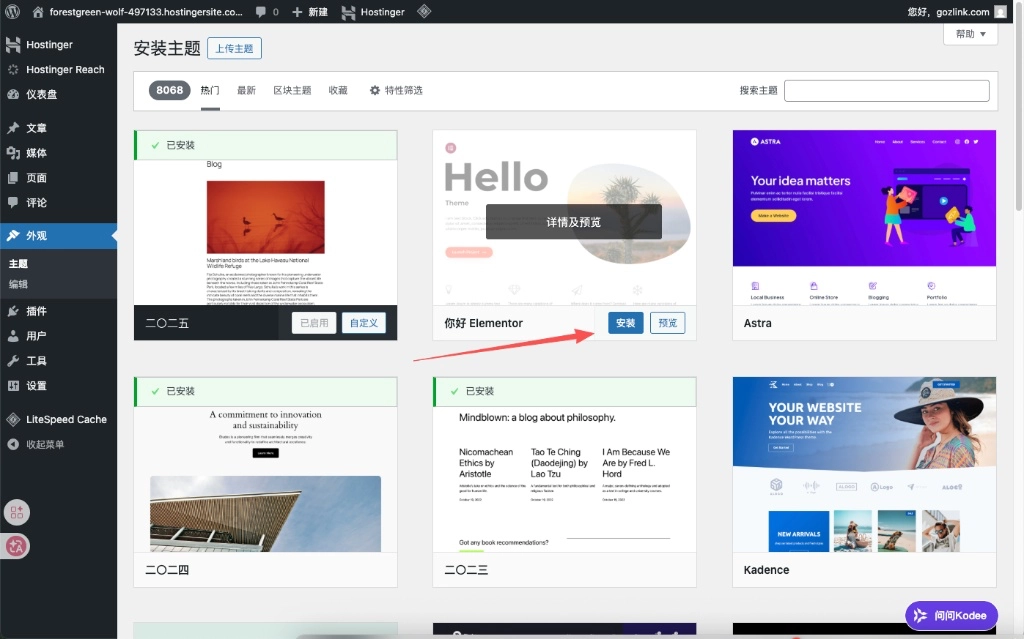
إرشادات التشغيل والأسباب الفنية: Hello Elementor هو قالب “هيكلي” طوره فريق Elementor الرسمي خصيصًا للاستخدام مع محرره المرئي. وقد تم استبعاد جميع أكواد الأنماط المحددة مسبقًا والوظائف غير الضرورية تقريبًا، مما أدى إلى تقليل حجم الكود إلى أدنى حد ممكن. استخدام هذا الموضوع يعادل الحصول على “لوحة رسم” فارغة تمامًا ونقية، مما لا يقتصر على القضاء التام على بطء التحميل الناتج عن الكود الزائد فحسب، بل يوفر أيضًا البيئة الأساسية المثالية لتحقيق أعلى الدرجات في تقييم Google PageSpeed لاحقًا.
2. تثبيت محرك إنشاء المواقع الأساسي: الإصدار الأساسي من Elementor
يجب أولاً تثبيت الإصدار الأساسي المجاني مباشرةً من خلال لوحة التحكم في WordPress:
- الدخول إلى إدارة المكونات الإضافية: في شريط التنقل الأيسر بالخلفية، انقر فوق “المكونات الإضافية (Plugins) -> إضافة مكون إضافي (Add New Plugin)” 。
- البحث والتثبيت: أدخل الكلمة المفتاحية في مربع البحث الموجود على اليمين “Elementor”. ابحث في نتائج البحث عن المكون الإضافي ذي الرمز الوردي الذي يحمل الاسم الكامل “Elementor Website Builder – more than just a page builder”.
- التثبيت والتفعيل: انقر بالتتابع على ما يلي في بطاقة المكون الإضافي “تثبيت فوري”، وبعد اكتمال التثبيت، انقر فوق “تشغيل” 。
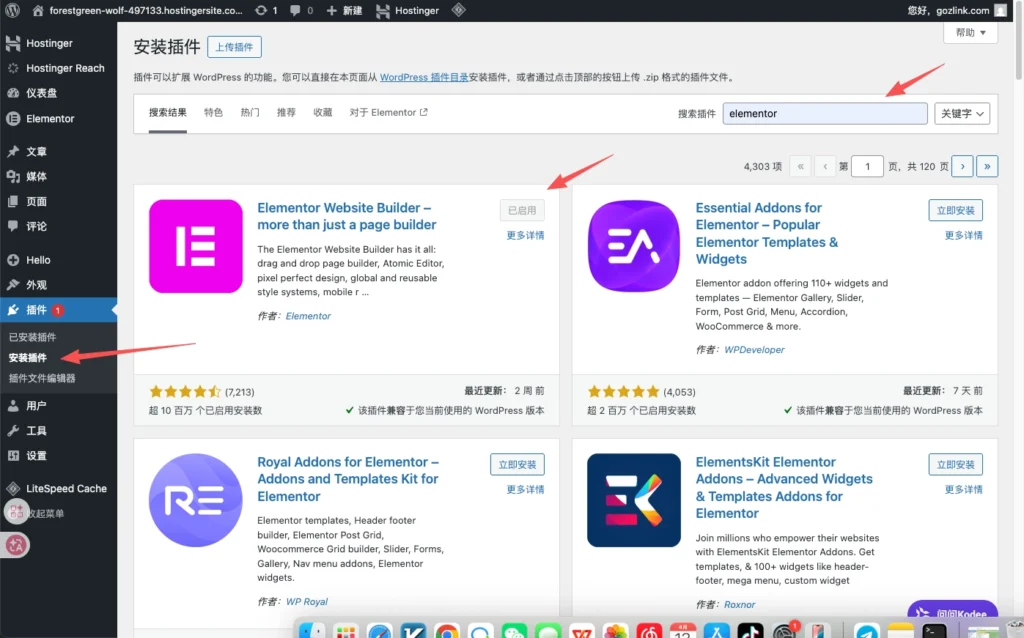
3. الحصول على الإصدار الاحترافي من Elementor Pro وتثبيته
لتحقيق تجربة تواصل بصري متطورة على مستوى المؤسسات، وإنشاء قوالب للموقع بأكمله (Theme Builder)، واستدعاء البيانات الديناميكية، لا بد من الاعتماد على إصدار Elementor Pro. وللحصول على الإصدار Pro، تتوفر أمامك خياران:
- الخيار أ: الاشتراك عبر الموقع الإلكتروني الرسمي (مناسب للشركات التي تتمتع بميزانية كافية): يمكنك التوجه إلى الموقع الرسمي لـ Elementor لشراء ترخيص أصلي، ويبدأ السعر عادةً من $59 في السنة (ما يعادل حوالي 400 يوان صيني).
- الخيار ب: في قاعة موارد ZLinkالحصول على النسخة الخالية من GPL (موصى بها للمبتدئين للتجربة وتقليل التكاليف): هنا، يمكنك تنزيل الإصدار مفتوح المصدر من Elementor Pro GPL، الذي خضع لتدقيق أمني شامل من قبل فريقنا التقني وتم تفعيل جميع وظائفه، مجانًا (أو بتكلفة زهيدة جدًّا).
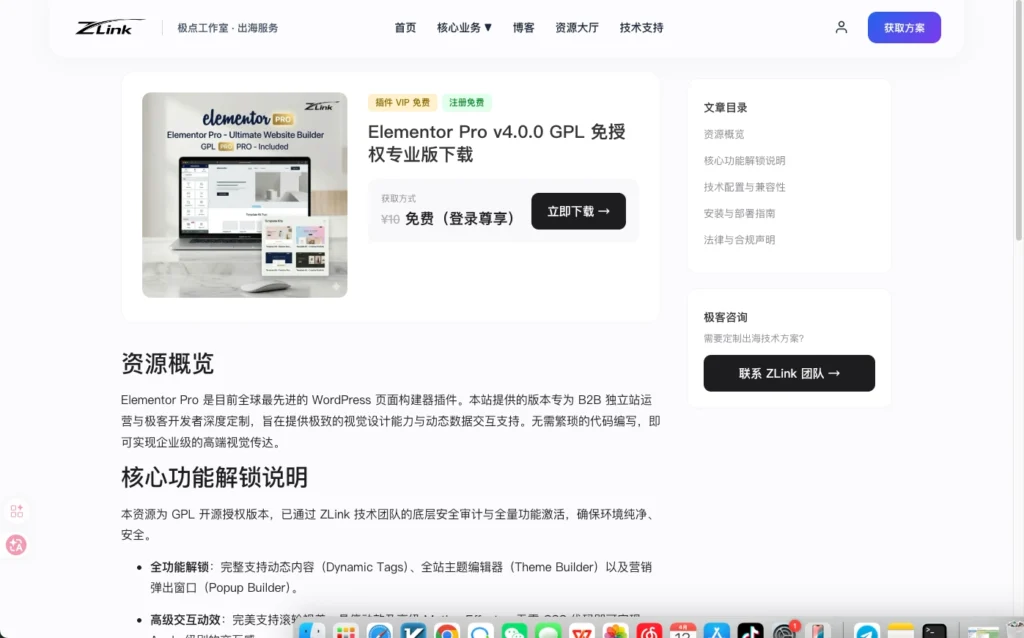
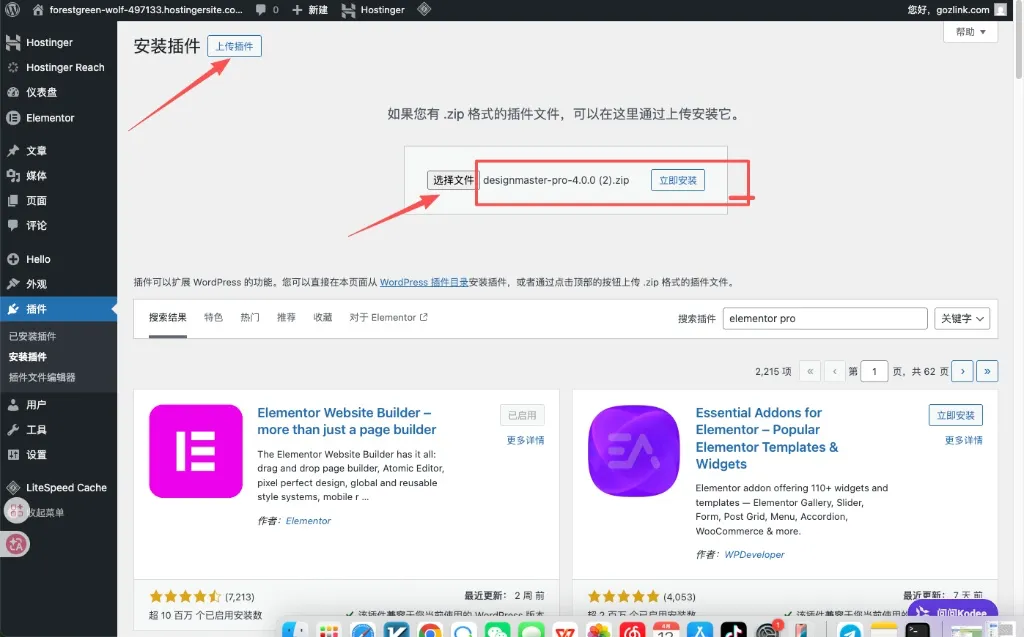
بعد الحصول على ملف .zip المضغوط الخاص بـ Elementor Pro، يرجى العودة إلى لوحة التحكم الخاصة بموقعك لإتمام عملية النشر:
- تحميل ملف مضغوط: الدخول مرة أخرى “المكونات الإضافية -> تثبيت المكونات الإضافية” الصفحة، يرجى هذه المرة النقر على الجزء العلوي من الصفحة “ملحق التحميل (Upload Plugin)” زر .
- الاختيار والتثبيت: انقر على “اختيار ملف”، وابحث في جهاز الكمبيوتر المحلي عن ملف Elementor Pro المضغوط بتنسيق .zip الذي تم تنزيله للتو (ملاحظة: يرجى عدم فك ضغط هذا الملف)، ثم انقر على “تثبيت الآن (Install Now)” 。
- تفعيل المكون الإضافي: بعد انتهاء عملية التثبيت، انقر على الزر الذي يظهر على الصفحة “تنشيط المكون الإضافي (Activate Plugin)” الزر. وبذلك، تكون قد قمت بفتح جميع ميزات محرك إنشاء مواقع WordPress المرئي الأقوى على الإطلاق.
🎨 الخطوة الرابعة: استيراد مجموعة القوالب التجارية
من أجل ضمان سرعة تحميل قصوى للموقع والتوافق مع المكون الإضافي Elementor 100%، فإننا نصر في هذه المرحلة علىعدم استخدام قوالب ووردبريس (Themes) التقليدية، بل باستخدام نهج أكثر حداثة وخفةً مجموعات القوالب (Template Kits) 。
1. توجه إلى ThemeForest لاختيار مجموعة قوالب مخصصة لقطاعك
يُعد ThemeForest أكبر منصة تداول للأصول الرقمية وقوالب مواقع الويب على مستوى العالم، حيث تضم مجموعة قوالب Elementor التي صممها أفضل المصممين في العالم.
- الوصول إلى المنصة: فتح في المتصفح الموقع الرسمي لـ ThemeForest، أو يمكنك التوجه إلىمركز الموارداختر ما تريد، فجميع المجموعات متوفرة بنصف السعر، وإذا لم تجد ما تبحث عنه، يمكنك الاتصال بـ zlink ليقوموا بإضافتها إلى المتجر، وبذلك يمكنك توفير تكلفة القوالب أيضًا.
- التصنيف الدقيق: في شريط التنقل العلوي أو مربع البحث، حدد فئة البحث بوضوح على النحو التالي: “مجموعات القوالب” أو ابحث مباشرةً “مجموعات قوالب Elementor” 。
- البحث حسب القطاع: أدخل الكلمات المفتاحية باللغة الإنجليزية الخاصة بقطاعك في مربع البحث. على سبيل المثال، إذا كنت تعمل في مجال التجارة الخارجية للمعدات الميكانيكية، يمكنك البحث عن «Machinery Elementor Template Kit».
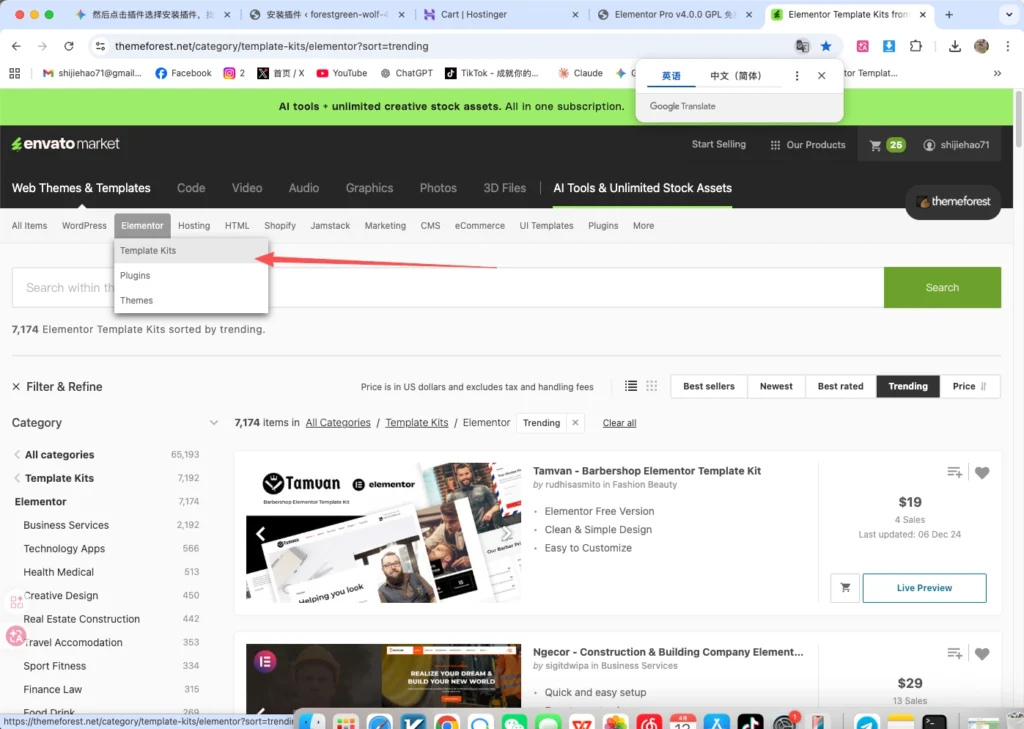
منطق التقييم والاختيار:
- انظر إلى الجوهر، لا إلى المظهر الخارجي: عند معاينة القالب، لا تدع الصور التوضيحية الأصلية أو الألوان الرئيسية المحددة فيه تقيدك. فبفضل Elementor Pro، يمكنك استبدال جميع الصور والألوان والخطوط لاحقًا بنقرة واحدة.
- التركيز على منطق التحويل: ما تحتاج إلى التركيز عليه في تقييم هذا النموذج هوإطار التنسيق(مثل: هل شريط التنقل واضح؟ وهل توجد زر «دعوة إلى اتخاذ إجراء» (Call to Action) مؤثر في الشاشة الأولى؟ وهل منطقة عرض المواصفات في صفحة تفاصيل المنتج معقولة؟ وهل موقع نموذج الاستفسار بارز؟ وما إلى ذلك).
بعد اختيار مجموعة القوالب التي تروق لك، سنشرح في الخطوة التالية بالتفصيل كيفية شرائها وتنزيلها، ثم استيرادها دون أي خسارة، وكأننا “نركب مكعبات البناء”، إلى لوحة التحكم الفارغة في WordPress التي أنشأناها للتو.
في هذا الدرس، سنبدأ بـ Astrobot مجموعة قوالب الروبوتات الصناعيةكأساس للعرض التوضيحي. تتميز هذه الحزمة بتصميم صناعي واضح يناسب قطاع الأعمال بين الشركات (B2B)، مما يجعلها مثالية لتكون المخطط الأساسي لموقع مستقل يحقق معدلات تحويل عالية.
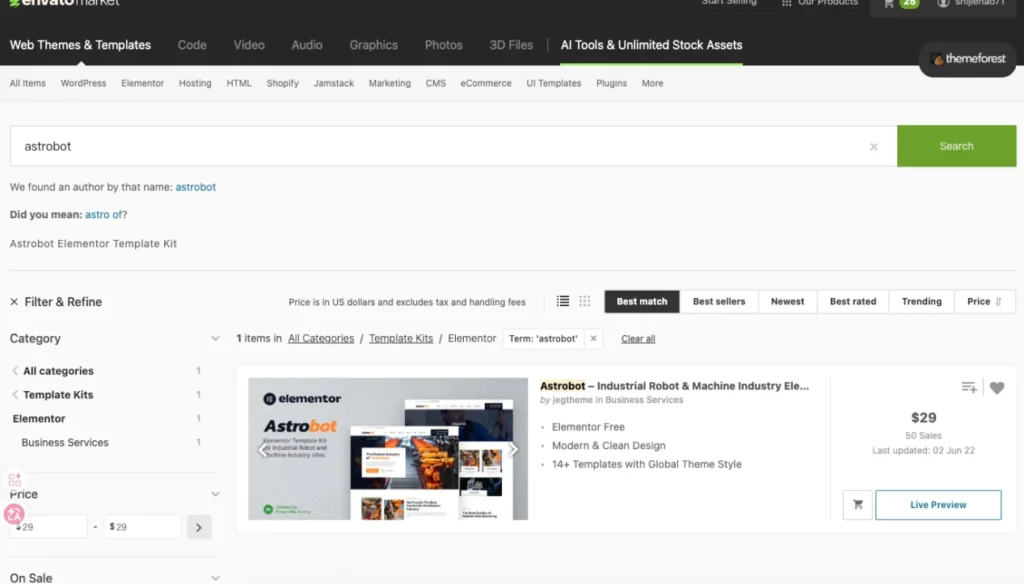
2. تثبيت المكون الإضافي للاستيراد: Envato Elements
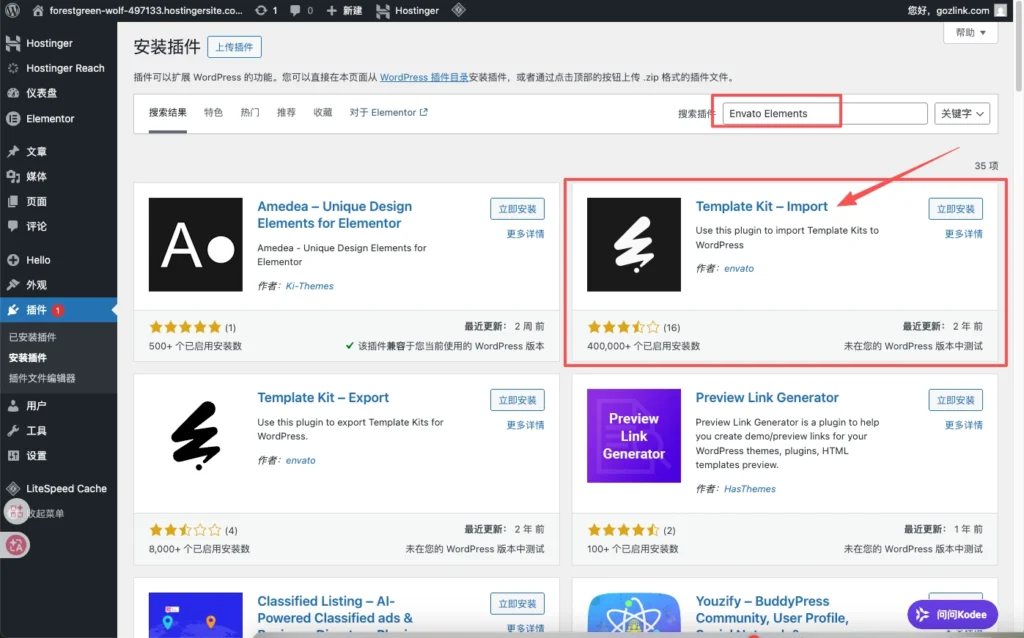
على الرغم من أننا قمنا بتثبيت محرك Elementor، إلا أن WordPress لا يدعم أصلاً القراءة المباشرة لحزم القوالب بتنسيق .zip. ولذلك، نحتاج إلى تثبيت هذا المكون الإضافي المساعد الرسمي المجاني.
- الدخول إلى سوق المكونات الإضافية: في القائمة اليسرى للوحة التحكم في WordPress، انقر على “المكونات الإضافية (Plugins) -> إضافة مكون إضافي (Add New)” 。
- مكوّن إضافي للبحث: أدخل الكلمة المفتاحية في مربع البحث الموجود في الزاوية اليمنى العليا:Envato Elements 。
- التثبيت والتفعيل: ابحث عن المكون الإضافي Template Kit – Import الذي يحمل رمز ورقة خضراء، ثم انقر على ما يلي بالترتيب “تثبيت فوري”، بعد الانتهاء من التثبيت، انقر فوق “تشغيل” 。
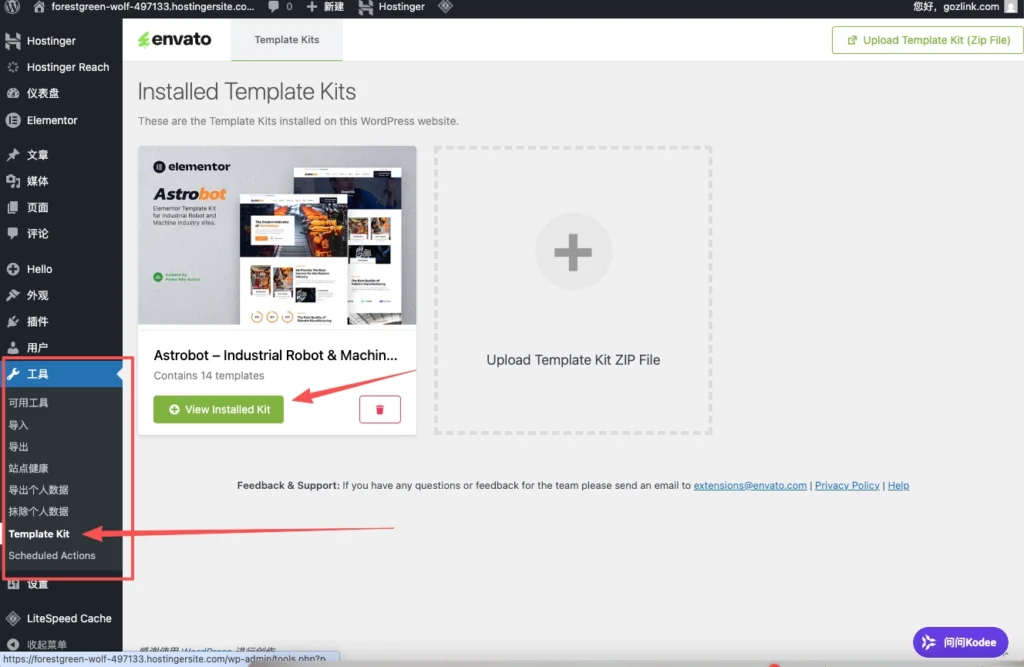
3. تحليل الحزمة وتحميلها
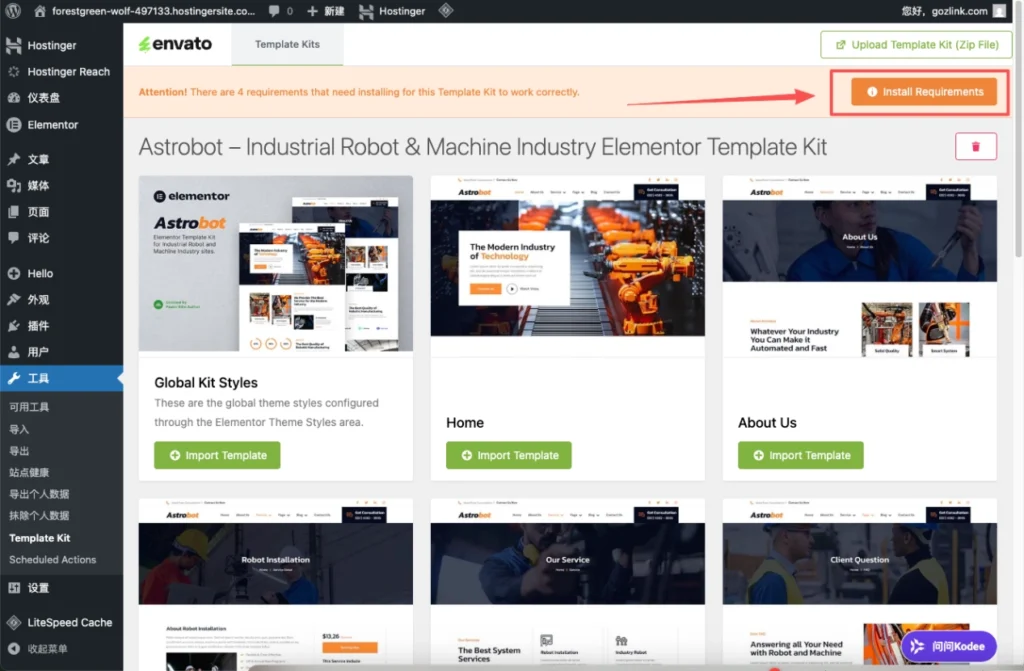
في لوحة التحكم الخاصة بـ WordPress، انقر فوق “الأدوات (Tools) -> مجموعة القوالب (Template Kit)”. انقر على منطقة التحميل، واختر حزمة ملفات .zip الخاصة بـ Astrobot Core التي قمت بتنزيلها. بعد نجاح التحميل، انقر على “View Installed Kit” للدخول إلى واجهة الإدارة.
4. تهيئة متطلبات البيئة (Install Requirements)
بعد استيراد الحزمة، يتعين على النظام فحص بيئة التشغيل.
- تنفيذ العملية: انقر على الزر البرتقالي الموجود في أعلى الصفحة “متطلبات التثبيت” 。
- تثبيت المكونات: انقر في النافذة المنبثقة على “التثبيت في الأعلى” 。
- المتطلبات الفنية: انتظر حتى تكتمل جميع أشرطة التقدم. ستقوم هذه الخطوة تلقائيًا بتثبيت المكونات الإضافية أو مكتبة الرموز المطلوبة لهذه الحزمة، لضمان عمل الصفحة بشكل كامل. في حالة ظهور خطأ، ما عليك سوى النقر على «تحديث» للصفحة.
5. استيراد الأنماط العامة (Global Kit Styles)
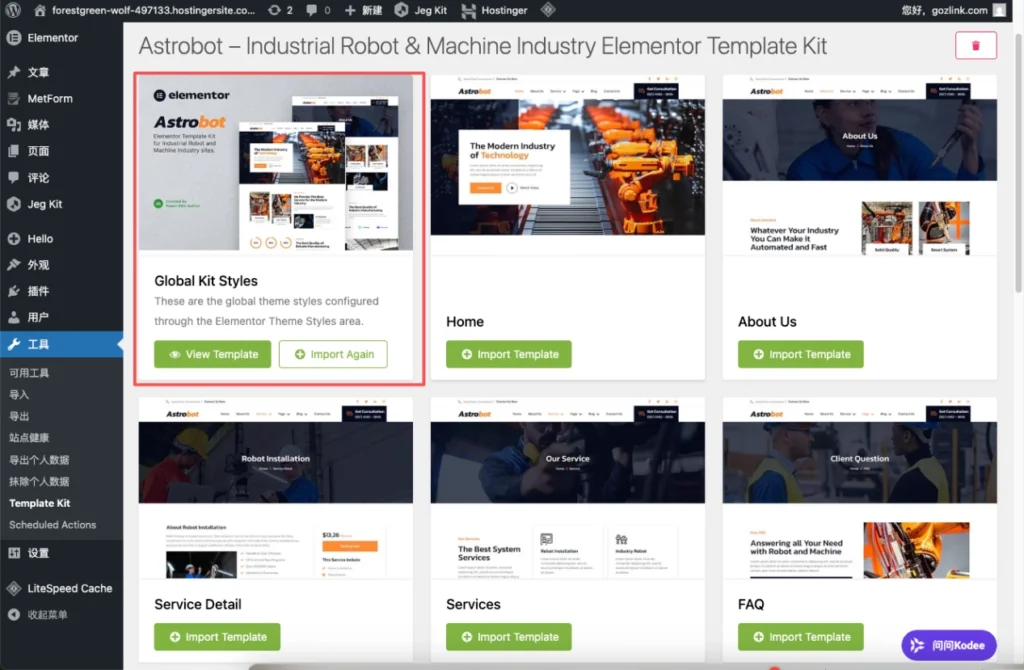
قبل استيراد صفحة معينة، يجب أولاً تحديد المعايير البصرية العامة.
- التشغيل: ابحث في قائمة القوالب عن “أنماط المجموعات العالمية” 。
- انقر للاستيراد: انقر على ما يلي أسفلها “استيراد القالب” 。
- الدور: ستعمل هذه الخطوة على مزامنة متغيرات الألوان العامة ونسب الخطوط وأنماط الأزرار المحددة في الحزمة. إذا تم تخطي هذه الخطوة، فلن تتمكن الصفحات التي يتم استيرادها لاحقًا من عرض التأثيرات المرئية المحددة مسبقًا.
6. استيراد قوالب الصفحات حسب الحاجة
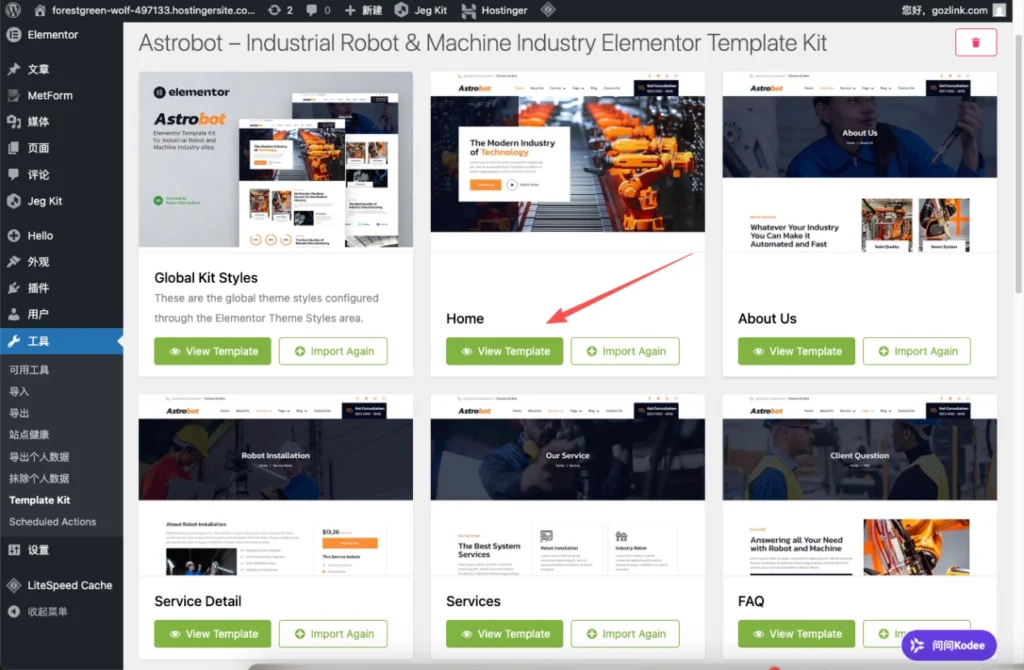
بعد الانتهاء من تكوين الأنماط العامة، يمكن استيراد قوالب الصفحات المحددة واحدة تلو الأخرى وفقًا لاحتياجات إنشاء الموقع.
- اختيار القالب: حدد الصفحة المطلوبة في قائمة القوالب (مثل «الصفحة الرئيسية» أو «نبذة عنا» أو «الخدمات»).
- تنفيذ الاستيراد: انقر أسفل البطاقة المعنية “استيراد القالب” 。
- مكان التخزين: سيتم حفظ القالب بعد استيراده تلقائيًا في مكتبة “قوالبِي (My Templates)” في Elementor.
الشرح الفني: يُنصح باستيراد الصفحات المطلوبة في المرحلة الحالية فقط، للحفاظ على تنظيم قاعدة البيانات. لا تؤدي عملية الاستيراد إلى إنشاء صفحات WordPress مباشرةً، بل يتم تخزينها كـ“مواد”، ويجب استدعاؤها لاحقًا عند إنشاء صفحة جديدة.
7. إنشاء صفحة رسمية واستدعاء القالب
بعد استيراد المواد، يجب تطبيقها على روابط صفحات الويب الفعلية.
- إنشاء صفحة جديدة: انقر على قائمة النظام الإداري “الصفحة -> إنشاء صفحة جديدة” 。
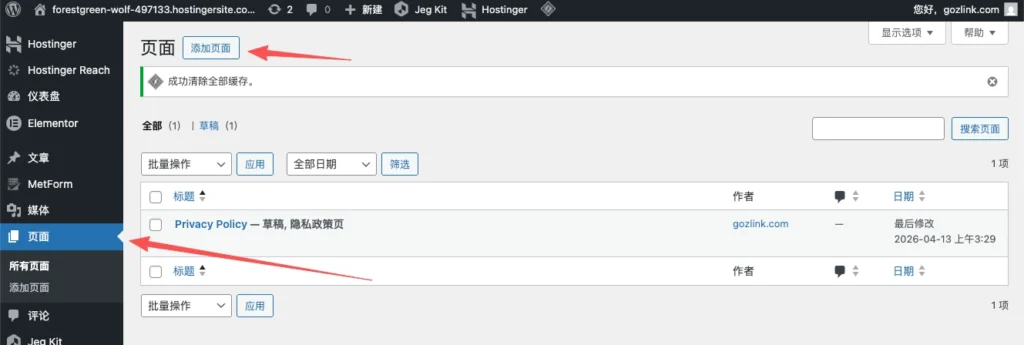
- التكوين الأساسي: أدخل عنوان الصفحة (مثل “الصفحة الرئيسية”)، ثم قم بتغيير «القالب» في الإعدادات الموجودة على اليمين إلى “Elementor العرض الكامل (Elementor Full Width)” 。
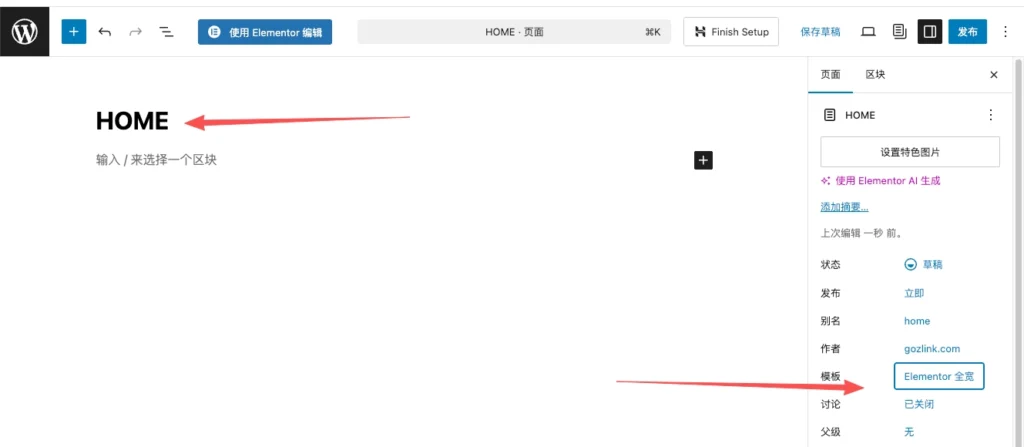
- الدخول إلى المحرر: بعد النقر على «نشر»، انقر على الزر الموجود في الأعلى “التحرير باستخدام Elementor” 。
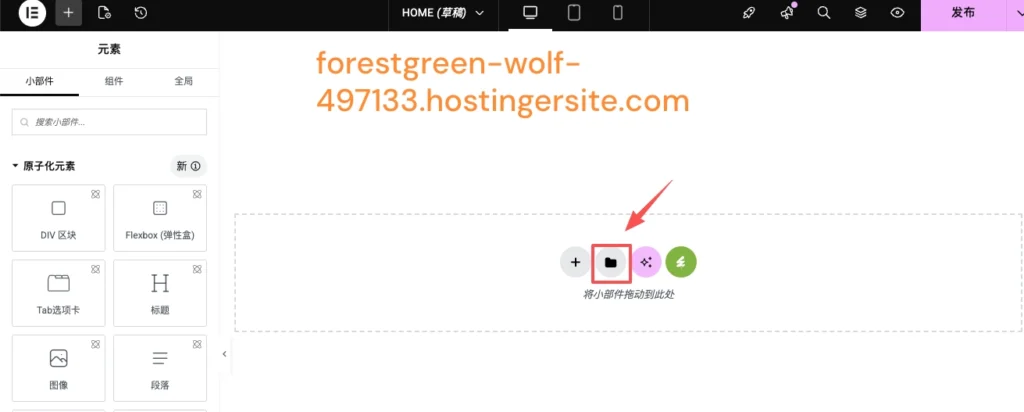
- إدراج قالب :
- انقر على أيقونة المجلد الرمادية (إضافة قالب) في منطقة التحرير.
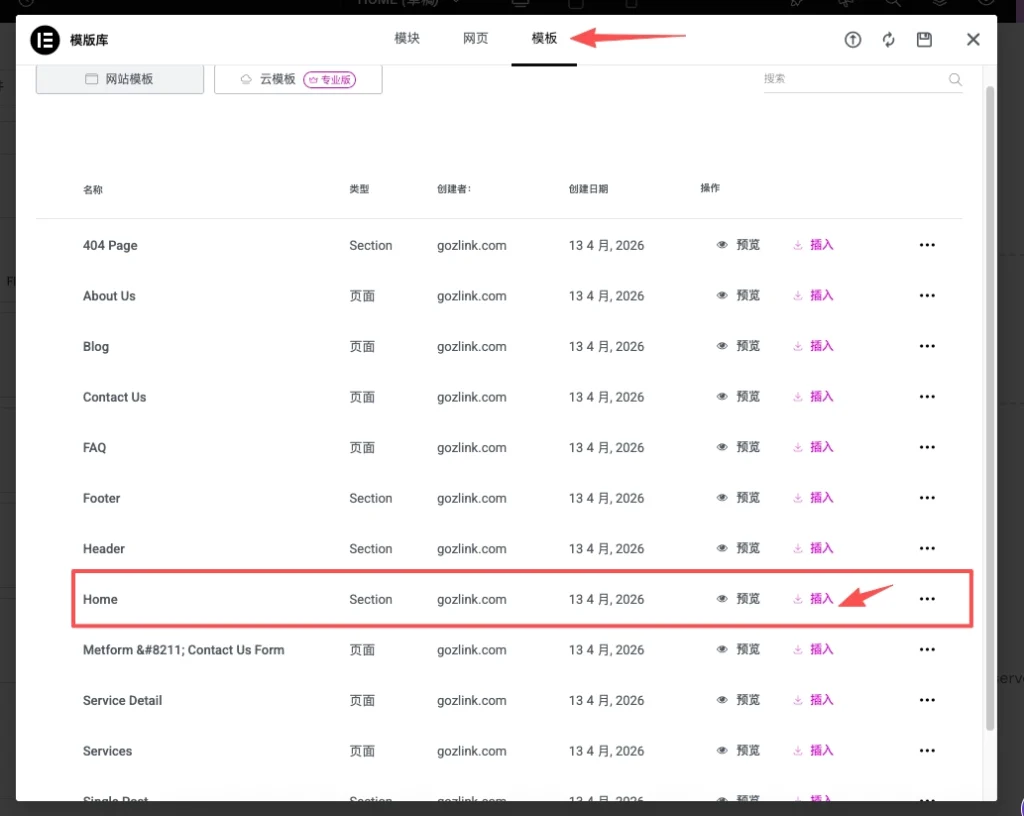
- التبديل إلى “قوالبُي” علامة التبويب.
- ابحث عن قالب الصفحة الذي تم استيراده مسبقًا، ثم انقر فوق “إدراج (Insert)” 。
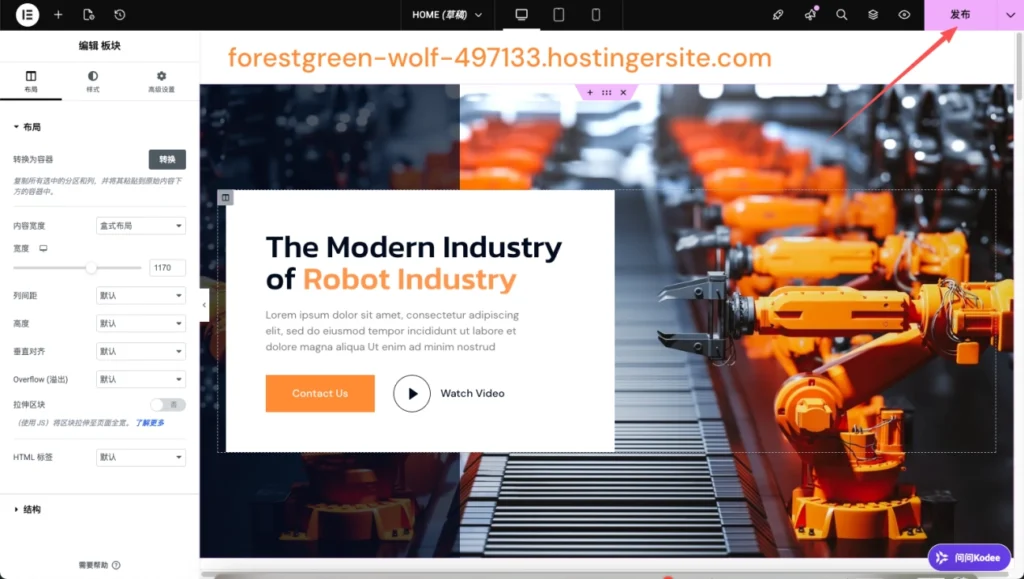
- العمليات الجماعية: بعد الانتهاء من الإدراج، انقر على «نشر وحفظ»، ويمكن استيراد الصفحات التالية بنفس الخطوات: aboutus، service، team، faq، contactus.
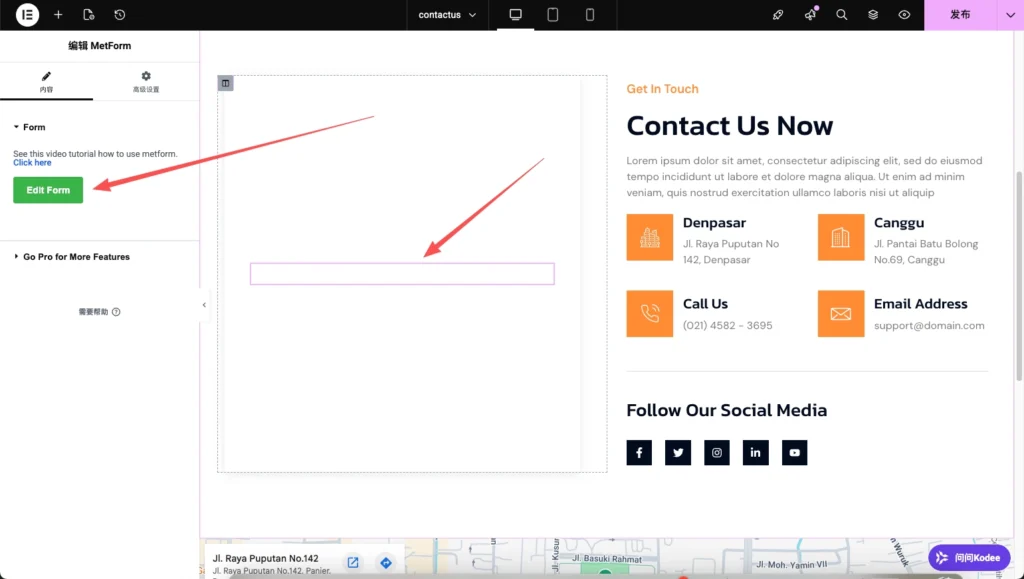
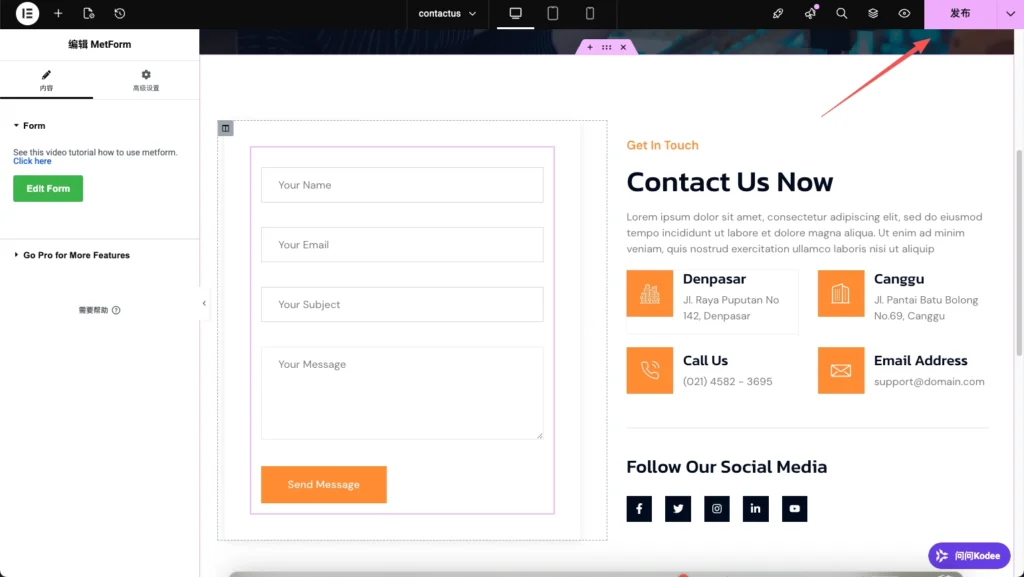
⚠️ ملاحظة: المعالجة الخاصة لصفحة النموذج في صفحة «contactus»، ابحث عن منطقة النموذج بعد الاستيراد، ثم انقر فوق تحرير النموذج أدخل نمط النموذج الخاص بنا.
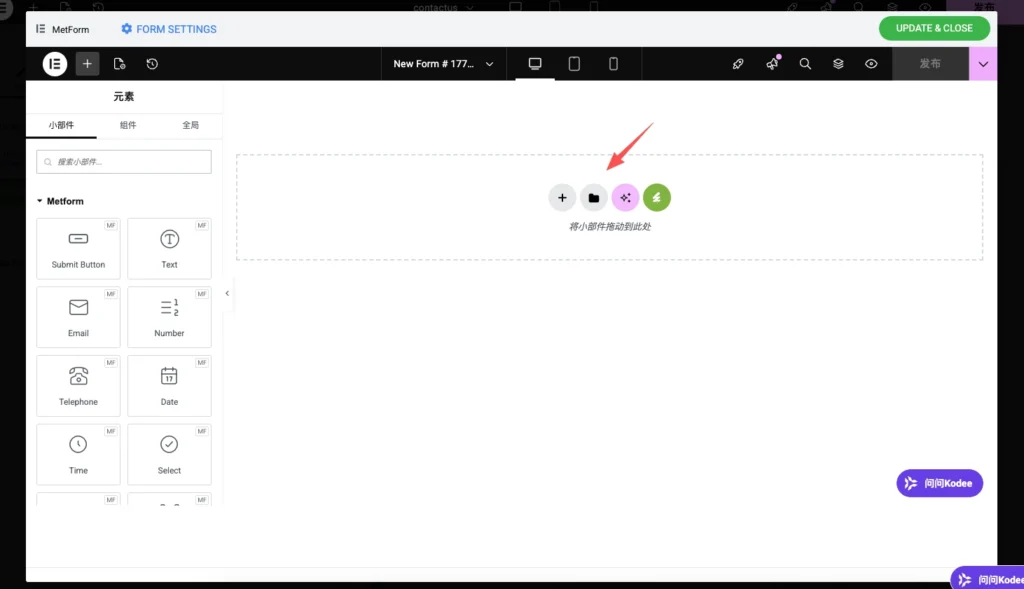
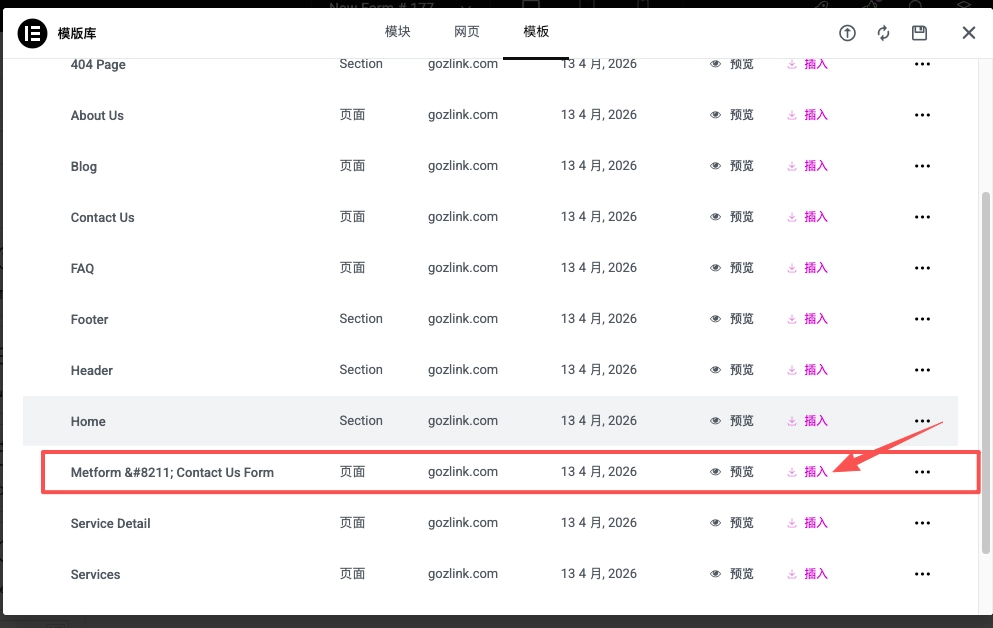
انقر أيضًا على المجلد، وابحث عن ميتفورم إدراج القالب في البداية.
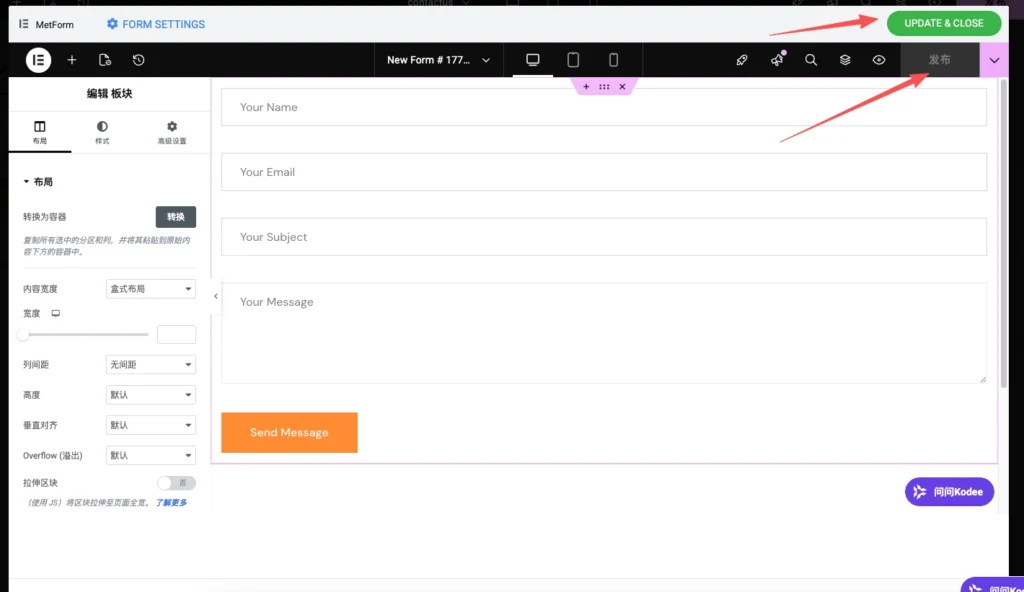
بعد الإدراج، انقر على «نشر»، ثم انقر على تحديث وإغلاق . عندئذٍ سيظهر النموذج، انقر على «نشر» هذه الصفحة.
📂 الخطوة الخامسة: تهيئة تصنيفات المنتجات والقوائم
1. إنشاء هيكل تصنيف المقالات (منطق إدارة منتجات B2B)
عادةً ما تستخدم المواقع المستقلة المخصصة للأعمال بين الشركات (B2B) نظام «المقالات» (Posts) في WordPress لإدارة الأخبار والمنتجات بشكل موحد، وذلك لتسهيل استدعائها وتنسيقها لاحقًا باستخدام أداة «Posts Widget» في Elementor.
إنشاء التصنيف الرئيسي
- مسار التشغيل: انقر على قائمة النظام الإداري “المقالات -> الفئات” 。
- إنشاء فئة مدونة: أدخل “Blog” (أو “مركز الأخبار”) في خانة «الاسم»، ثم انقر على «إضافة».
- إنشاء فئة «Product»: أدخل “Product” (أو “مركز المنتجات”) في خانة «الاسم»، ثم انقر على «إضافة».
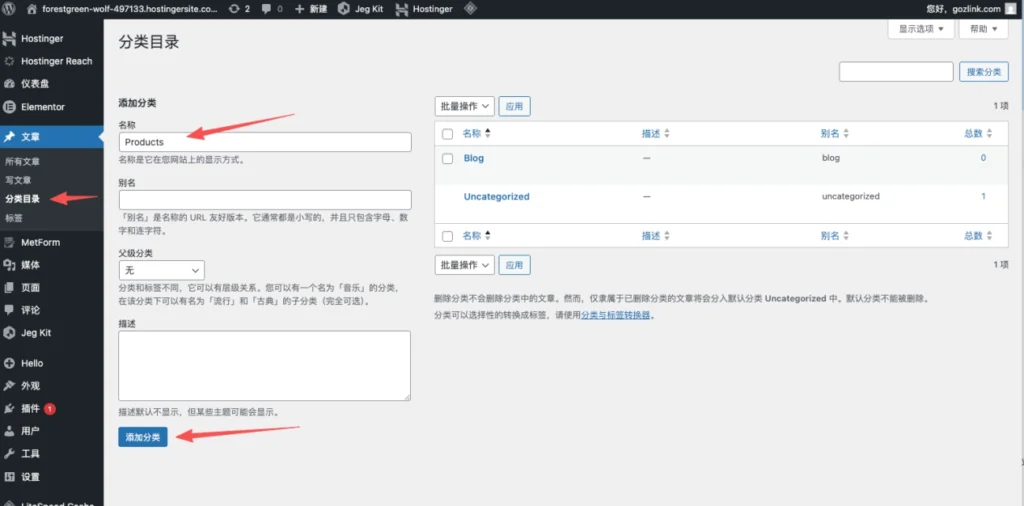
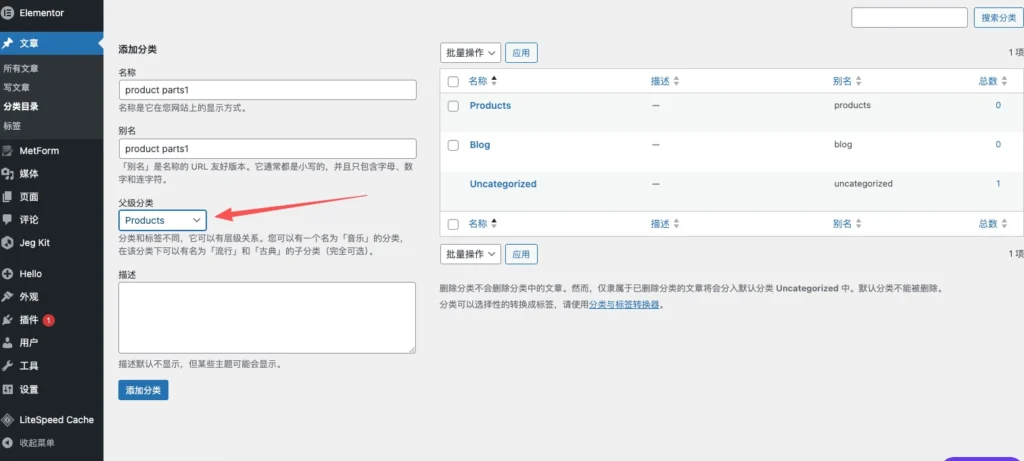
إنشاء تصنيف ذاتي للمنتجات (مستويات الأب والابن) — لتسهيل عملية البحث على العملاء حسب الفئات، يجب إنشاء مجلدات فرعية تحت مجلد «Product»:
- التشغيل: أدخل اسم الفئة الفرعية (مثل product parts1).
- تعيين العنصر الأصلي: اختر “Product” من القائمة المنسدلة «الفئة الأصلية».
- تكرار العملية: وبالمثل، قم بإنشاء تصنيفات فرعية أخرى.
المزايا التقنية: * سهولة الإدارة: عند نشر المنتج كـ“مقال”، يمكن الاستفادة من وظيفة التصفية حسب التصنيفات المدمجة في WordPress. * متوافق مع محركات البحث (SEO): يُعد الهيكل الهرمي الواضح (مثل /product/robots/) أكثر ملاءمة لعملية الفهرسة من قِبل محركات البحث. * الاستدعاء المرن: في مرحلة لاحقة، في صفحة Elementor، يمكن تحديد عرض المحتوى الموجود ضمن فئة «Product» فقط، مما يتيح إنشاء صفحة قائمة المنتجات التي يتم تحديثها تلقائيًا.
2. إنشاء القائمة الرئيسية للتنقل
بعد الانتهاء من استيراد الصفحات وإنشاء التصنيفات، يجب تهيئة هيكل التنقل في الموقع الإلكتروني، حتى تتمكن الصفحات الأمامية من الانتقال فيما بينها.
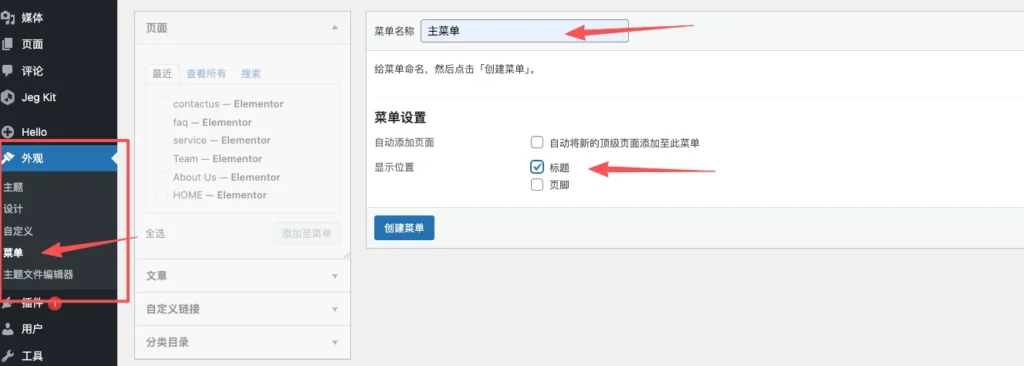
- الدخول إلى إدارة القائمة: انقر على قائمة النظام الإداري “المظهر (Appearance) -> القوائم (Menus)” 。
- إنشاء قائمة جديدة وتسميتها :
- اسم القائمة: أدخل في مربع النص القائمة الرئيسية(أو «القائمة الرئيسية»).
- موضع العرض: في منطقة “إعدادات القائمة”، حدد “العنوان”(تظهر بعض العناوين على أنها “رأس الصفحة” أو “Header”).
- تنفيذ الإنشاء: انقر على الزر الأزرق “إنشاء قائمة” 。
- إضافة عنصر تنقل :
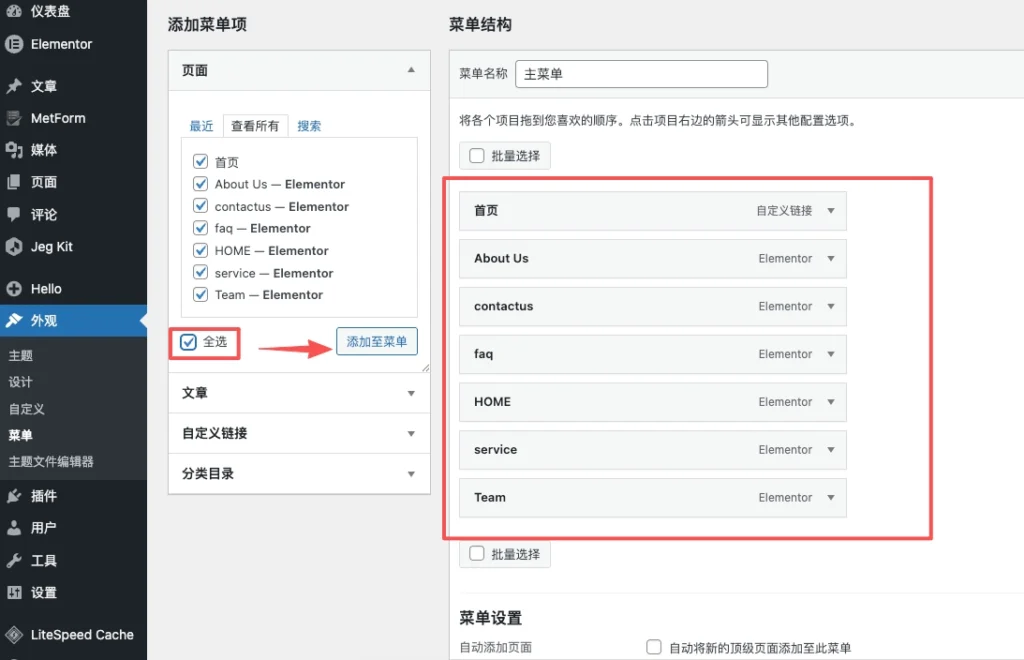
- صفحة الاختيار: في الجزء “الصفحات” على اليسار، قم بالتبديل إلى “عرض الكل”.
- المحتوى المحدد: حدد الصفحات التي تم إنشاؤها واستدعاؤها مسبقًا (مثل الصفحة الرئيسية، «نبذة عنا»، «الخدمات»، إلخ).
- إضافة إلى القائمة: انقر هنا “إضافة إلى القائمة” 。
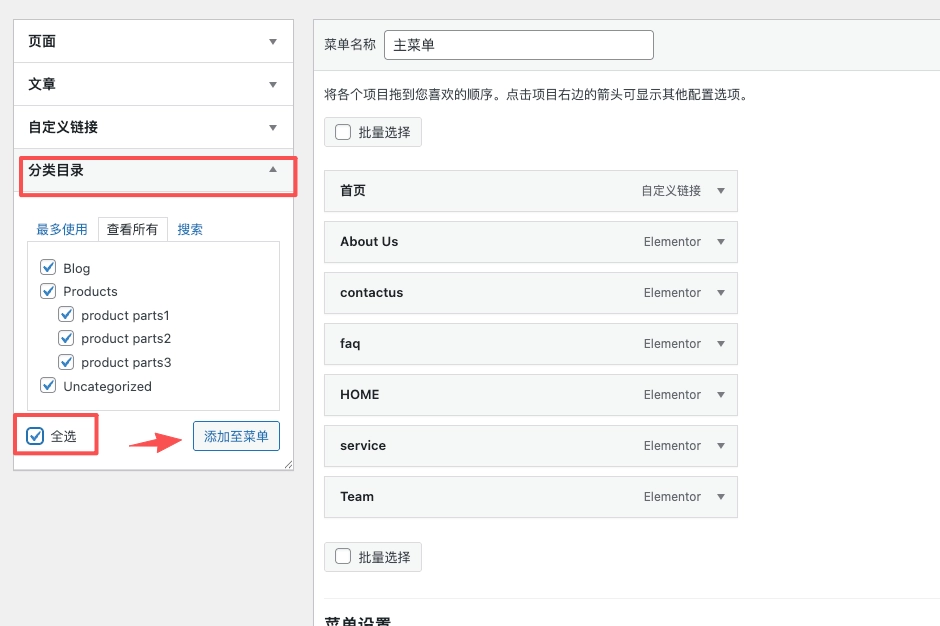
انقر على «الفئات»، ثم أضف الفئة التي أنشأتها للتو إليها.
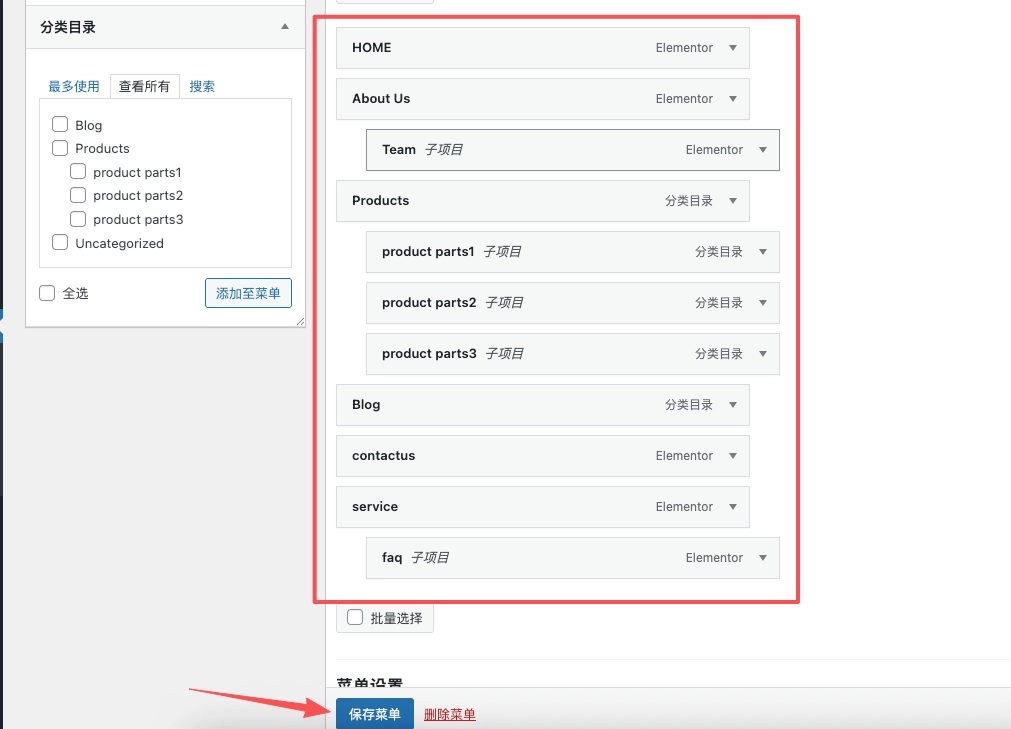
- حفظ الإعدادات: قم بضبط ترتيب عناصر القائمة في المنطقة اليمنى عن طريق السحب (يؤدي سحب القوائم الفرعية إلى اليمين إلى إنشاء علاقة هرمية)، ثم انقر بعد الانتهاء “قائمة الحفظ” 。
🏗️ الخطوة السادسة: تنسيق الإطار البصري للموقع بأكمله
بعد الانتهاء من استيراد الصفحة الأساسية، يجب استخدام Elementor من خلال منشئ القوالب (Theme Builder) تجميع القوالب المتفرقة لتشكيل نظام متكامل للموقع بأكمله، مع ضمان التوحيد التام في أنماط الرأس والتذييل وصفحات التصنيف وصفحات التفاصيل.
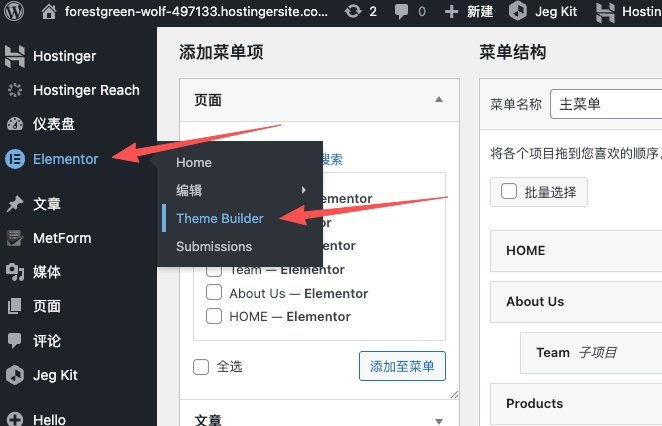
1. تفعيل رأس الصفحة (Header) وتذييل الصفحة (Footer) في جميع صفحات الموقع
- مسار التشغيل: انقر على قائمة النظام الإداري “Elementor -> Theme Builder” 。
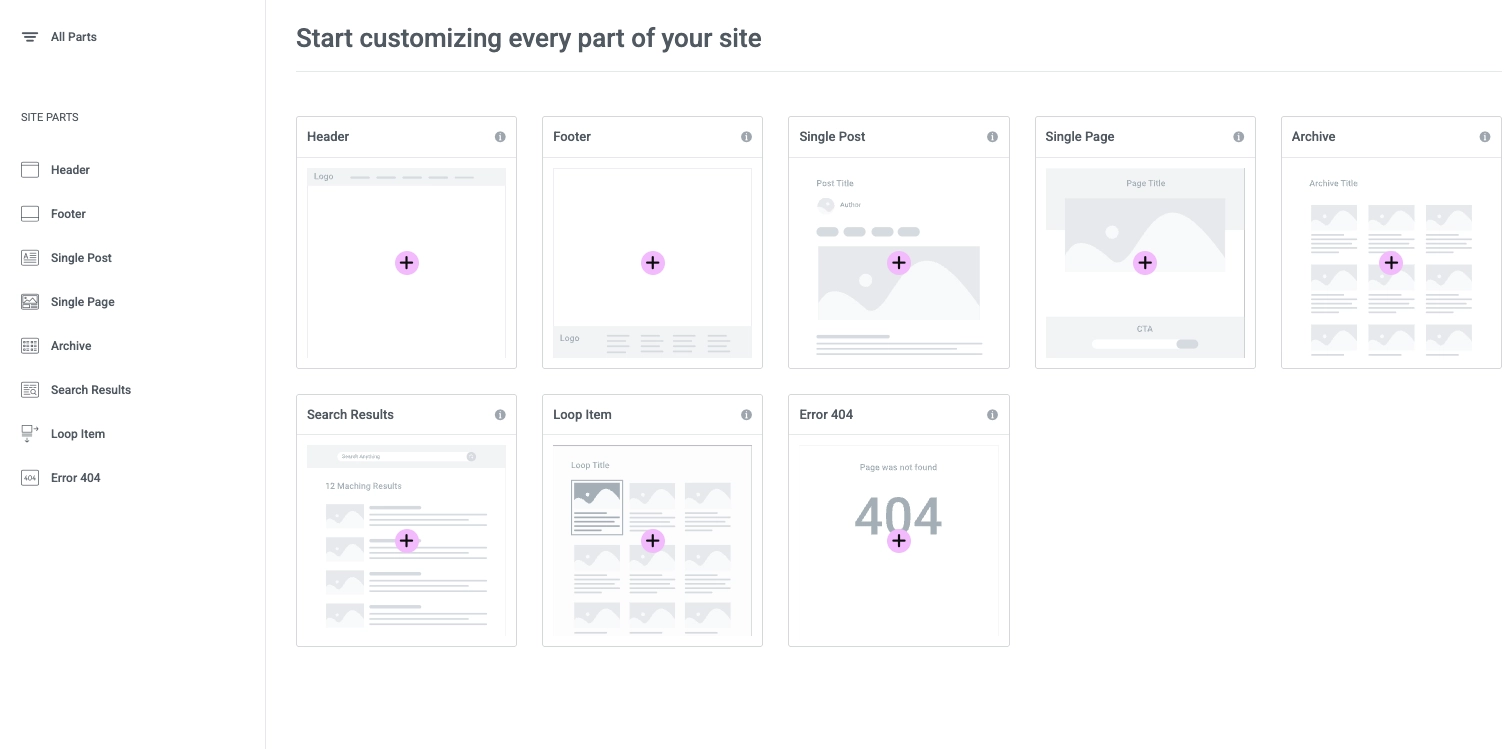
- القوالب ذات الصلة :
- انقر على وحدة «Header»، ثم اختر قالب «Header» الذي تم استيراده مسبقًا من حزمة Astrobot.
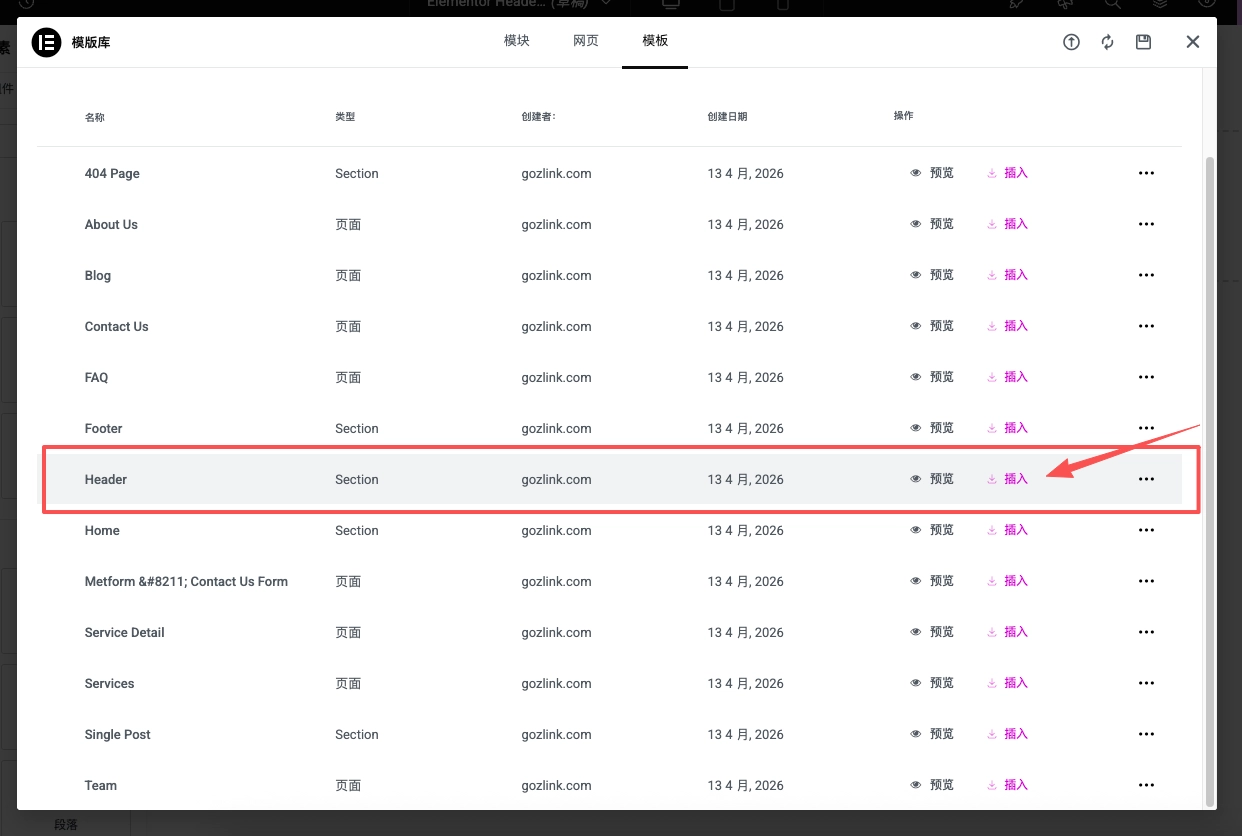
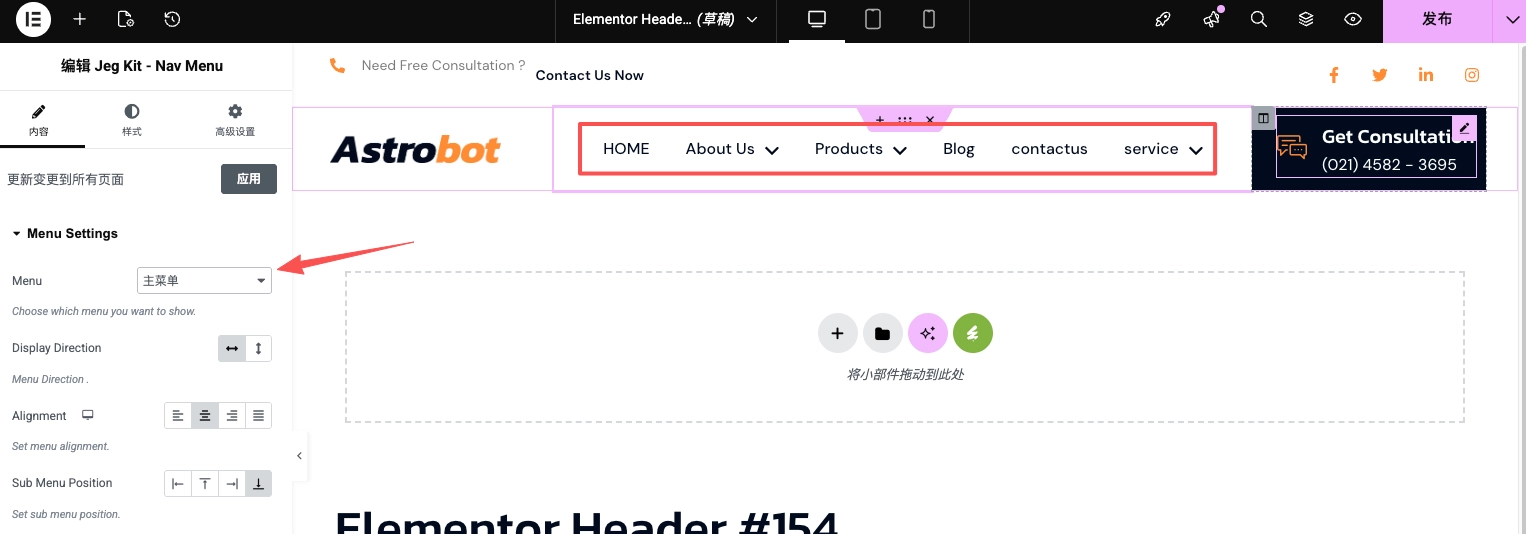
- تأكد في المحرر من أن قائمة التنقل (Nav Menu) مرتبطة بـ“القائمة الرئيسية” التي تم إنشاؤها مسبقًا.
- انقر على “نشر (Publish)”، ثم أضف في نافذة «شروط العرض (Display Conditions)» المنبثقة “الموقع بأكمله”(الموقع بأكمله).
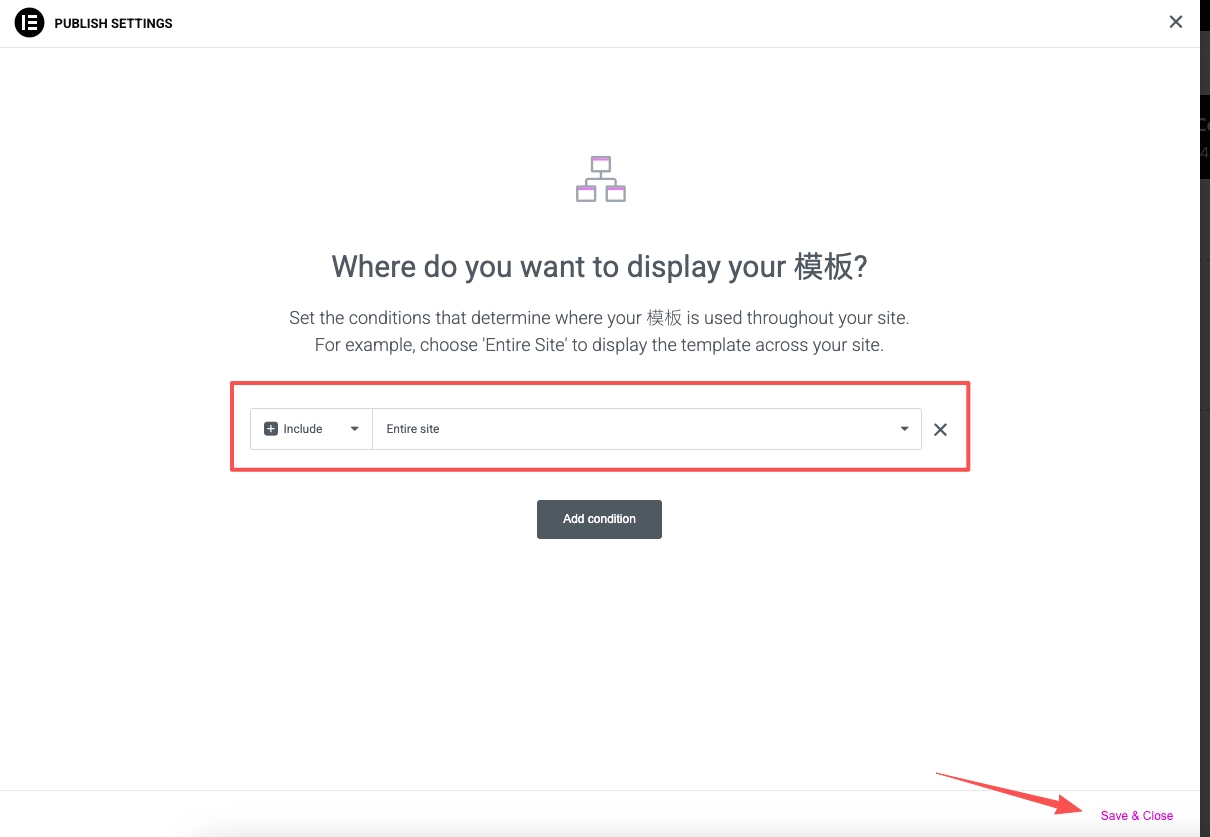
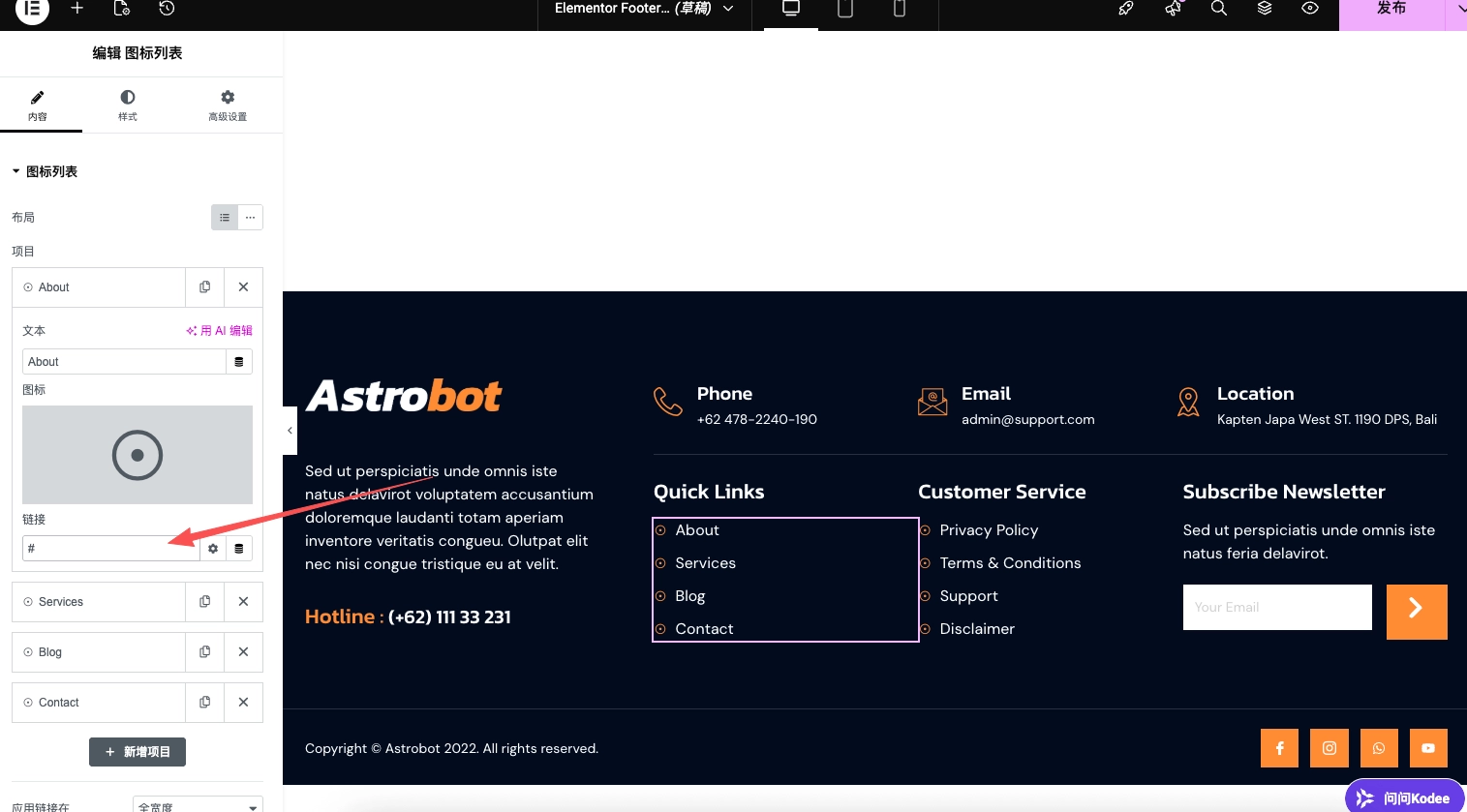
كرر الخطوات المذكورة أعلاه مع وحدة «Footer» (التذييل) لضمان تطبيق التذييل على الموقع بأكمله. يمكنك النقر على الجانب الأيسر لتعديل محتوى النص وما إلى ذلك، واستبدال الرقم «#» بالرابط الفعلي للصفحة، وبذلك ستتم إعادة التوجيه إلى الصفحة المقصودة.
2. إنشاء قالب صفحة التصنيف (Archive)
تحدد قوالب صفحات التصنيف كيفية عرض القائمة عندما ينقر المستخدم على “مركز المنتجات” أو “تصنيف الأخبار”:
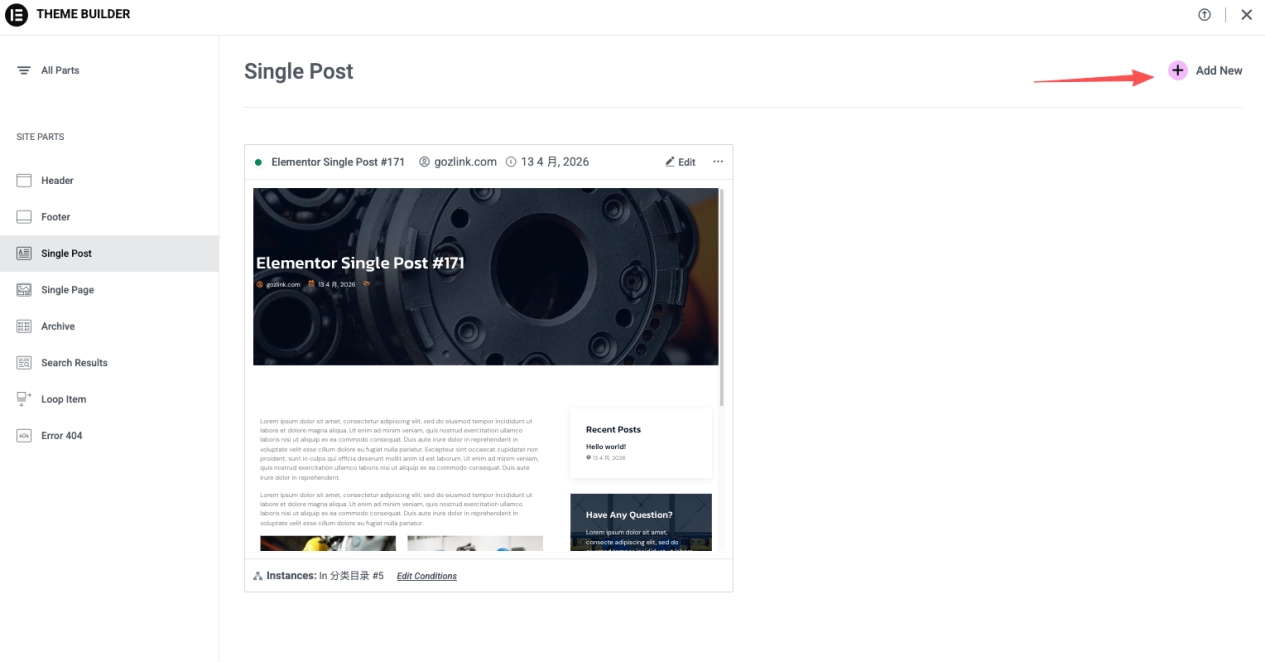
- إنشاء قالب جديد: انقر في Theme Builder على الأرشيف الوحدة -> إضافة جديد 。
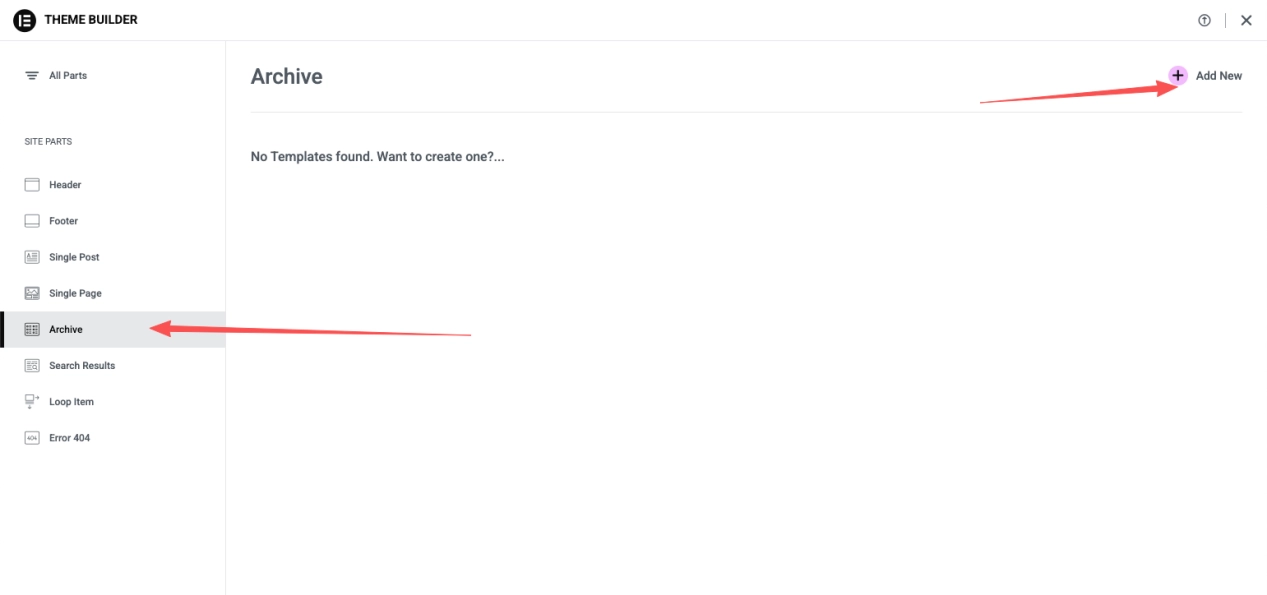
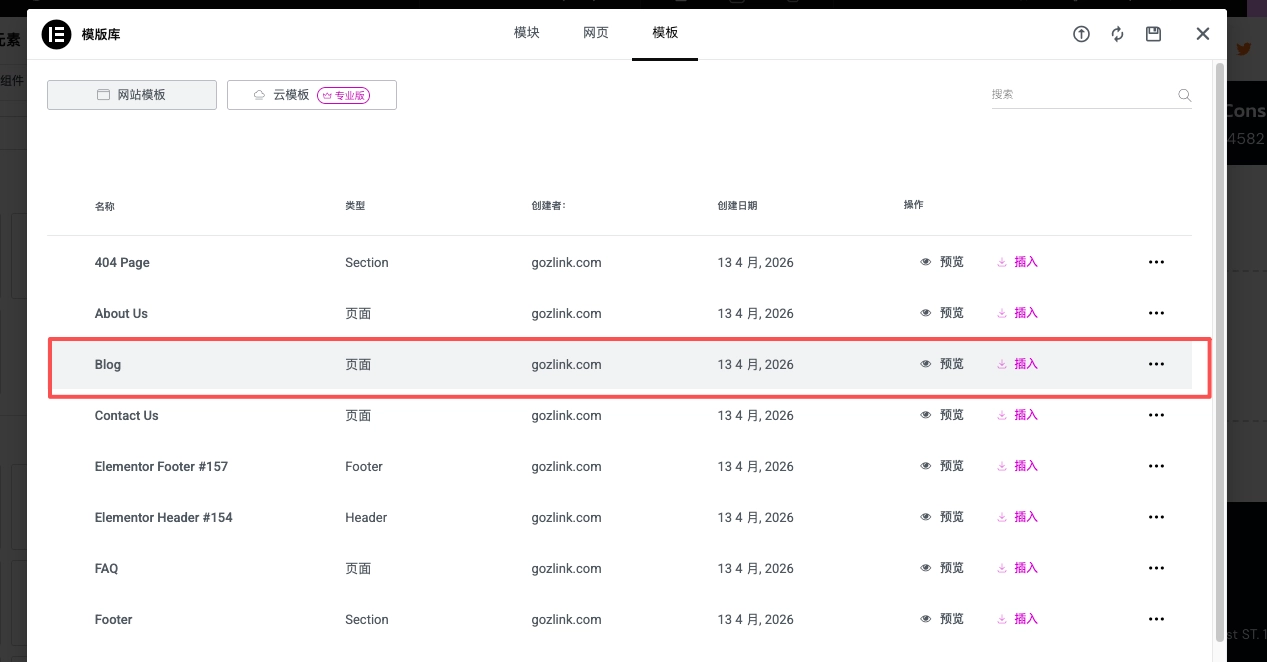
- استدعاء النمط: إدراج قالب «Archive» الموجود في الحزمة.
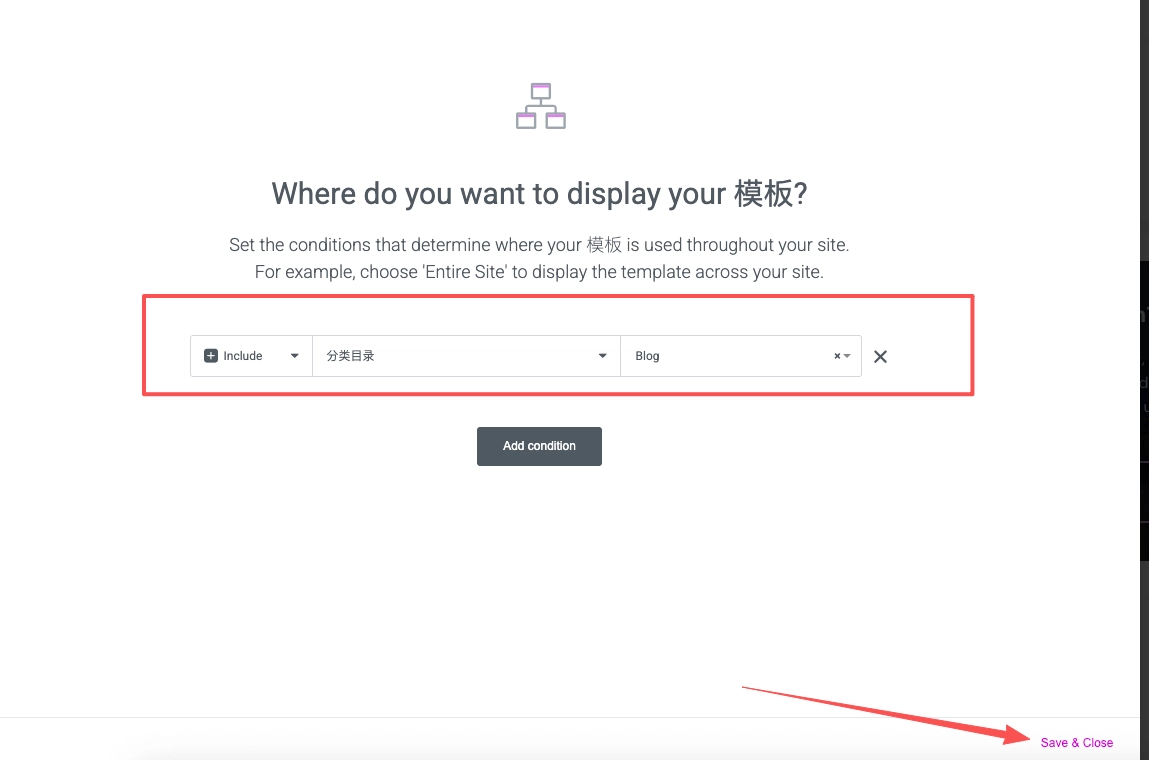
- انقر على قسم «post»، ثم ابحث عن خيار «Include Category» في «setting»، واختر فئة «blog» التي أنشأتها للتو.
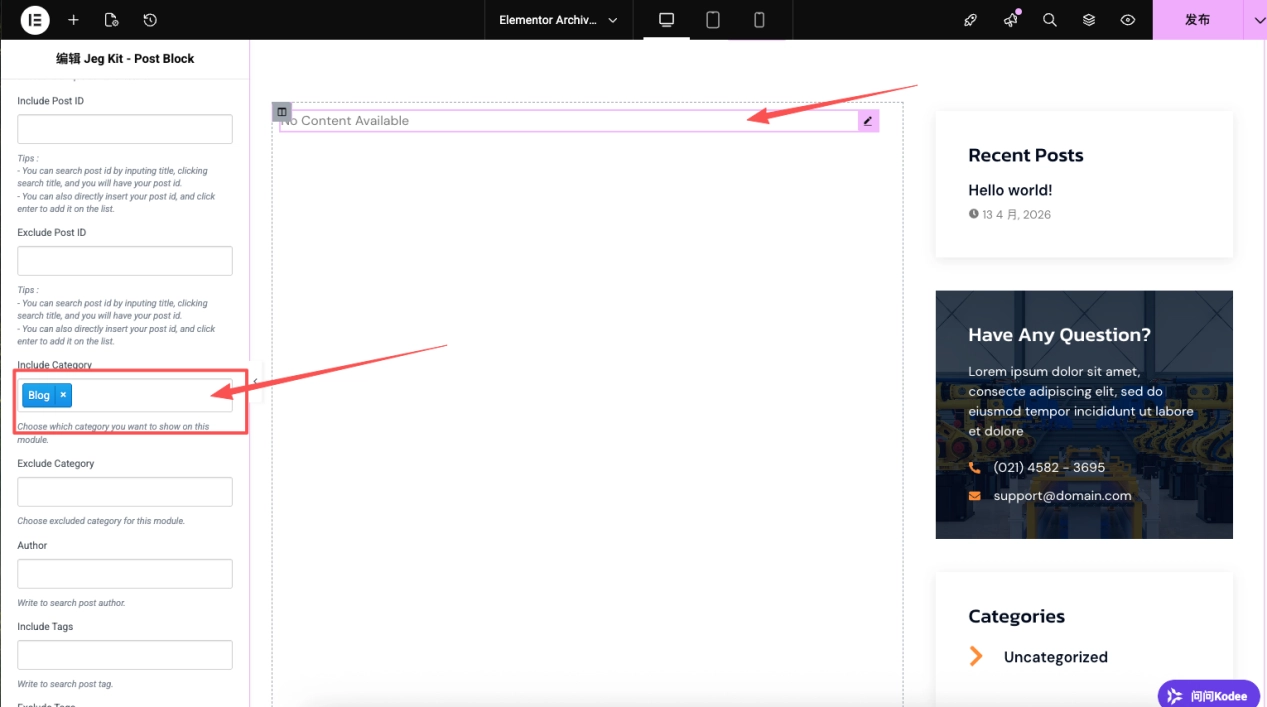
- شروط الإعداد: انقر على «نشر»، ثم اضبط «شروط العرض» على «فئة» ➡ «مدونة». عندئذٍ، ستستخدم فئة «المدونة» هذا المخطط البصري.
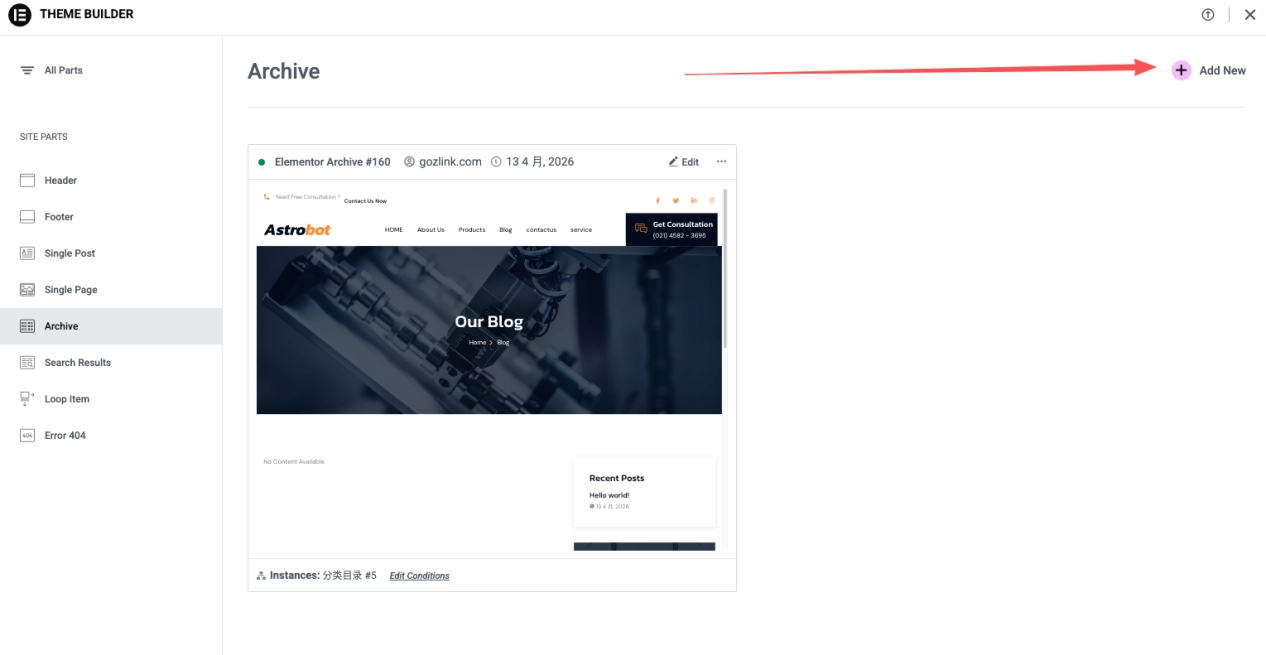
إنشاء صفحة تصنيف المنتجات يدويًّا: نظرًا لأن العديد من قوالب المواقع الترويجية لا تتضمن عرضًا للمنتجات، فسنقوم هنا بإنشاء صفحة تصنيف المنتجات يدويًّا. ارجع إلى «أداة إنشاء القوالب» (Theme Builder)، وابحث عن «الأرشيف» (Archive)، ثم انقر على «إضافة جديد» (Add New).
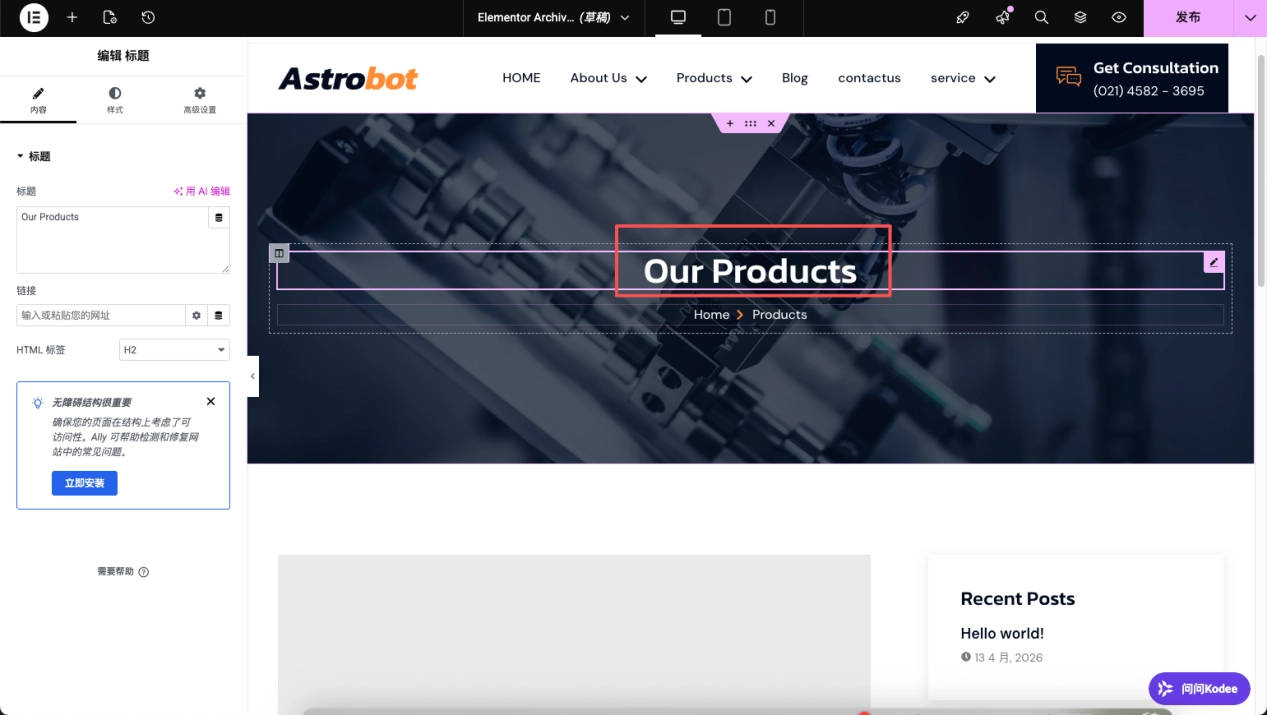
أدرجها أيضًا في قالب المدونة، وقم بتغيير العناصر مثل العنوان إلى «منتجاتنا».
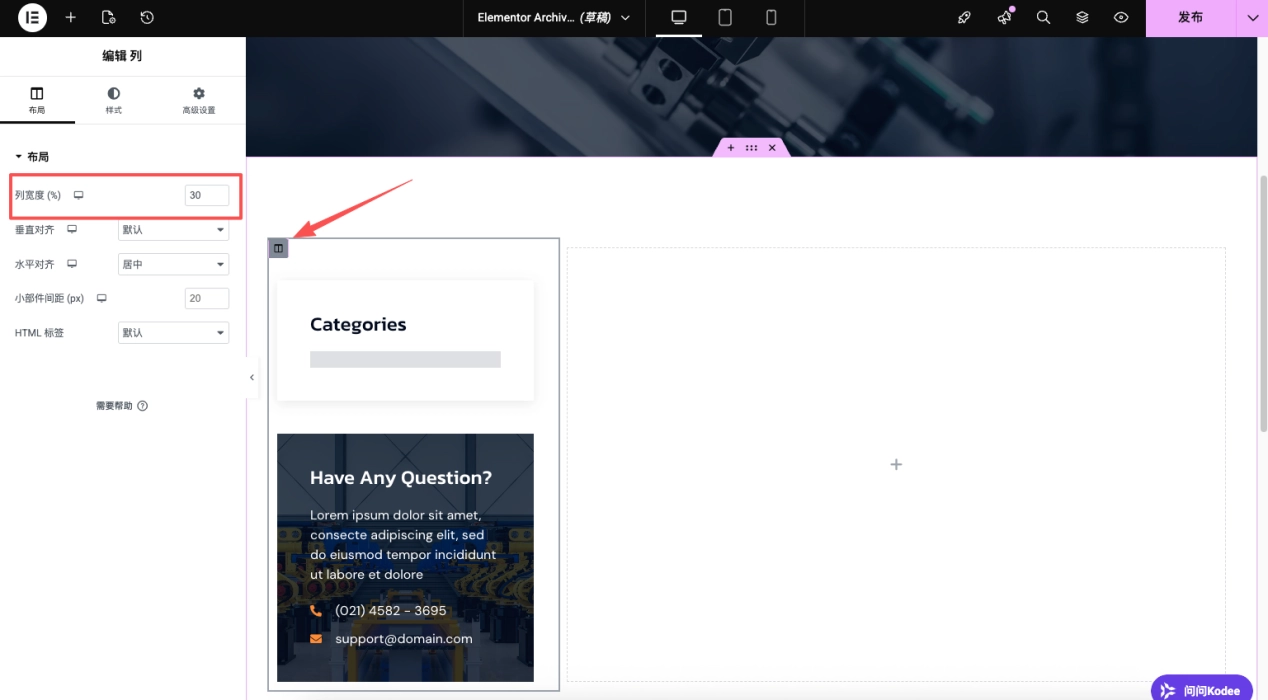
قم بإجراء بعض التعديلات على القالب الأصلي، وحذف عناصر التحكم الموجودة على الجانب الأيسر، ثم اسحب قسمي «الفهرس» و«بيانات الاتصال» الموجودين على الجانب الأيمن إلى الجانب الأيسر.
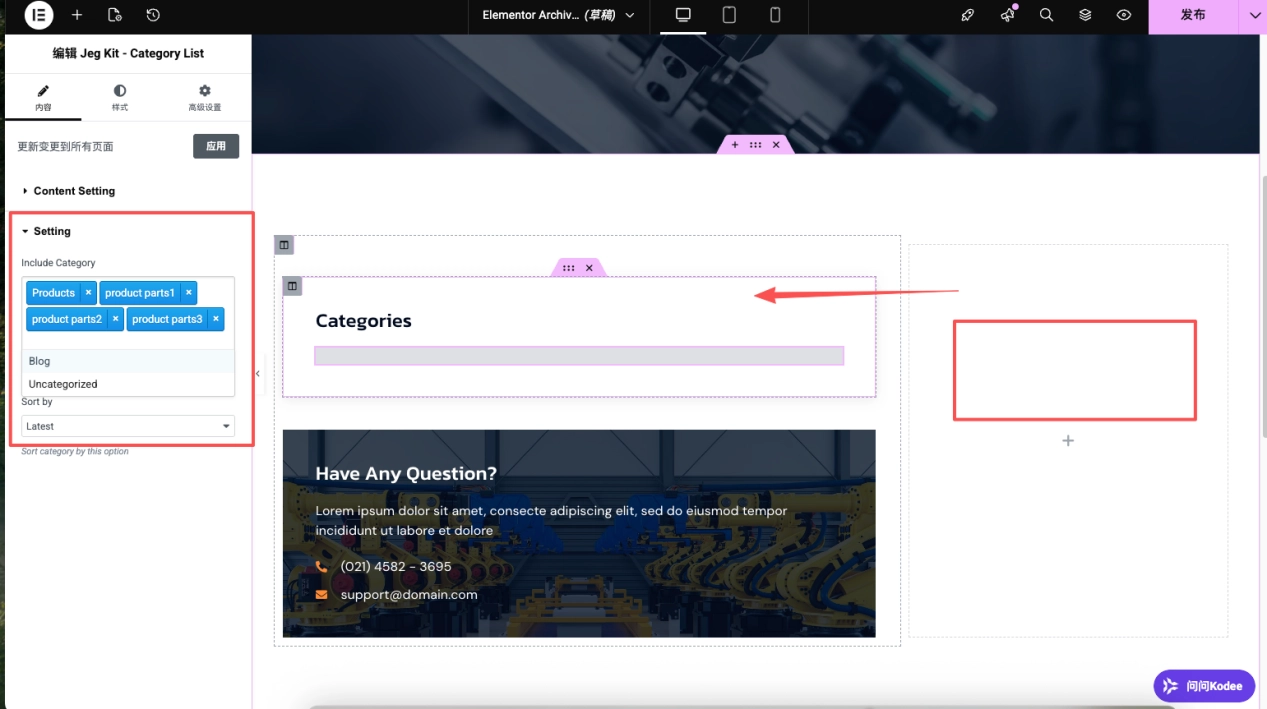
انقر على المربع الرمادي في الحاوية الموجودة على اليسار، ثم اضبط عرض العمود في عمود التحرير على اليسار على 30، وسيتم ضبط العرض على اليمين تلقائيًا على 70.
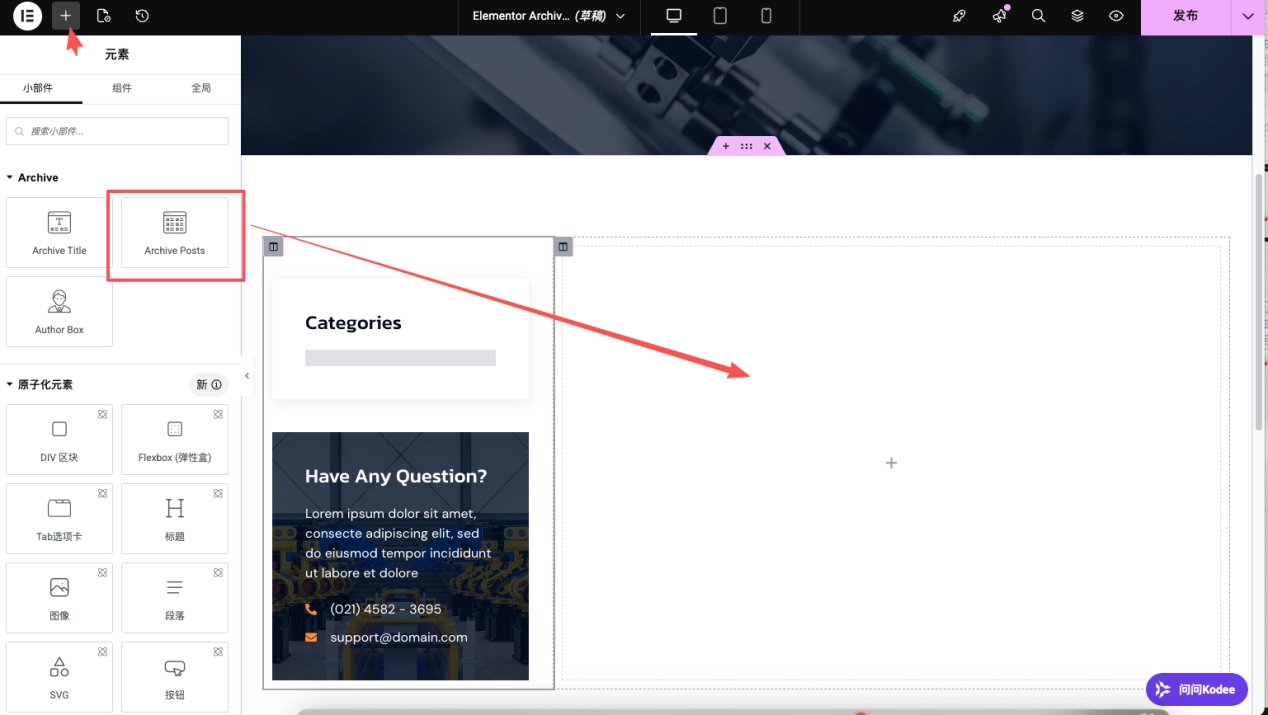
ثم انقر على علامة الجمع في الزاوية العلوية اليسرى للعثور على المشاركات المؤرشفة اسحب إلى اليمين.
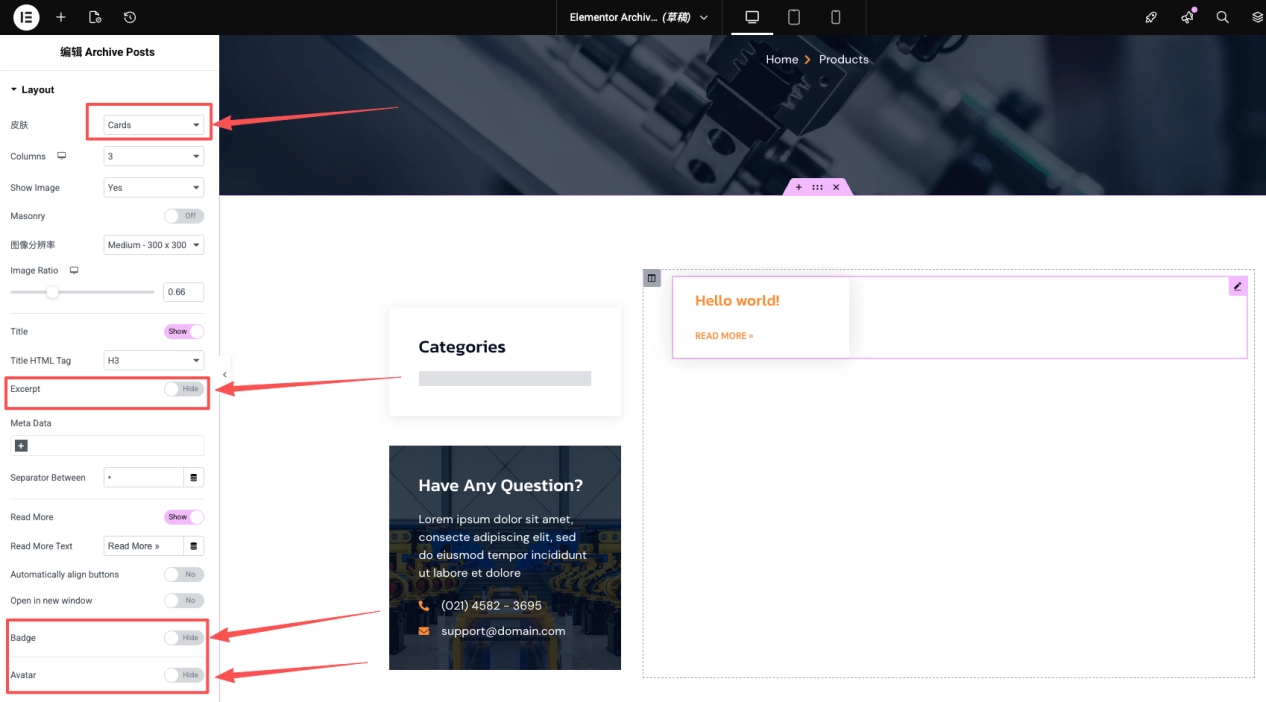
انقر على عنصر التحكم الذي تم سحبه للتو لتغيير المظهر إلى البطاقات، قم بإزالة جميع البيانات الوصفية. وقم بتعطيل «excerpt» و«badge» و«avatar» وغيرها.
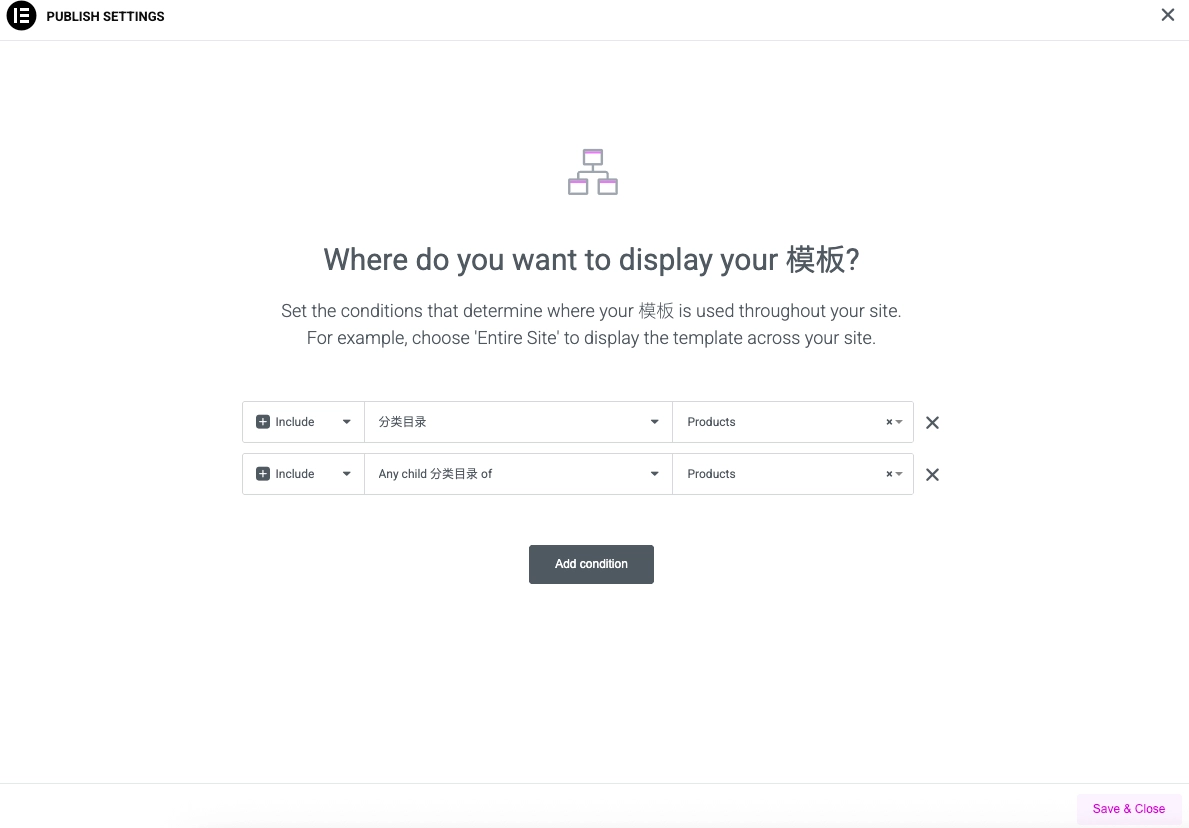
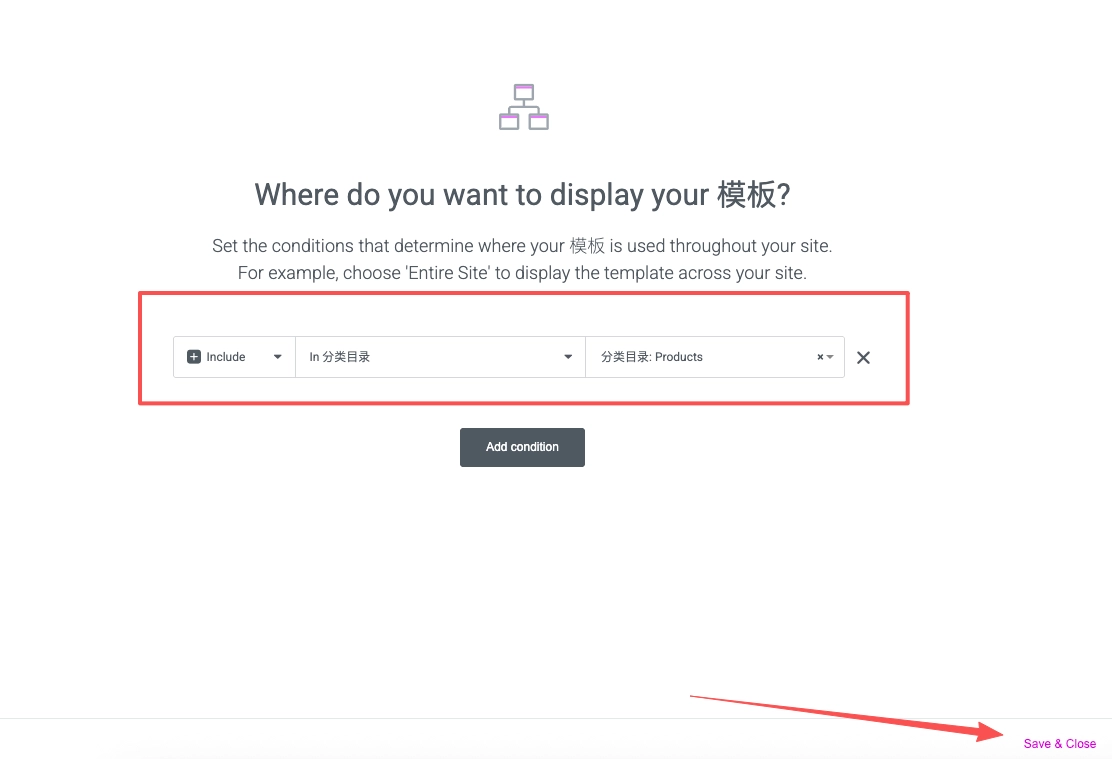
انشر، واختر شروط العرض كما هو موضح في الصورة، واختر «products» وجميع الدلائل الفرعية الموجودة ضمن هذا الدليل.
3. توحيد التصميم: المدونة وصفحة تفاصيل المنتج (Single)
تتولى قوالب صفحات التفاصيل عرض محتوى المقالات أو المنتجات بشكل محدد:
منشور فردي (تفاصيل المدونة):
- انقر منشور واحد الوحدة -> إضافة جديد 。
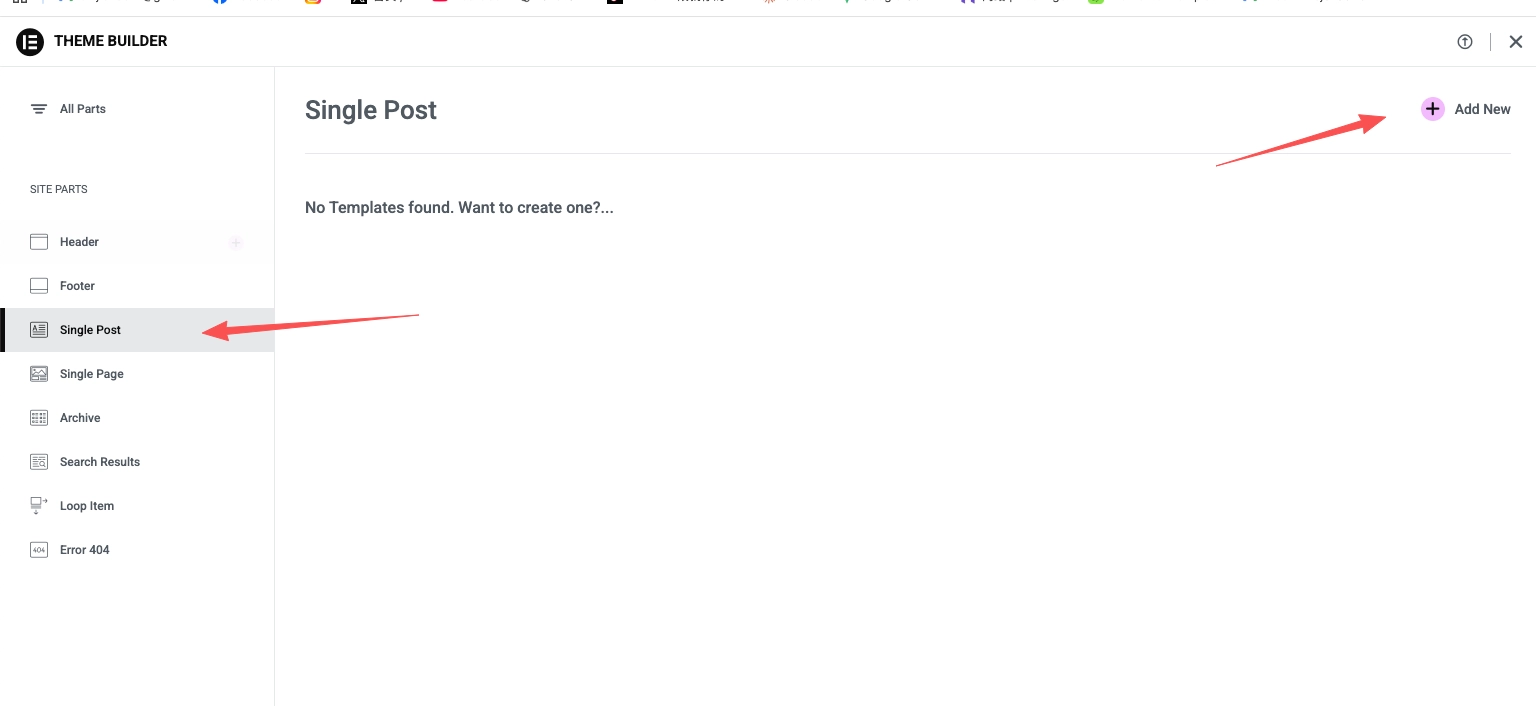
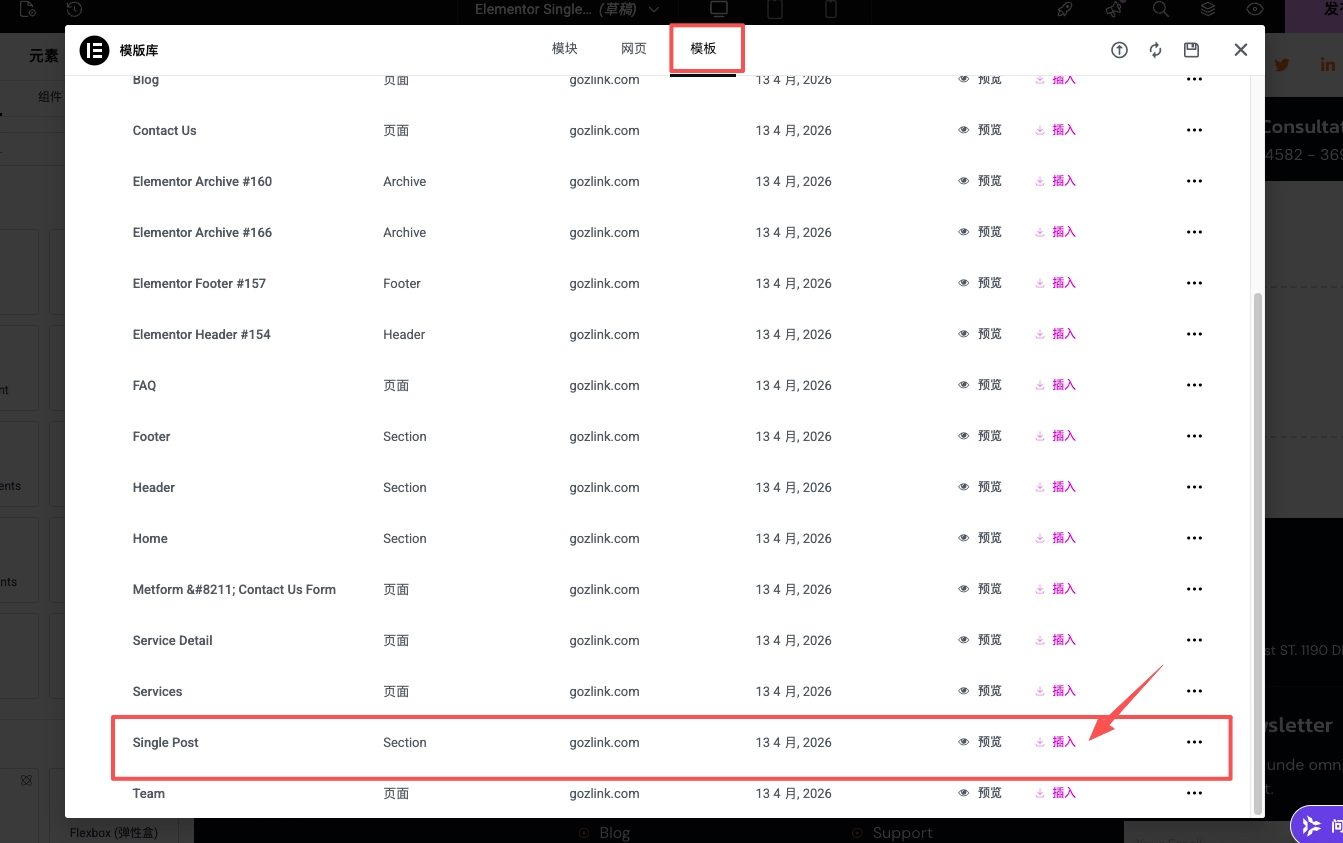
- أدخل القالب «Single Post» المناسب، وقم بتكوين مكونات الاستدعاء الديناميكي (مثل عنوان المنشور ومحتوى المنشور).
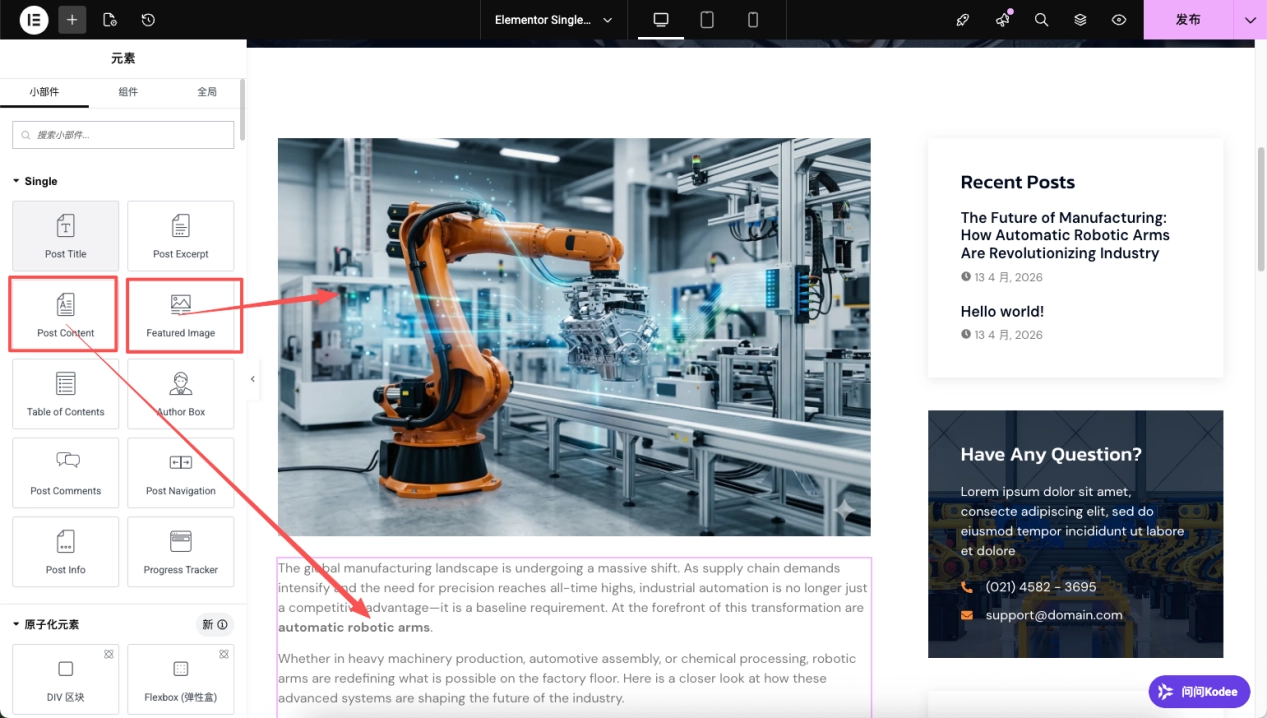
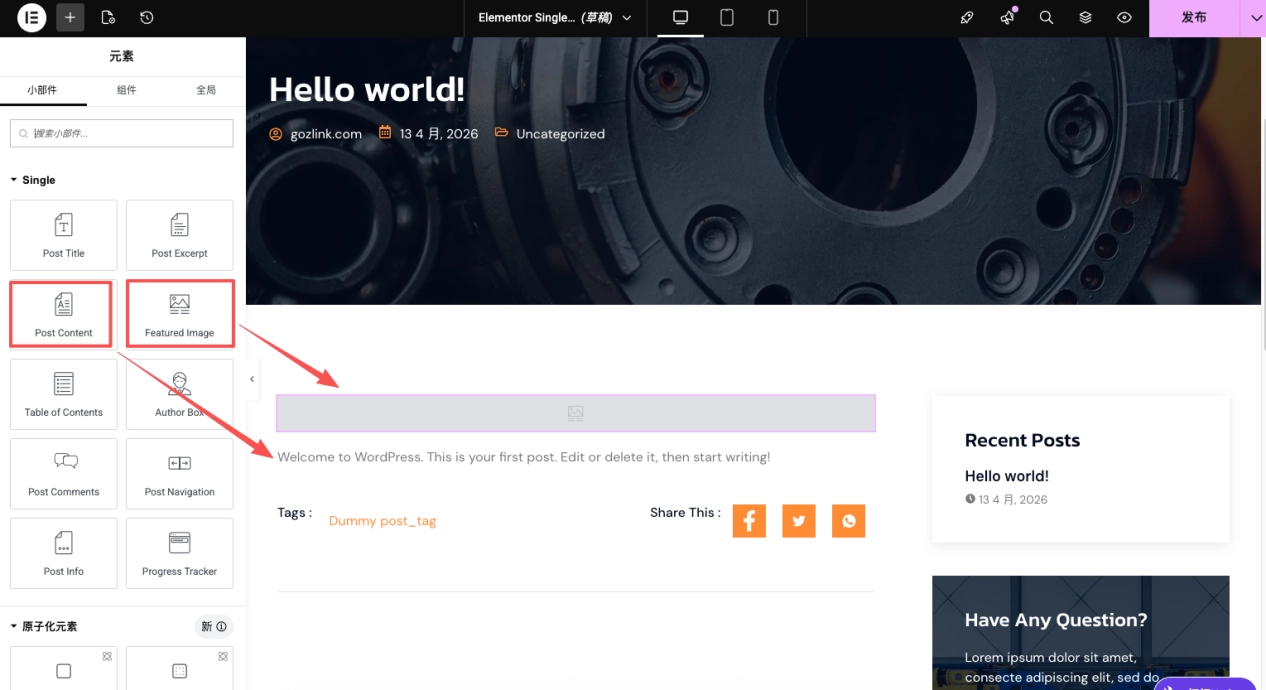
- احذف المكون الموجود على الجانب الأيسر من القالب المُدرج، واستبدله بآخر أكثر استقرارًا الصورة المميزة 和 محتوى المنشور المكونات.
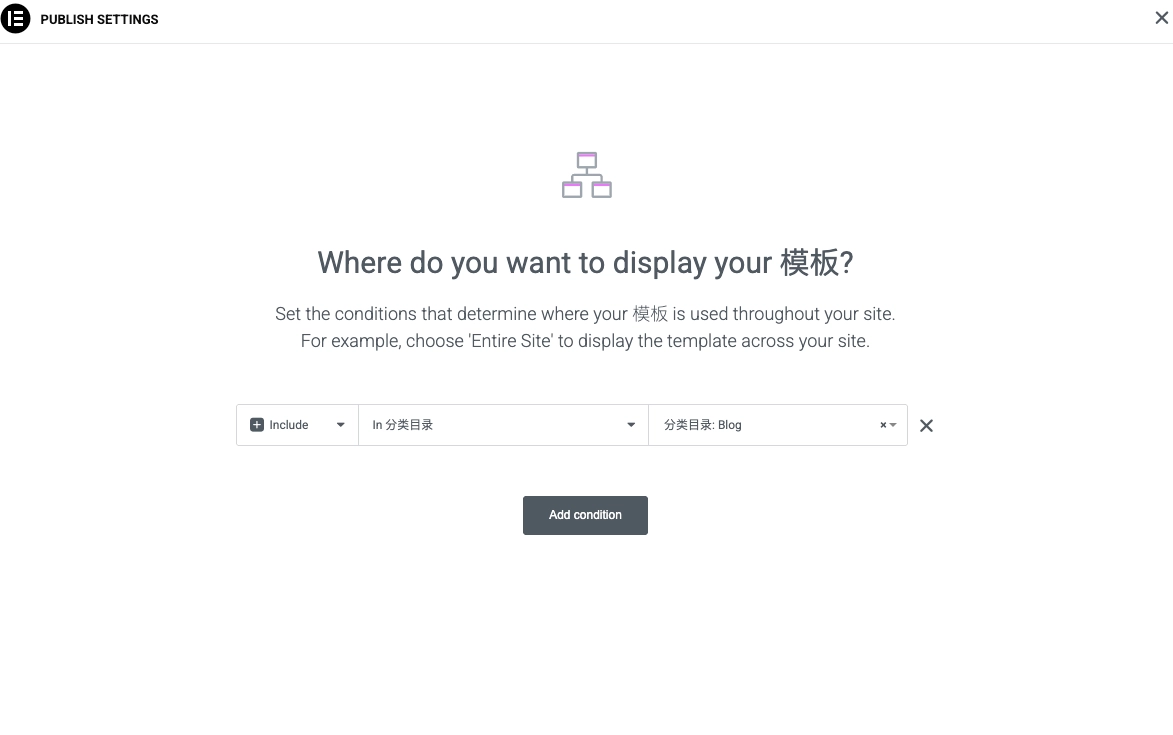
- شروط الإعداد: الفئات ➡ المدونة.
منشور فردي (تفاصيل المنتج): وبنفس المنطق، لنقم بإنشاء صفحة تفاصيل المنتج.
بعد إدراج قالب «منشور فردي»، سنقوم بحذف محتوى القسم الأيسر بالكامل. ثم ندرج مكوني «الصورة المميزة» و«محتوى المنشور». وهذا يكفي لإنشاء صفحة تفاصيل منتج بسيطة.
نشر وحفظ، مع عرض المنتجات ضمن فئة «products».
القيمة التقنية الأساسية * المزامنة الشاملة: بمجرد تعديل القالب مرة واحدة، سيتم تحديث أنماط مئات أو آلاف الصفحات المرتبطة به في الموقع بأكمله بشكل متزامن. * الحلقة المغلقة البصرية: ضمان التناسق التام بين ترويسة وتذييل الصفحة ومنطق التنسيق، بدءًا من الصفحة الرئيسية وصولاً إلى صفحة تفاصيل المنتج في أعمق المستويات. * التعبئة الديناميكية: يقوم النظام تلقائيًا باستخراج النصوص والصور من قسم “المقالات” في الخلفية وإدراجها في القوالب المعدة مسبقًا، مما يحقق الفصل التام بين إدارة المحتوى والعرض المرئي.
وبذلك، تم الانتهاء من ربط البنية الأساسية للموقع وتصنيف المحتوى والنظام البصري الشامل بشكل كامل.
📝 الخطوة السابعة: إضافة محتوى المنتجات والمدونة
1. نشر مقالات المدونة (Blog Posts)
يُستخدم المدونة بشكل أساسي لنشر أخبار القطاع والمعلومات التقنية المفيدة وأخبار الشركة، بهدف بناء مصداقية مهنية.
- إنشاء مقال جديد: انقر على «الخلفية» “المقالات -> كتابة مقال” 。
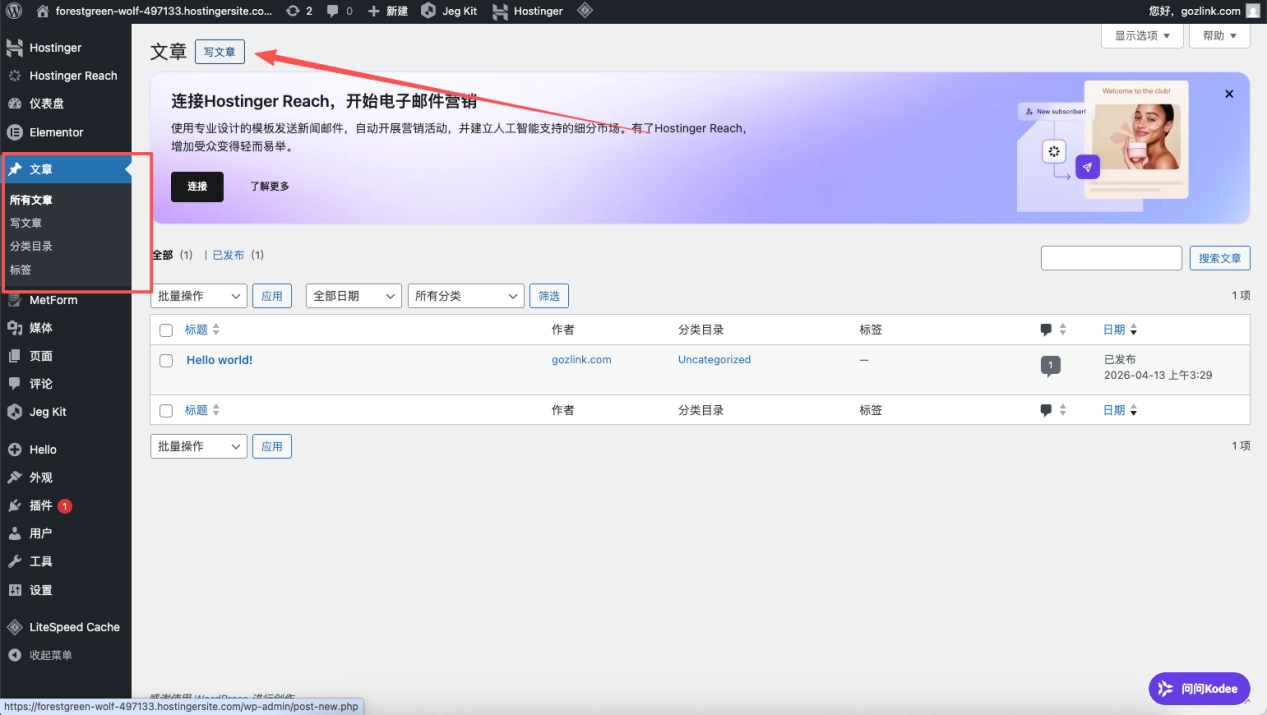
- أدخل المحتوى :
- العنوان: عنوان متوافق مع معايير تحسين محركات البحث (SEO) ويتضمن كلمات رئيسية متعلقة بالقطاع.
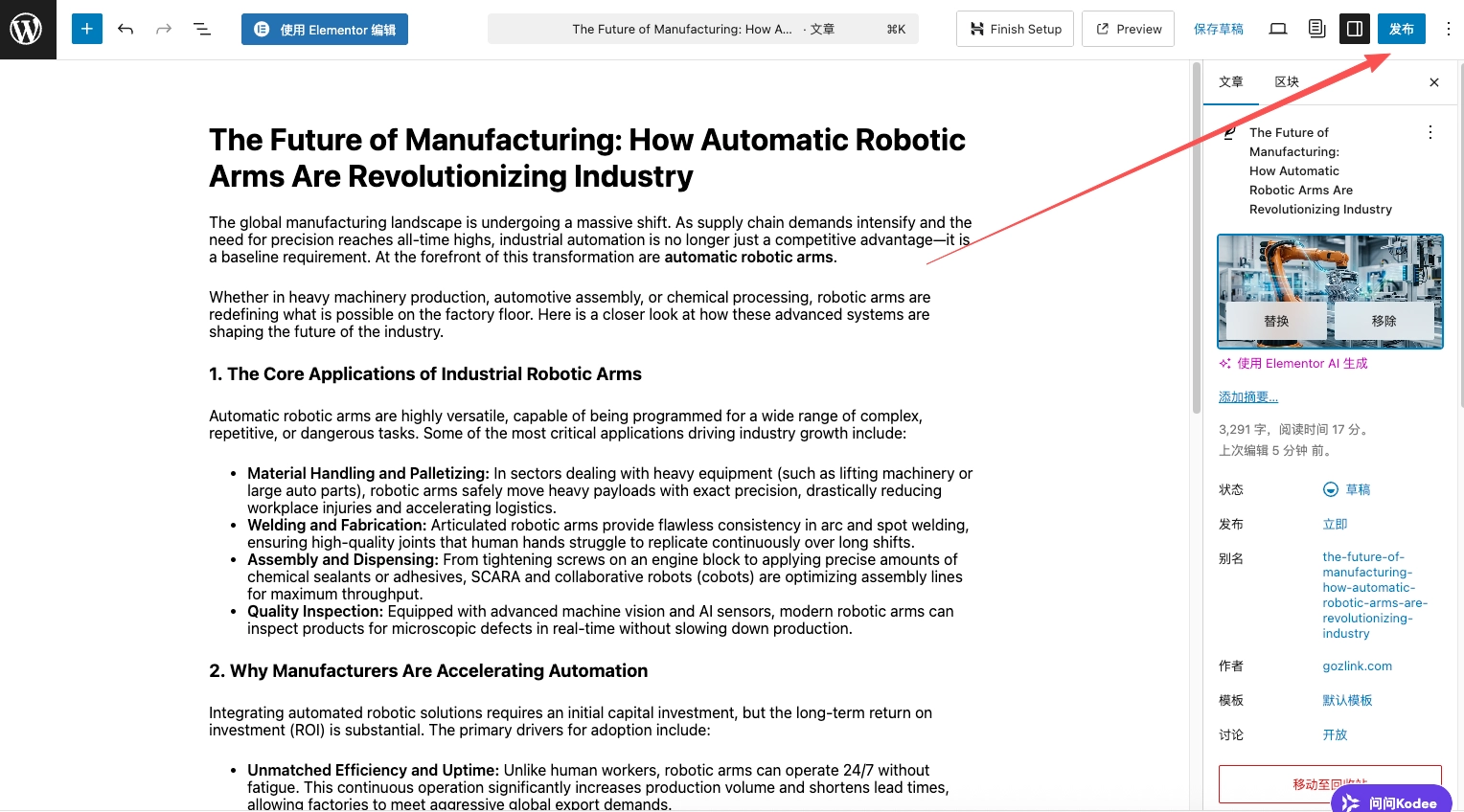
- النص الأساسي: اكتب المحتوى باستخدام محرر WordPress الأصلي أو Elementor، ويُنصح بتضمين عناوين فرعية من المستوى H2/H3. هنا نستخدم Gemini لمساعدتنا في كتابة مقال مدونة، ويمكنك ملاحظة أن Gemini قد قدم تلقائيًا العنوان والنص الأساسي. كما أن النص الأساسي يتضمن عناوين فرعية من المستوى H2/H3 بشكل دقيق.
يمكن القول إن قدرات Gemini Pro في معالجة المقالات الطويلة المخصصة لتحسين محركات البحث (SEO) وإنشاء صور منتجات ذات جودة تجارية تفوق المنافسين بفارق كبير، وهي بالتأكيد الأداة المثالية لإنشاء المواقع الإلكترونية. وقد يواجه العديد من المبتدئين بعض الصعوباتهل لا يمكن ترقية حسابات الذكاء الاصطناعي هذه إلى الإصدار «Pro» دون امتلاك بطاقة ائتمان أجنبية؟أود أن أشارككم هنا قناة لإعادة تعبئة الرصيد ——قاعة العرض الفضائية . إنه منصة مشاركة/اشتراك في الحسابات الخارجية تتميز بثبات فائق، وتتيح إعادة الشحن مباشرة إلى حسابك، وهو أمر مريح للغاية.
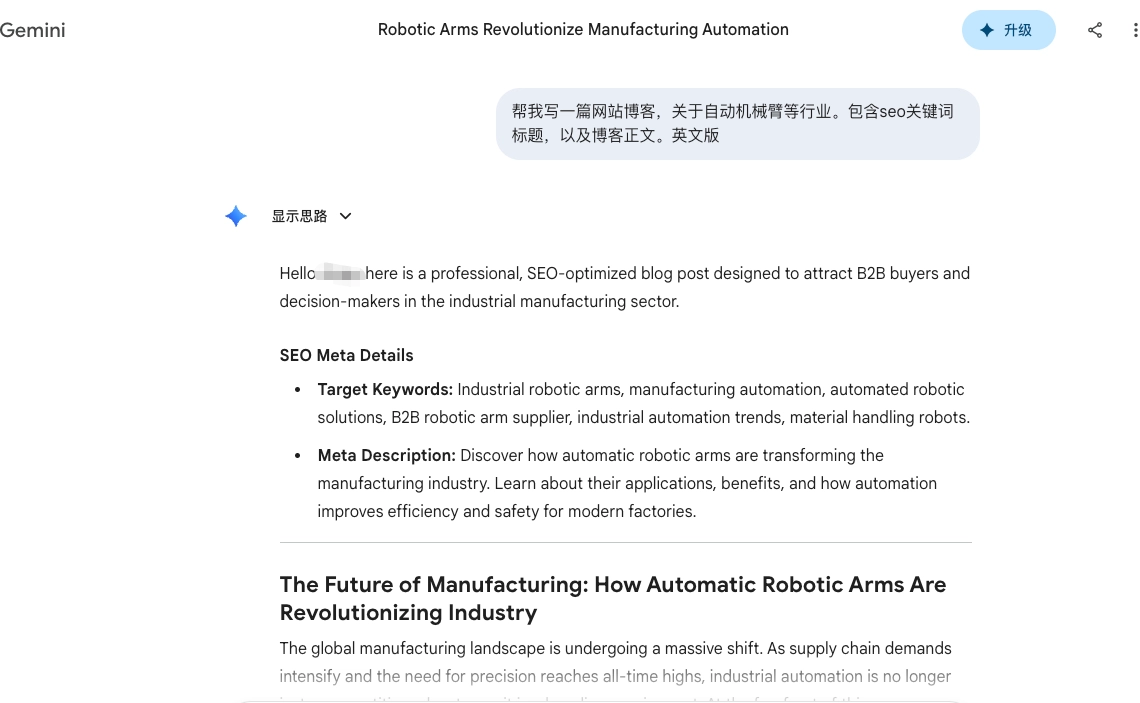
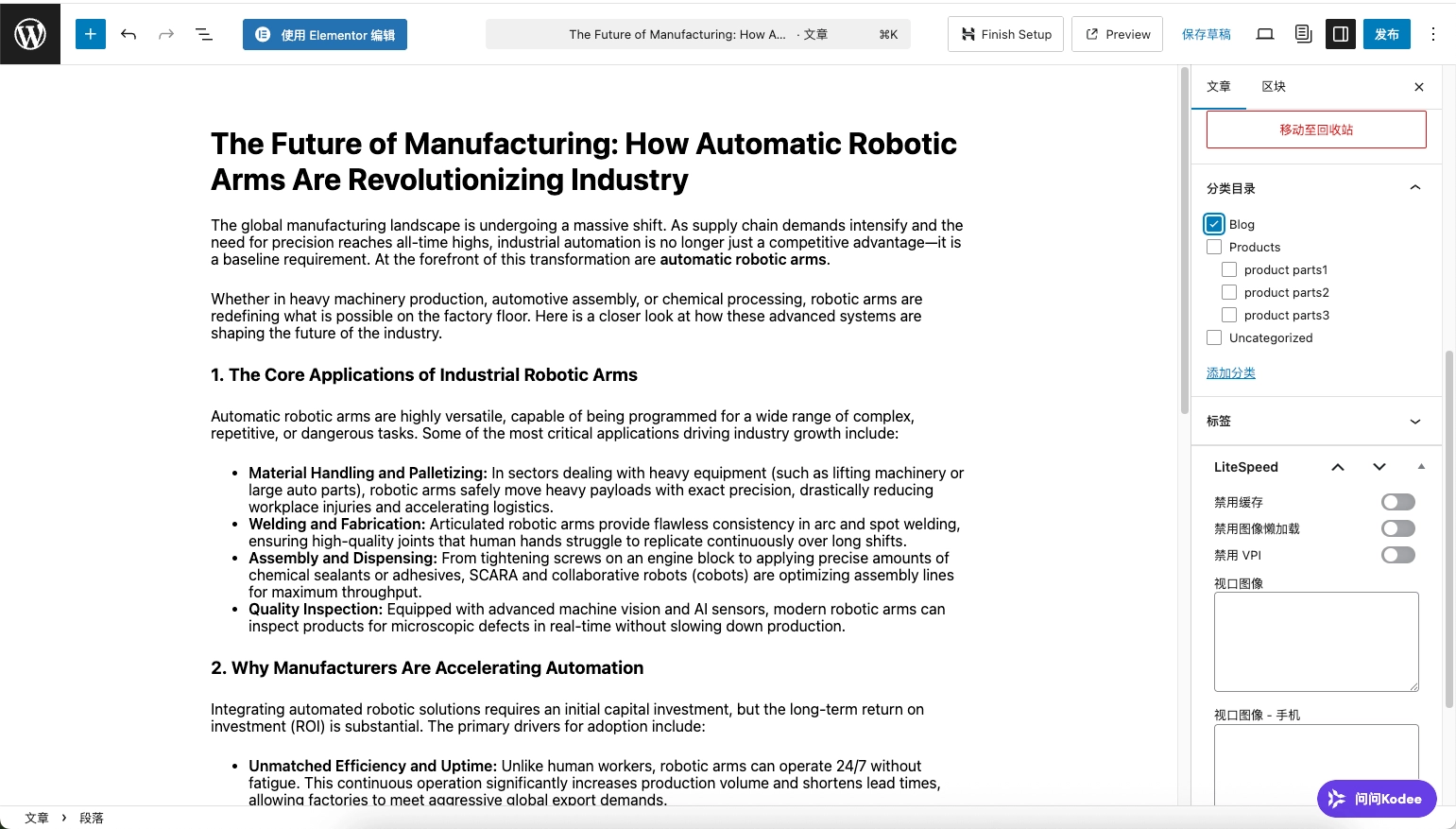
- الصق عنوان المدونة ونصها في لوحة التحكم،فئة: يجب تحديد «Blog». لن تظهر المقالة في صفحة قائمة المدونة إلا عند تحديد هذا الخيار.
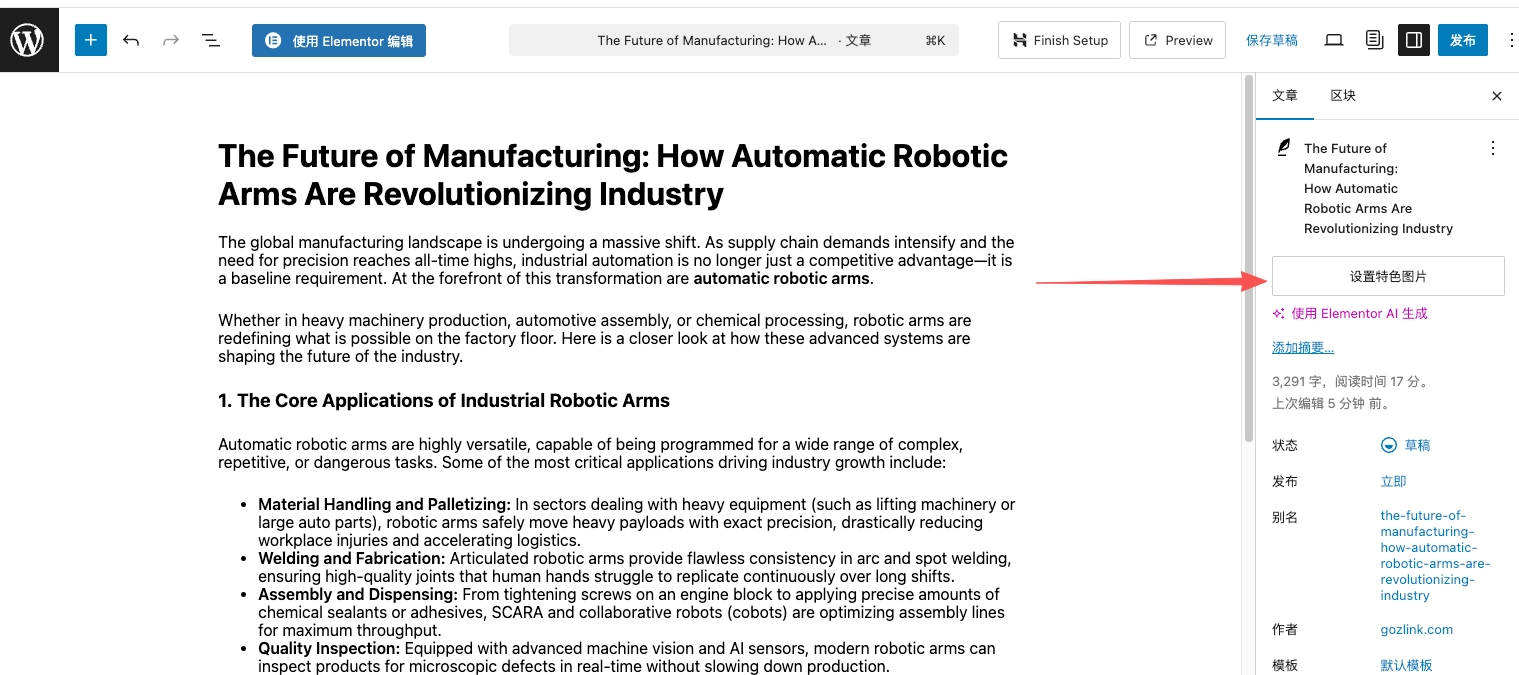
- الصورة المميزة (Featured Image): قم بتحميل صورة غلاف بحجم 1200×800 بكسل تقريبًا. هذه هي المصدر الوحيد لعرض الصورة المسبقة في صفحة القائمة.

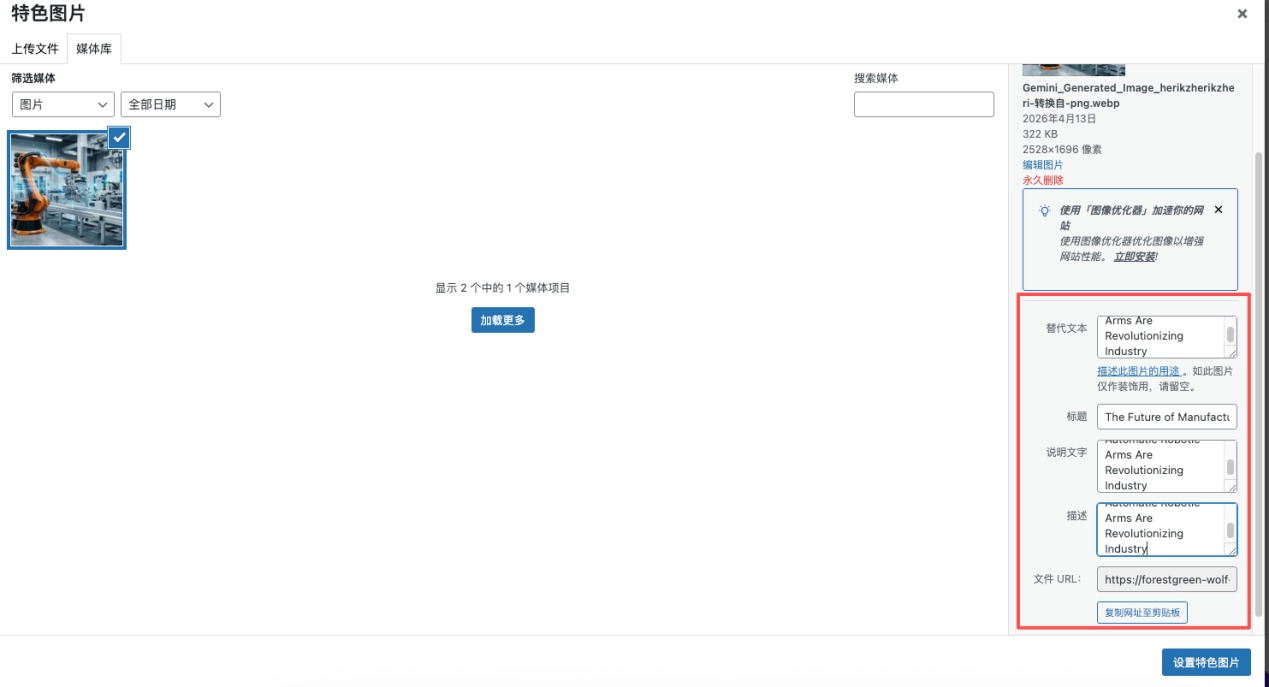
- اسحب الصورة المصاحبة لمقال المدونة الذي تم إنشاؤه للتو، ويُنصح بتحويل تنسيق الملف إلى تنسيق webp، مما يساعد على تسريع فتح الموقع. يمكن تغيير النص البديل والعنوان الموجودين على الجانب الأيمن مباشرةً إلى عنوان المدونة، مما يساعد على تحسين محركات البحث (SEO).
- النشر: انقر على زر “نشر” في الزاوية اليمنى العليا.
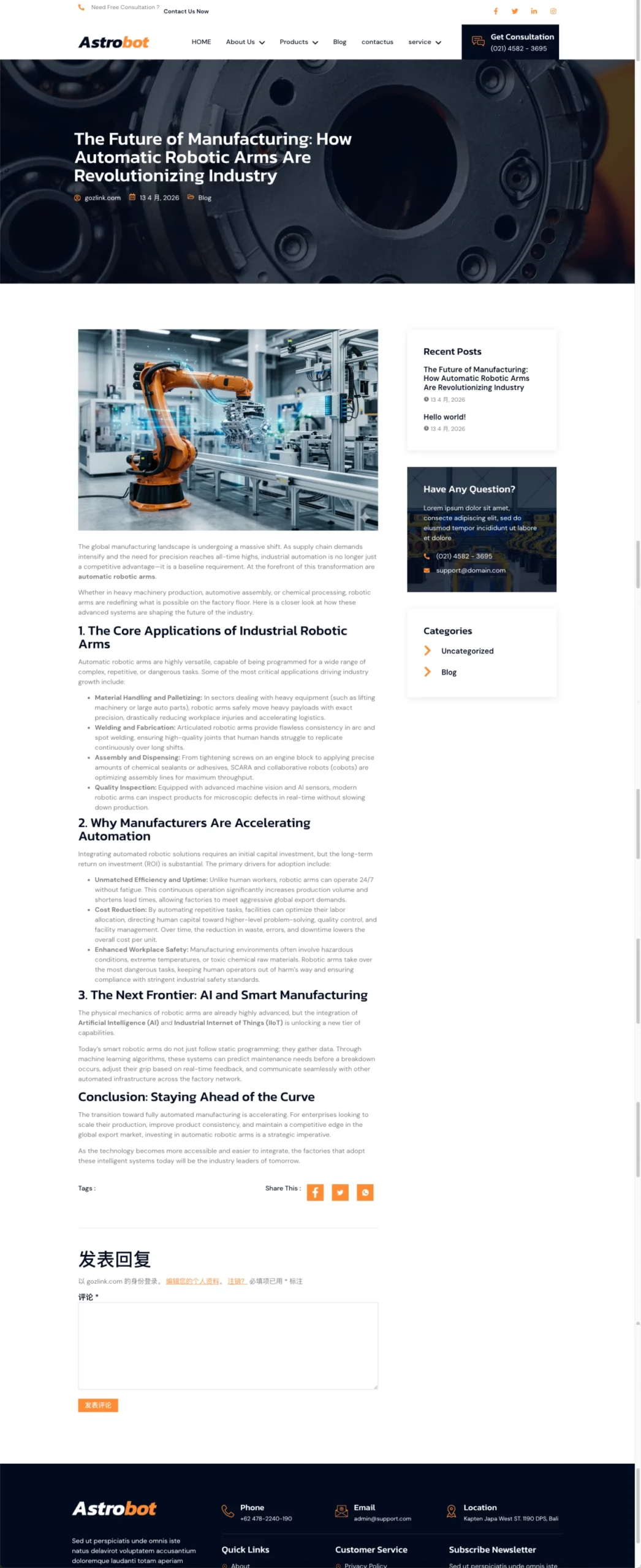
- بعد الانتهاء من النشر، انقر على «عرض» للتأكد من أن التطبيق قد أُدرج ضمن الفئة المناسبة.
2. نشر محتوى المنتجات (منشورات المنتجات)
في إطار منطق B2B، نقوم بنشر المنتجات على أنها “مقالات”، وذلك للاستفادة من قدرتها المتميزة على تحسين محركات البحث (SEO) ومنطق الفرز والتصنيف.
- إنشاء مقال جديد: انقر على «الخلفية» “المقالات -> كتابة مقال” 。
- مواصفات الإدخال: في هذا العرض التوضيحي، سنستخدم الذكاء الاصطناعي أيضًا لكتابة تفاصيل المنتج. يمكنكم، أثناء إنشاء مواقعكم الإلكترونية، إرسال المعلومات الأساسية عن منتجاتكم والصور وما إلى ذلك إلى «جيميني»، وبذلك ستكون تفاصيل المنتج الناتجة أكثر واقعية.
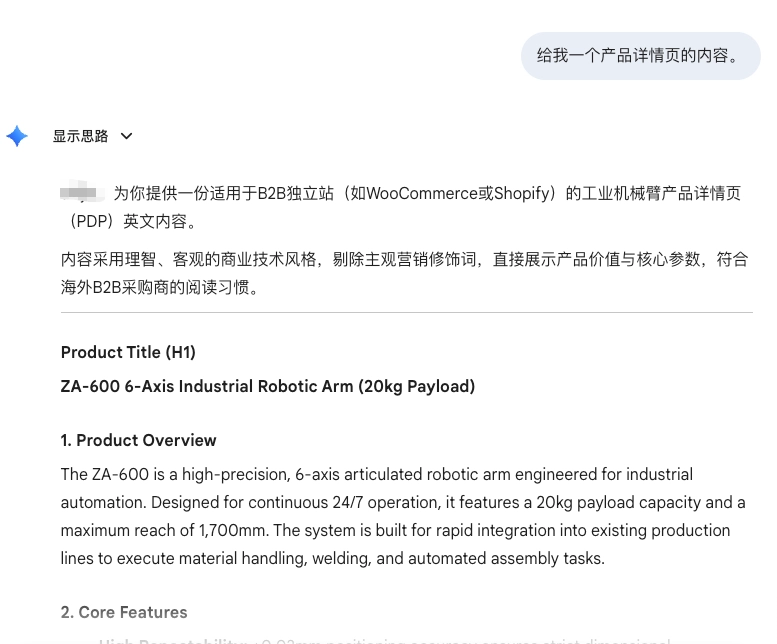
- العنوان: الاسم الكامل للمنتج + الطراز الأساسي.
- النص الأساسي: يُوصى بإدخال المعلمات (المواصفات الفنية) في شكل جدول، وإدراج صور تفصيلية للمنتج.
- الإعدادات الأساسية :
- فهرس التصنيف: حدد «Product» والتصنيف الفرعي المقابل له (مثل «Industrial Robots»).
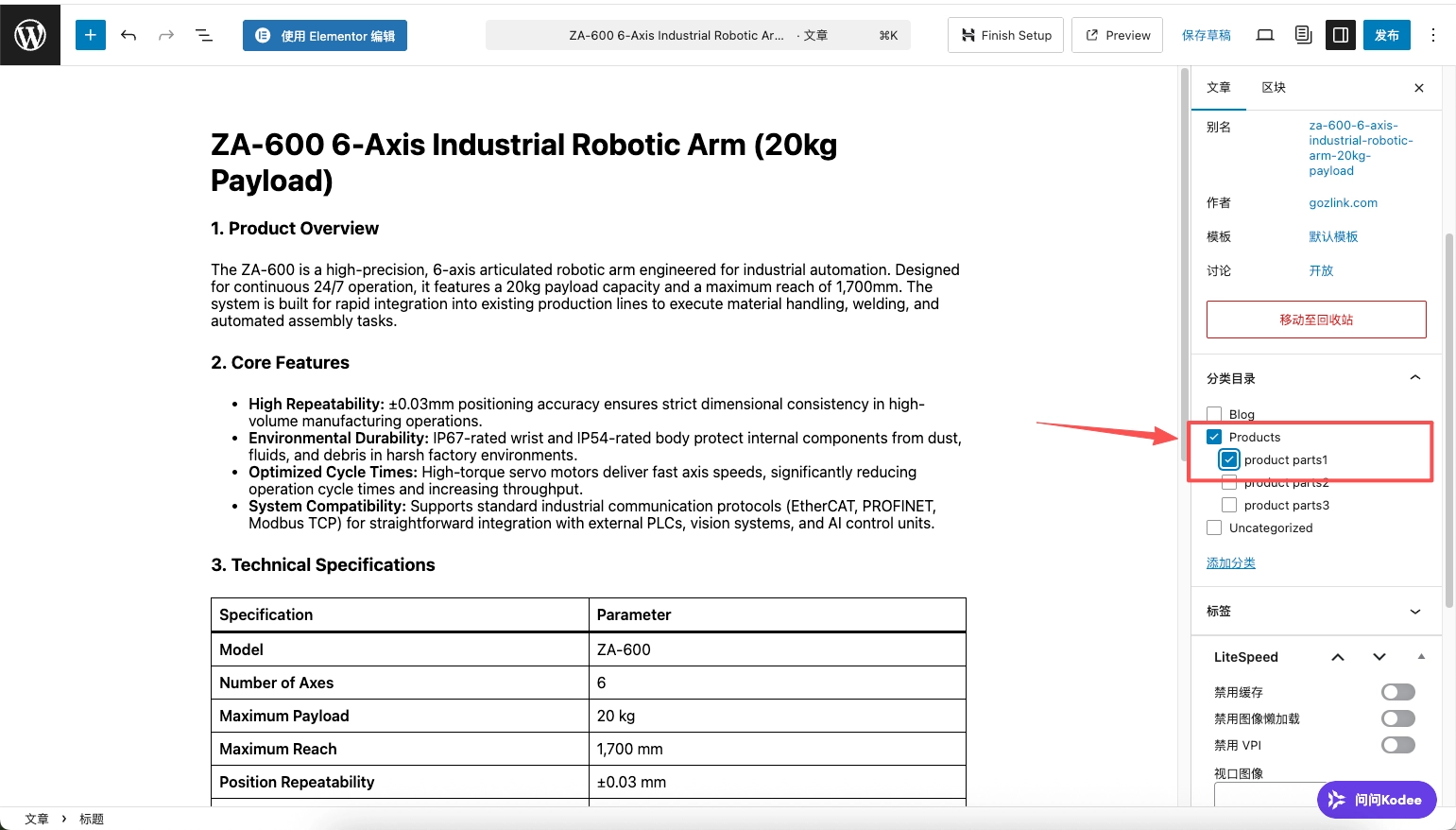
- صور مميزة: استخدم خلفية بيضاء أو صورة خلفية حقيقية نظيفة (سنستخدم هنا الصورة التي تم إنشاؤها للتو لأغراض العرض التوضيحي)، ويجب الحفاظ على اتساق أبعاد صور أغلفة المنتجات في جميع أنحاء الموقع (مثل توحيدها بنسبة 1:1 أو 4:3)، لتجنب حدوث اختلال في الترتيب في صفحة القوائم.
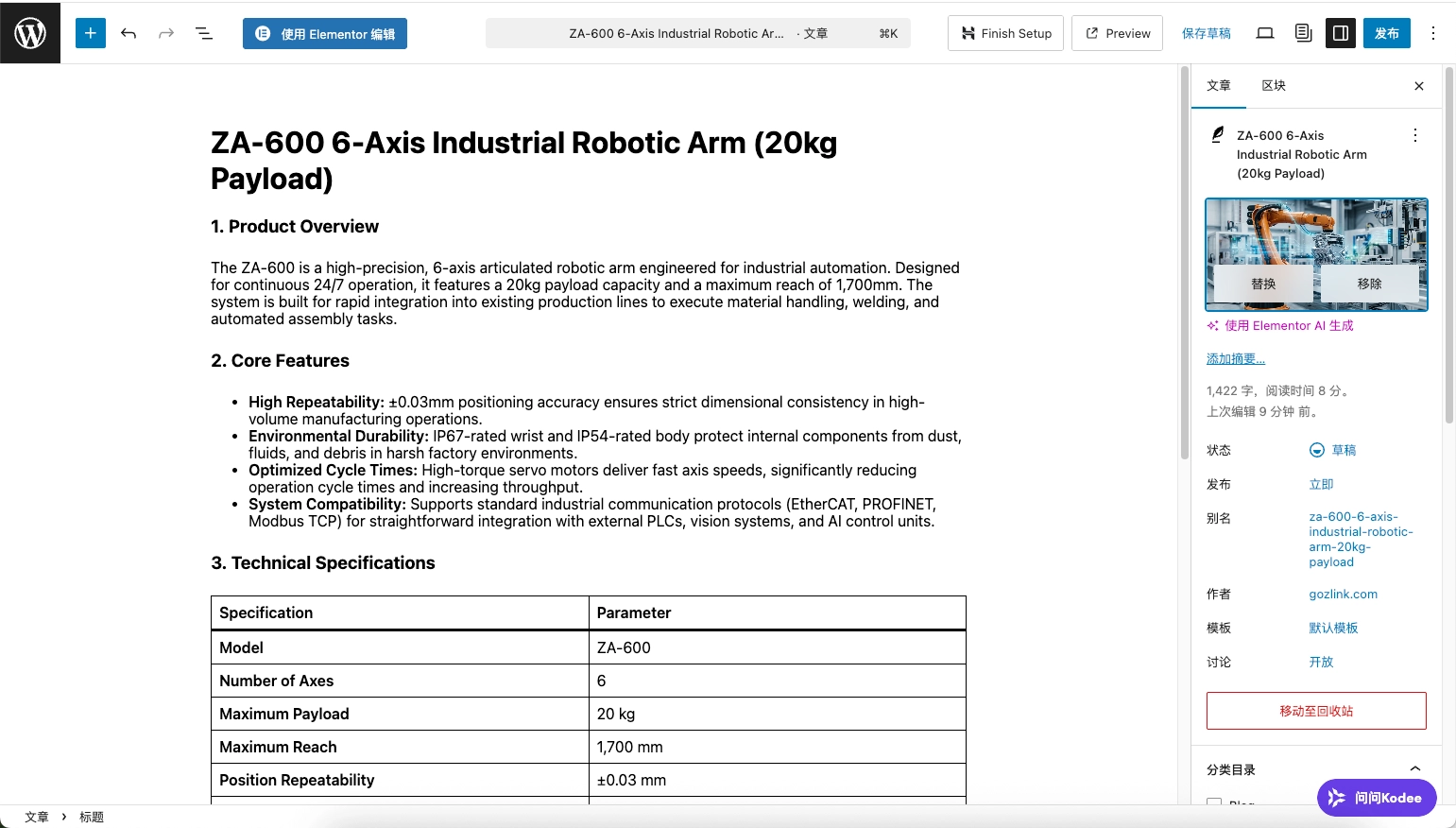
- النشر: انقر على “نشر”. وبذلك يكون الإطار الأساسي لمحتوى الموقع قد اكتمل بالكامل.
🌐 الخطوة الثامنة: العلامات المميزة للموقع بأكمله وإعدادات الإطلاق النهائية
1. هوية الموقع وإعداداته (Site Identity)
ادخل إلى لوحة التحكم في ووردبريس وابحث عنالإعدادات - عام، أضف عنوان الموقع والعنوان الفرعي وأيقونة الموقع.
- عنوان الموقع (Site Title): أدخل اسم العلامة التجارية أو الشركة (مثل ZLink Studio). سيظهر هذا العنوان في مقدمة علامة تبويب المتصفح.
- شعار الموقع (Tagline): أدخل جملة موجزة (مثل «حلول صناعية احترافية بين الشركات» (Professional B2B Industrial Solutions)).
- رمز الموقع (Site Icon / Favicon): الإجراء: قم بتحميل صورة مربعة لا يقل حجمها عن 512×512 بكسل.
- تأثير العرض: سيظهر هذا الرمز على الجانب الأيسر من علامة تبويب المتصفح، وفي شريط الإشارات المرجعية، وكذلك في أيقونة الاختصار على شاشة الهاتف.
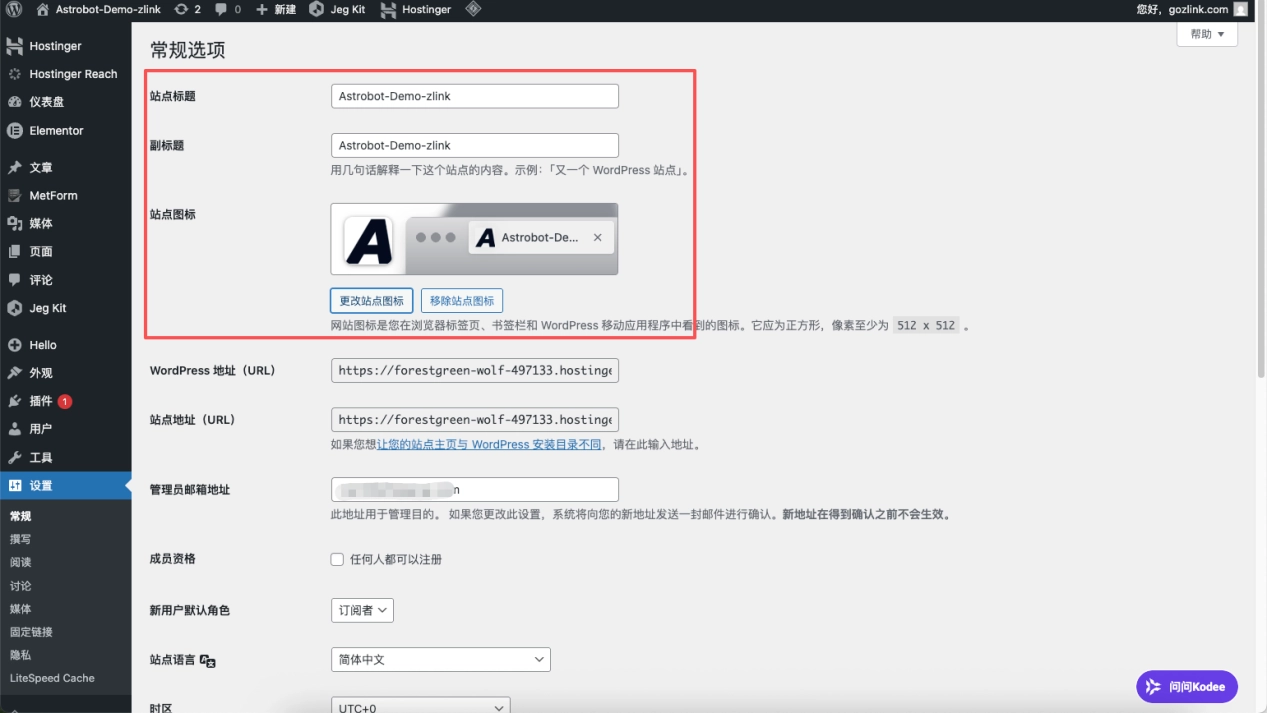
انقر على «حفظ التغييرات» في أسفل الصفحة.
2. إعداد الصفحة الرئيسية الثابتة (Static Front Page)
لضمان وصول الزائرين مباشرةً إلى الصفحة الرئيسية المصممة عند إدخال النطاق الرئيسي (مثل gozlink.com)، بدلاً من صفحة قائمة المقالات الافتراضية، يجب إجراء التكوين التالي:
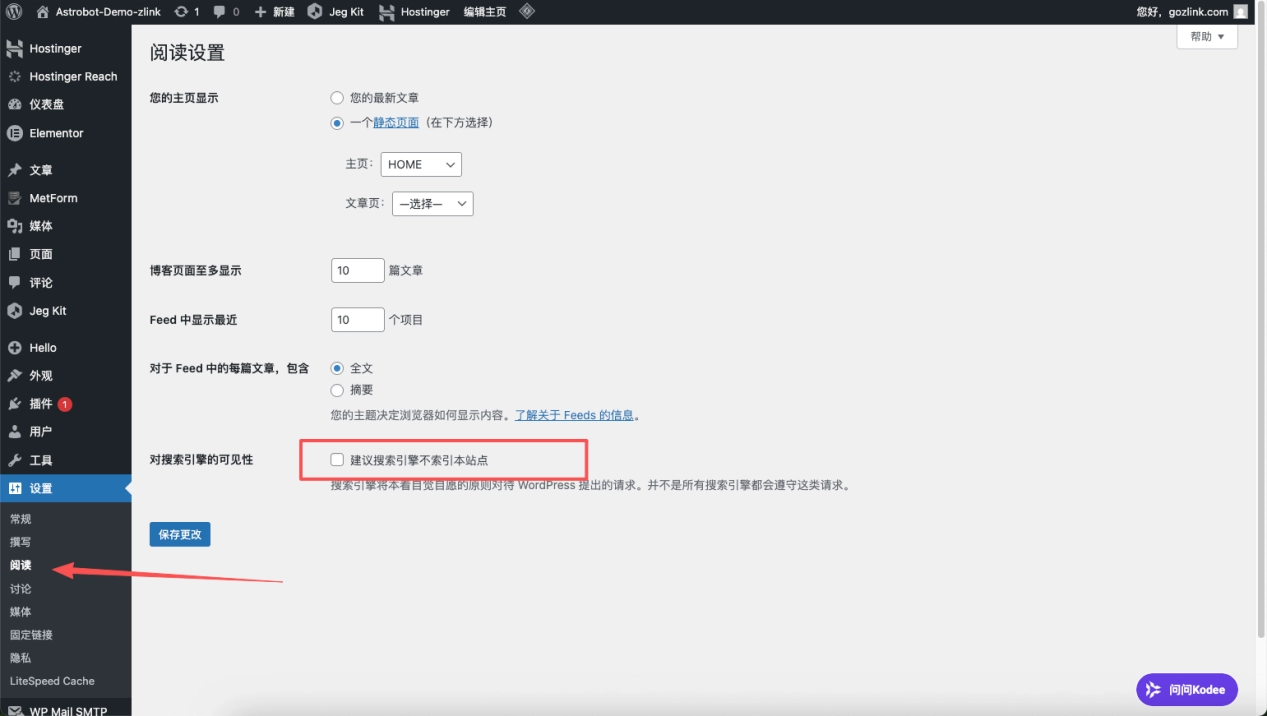
- مسار التشغيل: ارجع إلى لوحة التحكم في WordPress، وانقر على “الإعدادات (Settings) -> القراءة (Reading)” 。
- الإعدادات الأساسية :
- في قسم “عرض صفحتك الرئيسية”، اختر “صفحة ثابتة” 。
- الصفحة الرئيسية: اختر صفحة «Home» التي أنشأتها من القائمة المنسدلة.
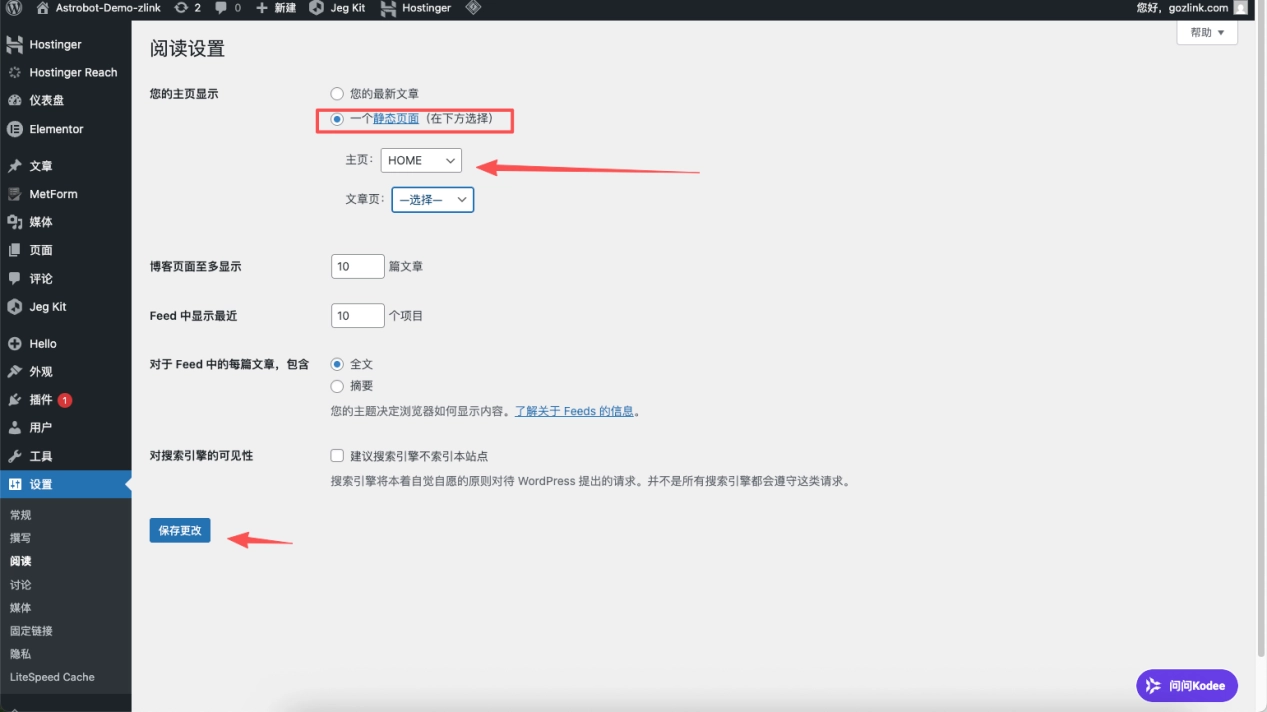
- حفظ: انقر على “حفظ التغييرات” في أسفل الصفحة.
3. قائمة الإعدادات الأساسية للموقع
قبل النشر الرسمي، يُنصح بالتحقق مرة أخيرة من الإعدادات العامة التالية في WordPress:
- الروابط الثابتة (Permalinks): التوجه إلى “الإعدادات -> الروابط الثابتة”، والتأكد من اختيار “عنوان المقال (Post name)”. وهذا يضمن تنظيم بنية عناوين URL (مثل /product/robots/)، مما يعزز تحسين محركات البحث (SEO).
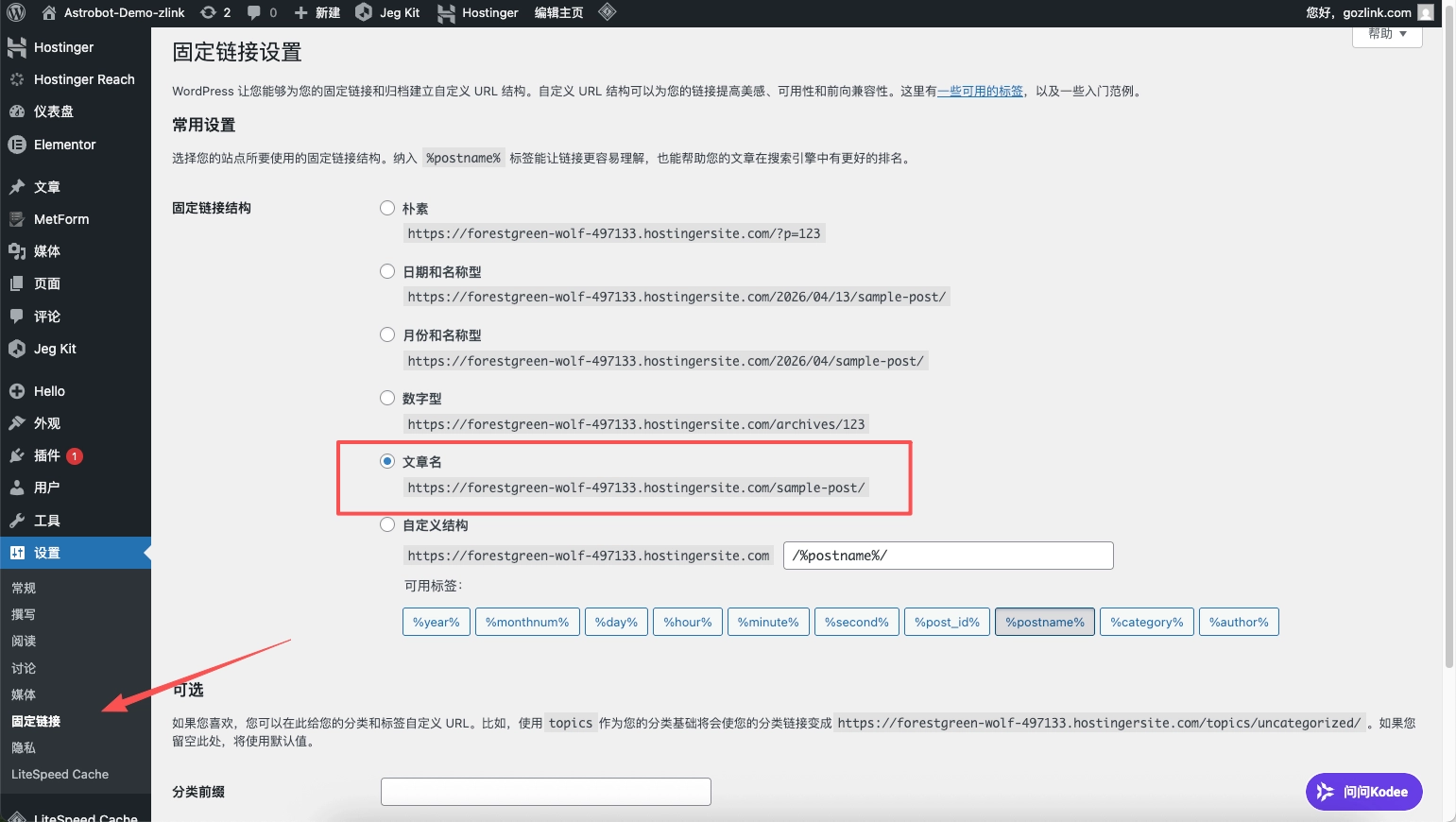
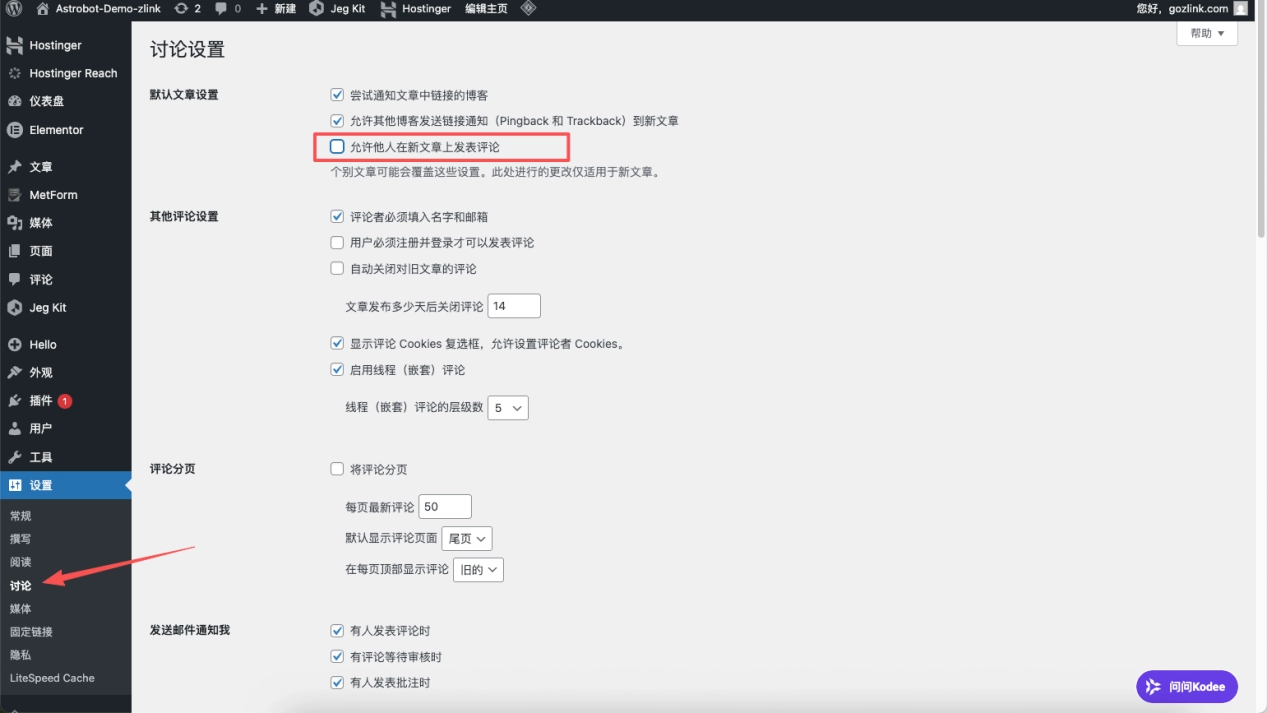
- إعدادات المناقشة (Discussion): التوجه إلى “الإعدادات -> المناقشة”، أما إذا كان الموقع موقعًا B2B مخصصًا للعرض فقط، فننصح بما يلي:إلغاء تحديد الخانة“السماح للآخرين بنشر تعليقات على المقالات الجديدة”، لتجنب تراكم التعليقات غير المرغوب فيها.
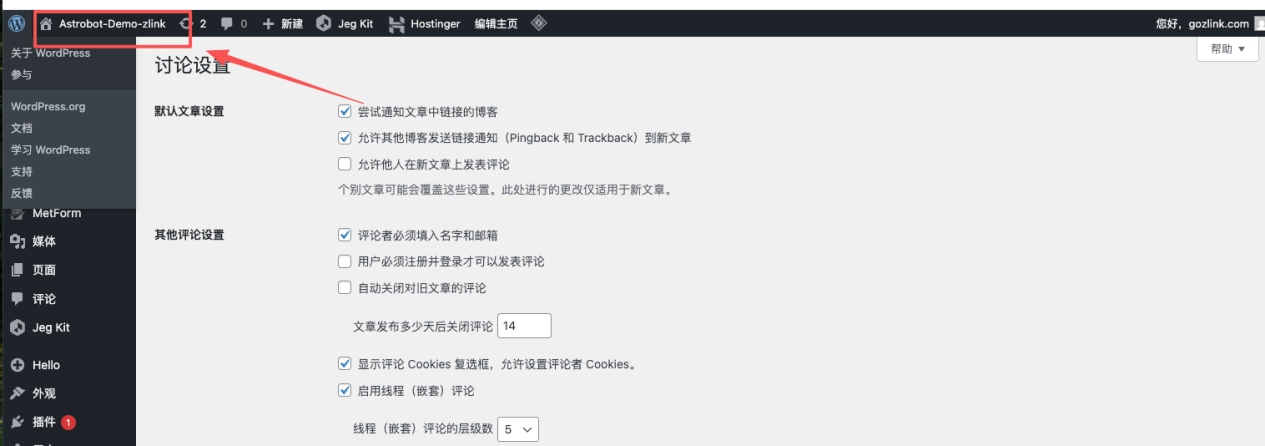
أصبح موقعك المستقل B2B الآن مزودًا بهوية علامة تجارية كاملة، وهيكل هرمي واضح، ونظام ديناميكي لنشر المحتوى. انقر على اسم الموقع في لوحة التحكم الخاصة بـ WordPress لتصفح موقعك.
4. التعديلات واستبدال المحتوى قبل الإطلاق النهائي
- استبدال المحتوى وتدقيق الروابط : ادخل إلى لوحة التحكم في WordPress، وانقر على “الصفحات (Pages)”، ثم قم بتنفيذ الإجراءات التالية على الصفحات الأساسية مثل الصفحة الرئيسية و«نبذة عنا» وغيرها:
- تشغيل المحرر: انقر على “تحرير باستخدام Elementor” الموجود أسفل عنوان الصفحة.
- استبدال النص/الصورة: انقر مباشرةً على النص أو الصورة المؤقتة الموجودة على الصفحة، ثم أدخل النص الفعلي أو قم بتحميل مادة جديدة في اللوحة اليسرى.
- رابط زر التعديل: انقر على الزر الموجود في الصفحة (CTA)، ثم أدخل عنوان الصفحة الداخلية المقابلة (مثل /contact/) أو الرابط الخارجي في خانة “الرابط (Link)” الموجودة على اليسار.التأكد من استخدام الإدراج metform في جميع نماذج الاتصال. على سبيل المثال، في تذييل الصفحة، يجب إنشاء نموذج جديد باستخدام Metform يحتوي على حقل البريد الإلكتروني وزر الإرسال ليحل محل النموذج الأصلي، مع التأكد من أن جميع النماذج تُدار عبر Metform.
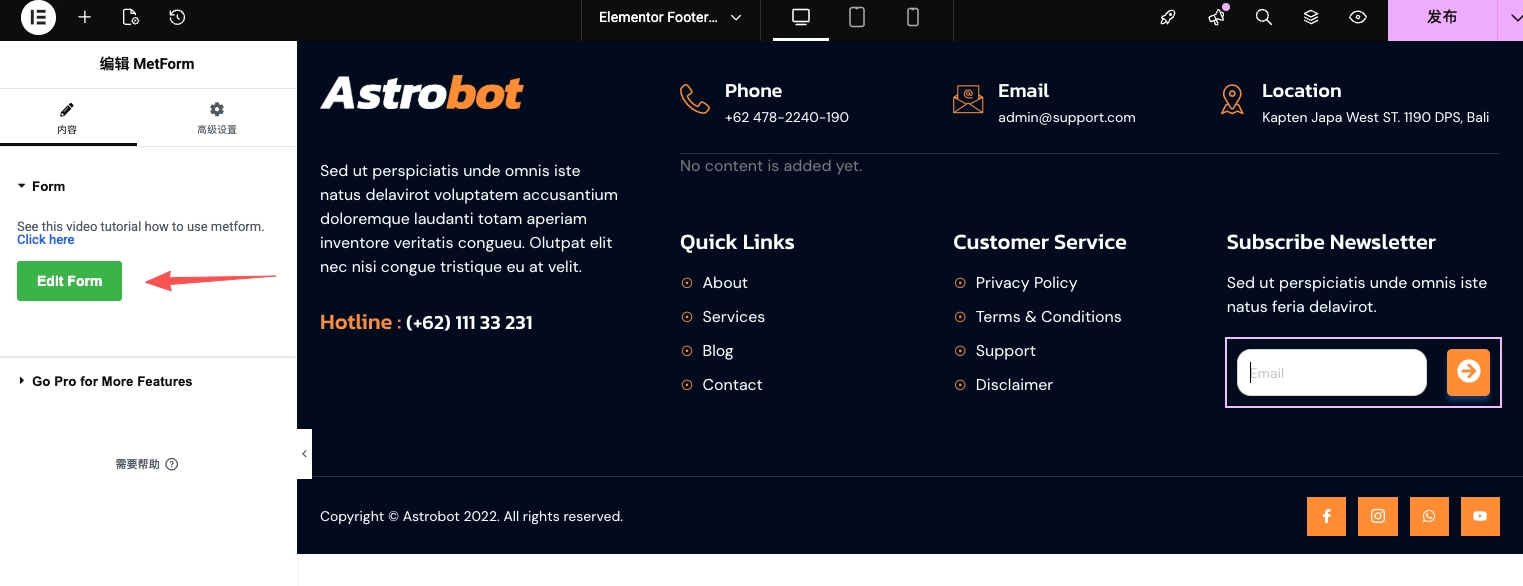
- حفظ: بعد الانتهاء من التعديل، تأكد من النقر على الزر الأزرق “تحديث (Update)” الموجود في الزاوية السفلية اليسرى.
5. تهيئة وظيفة إرسال البريد عبر SMTP (عامل أساسي لمنع فقدان الرسائل)
لضمان إرسال نماذج الاستفسارات التي يقدمها العملاء إلى بريدك الإلكتروني بشكل صحيح، يجب تكوين بروتوكول SMTP (بدلاً من الاعتماد على وظيفة الإرسال الافتراضية للخادم):
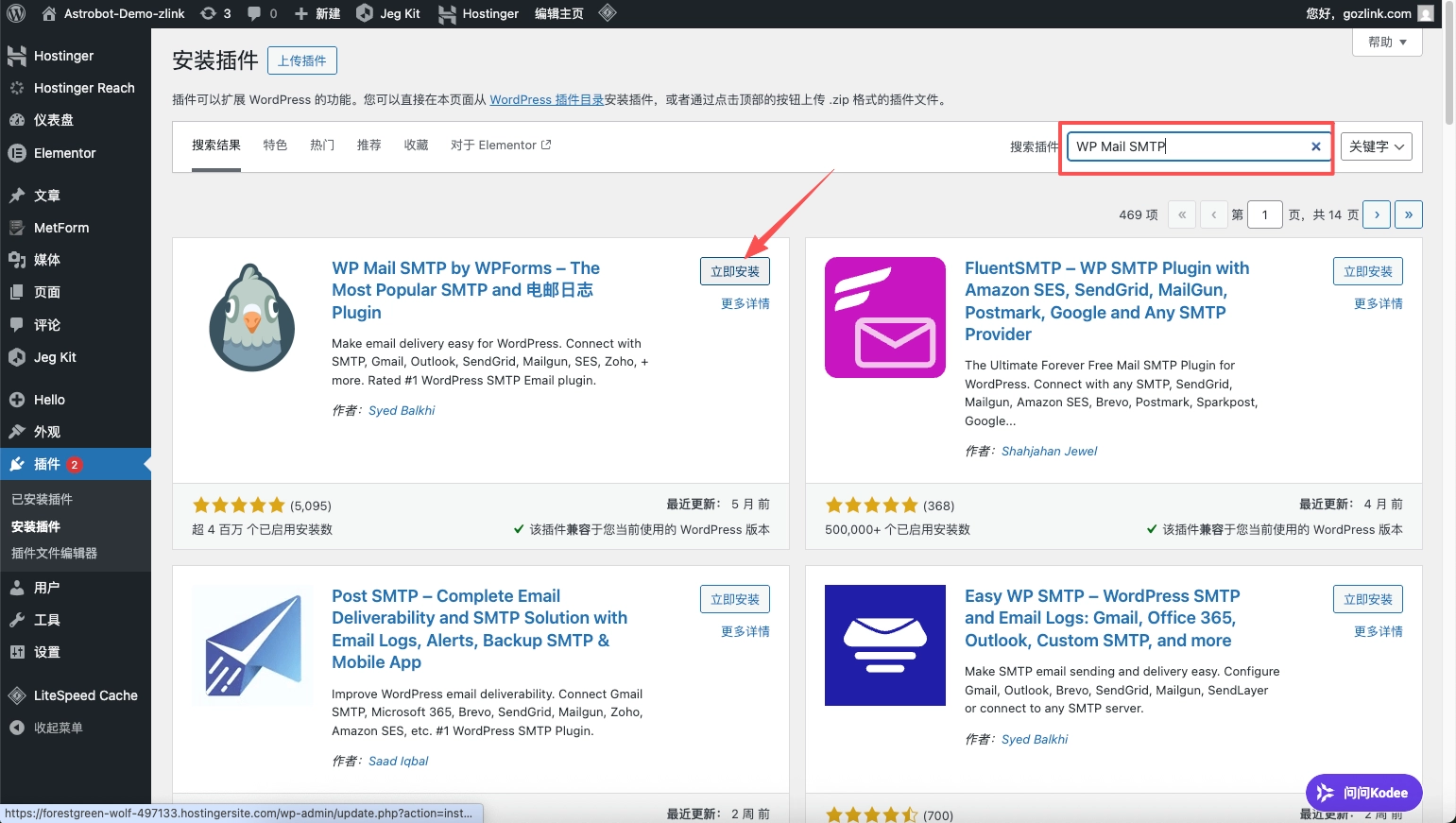
- تثبيت المكون الإضافي: البحث والتثبيت WP Mail SMTP 。
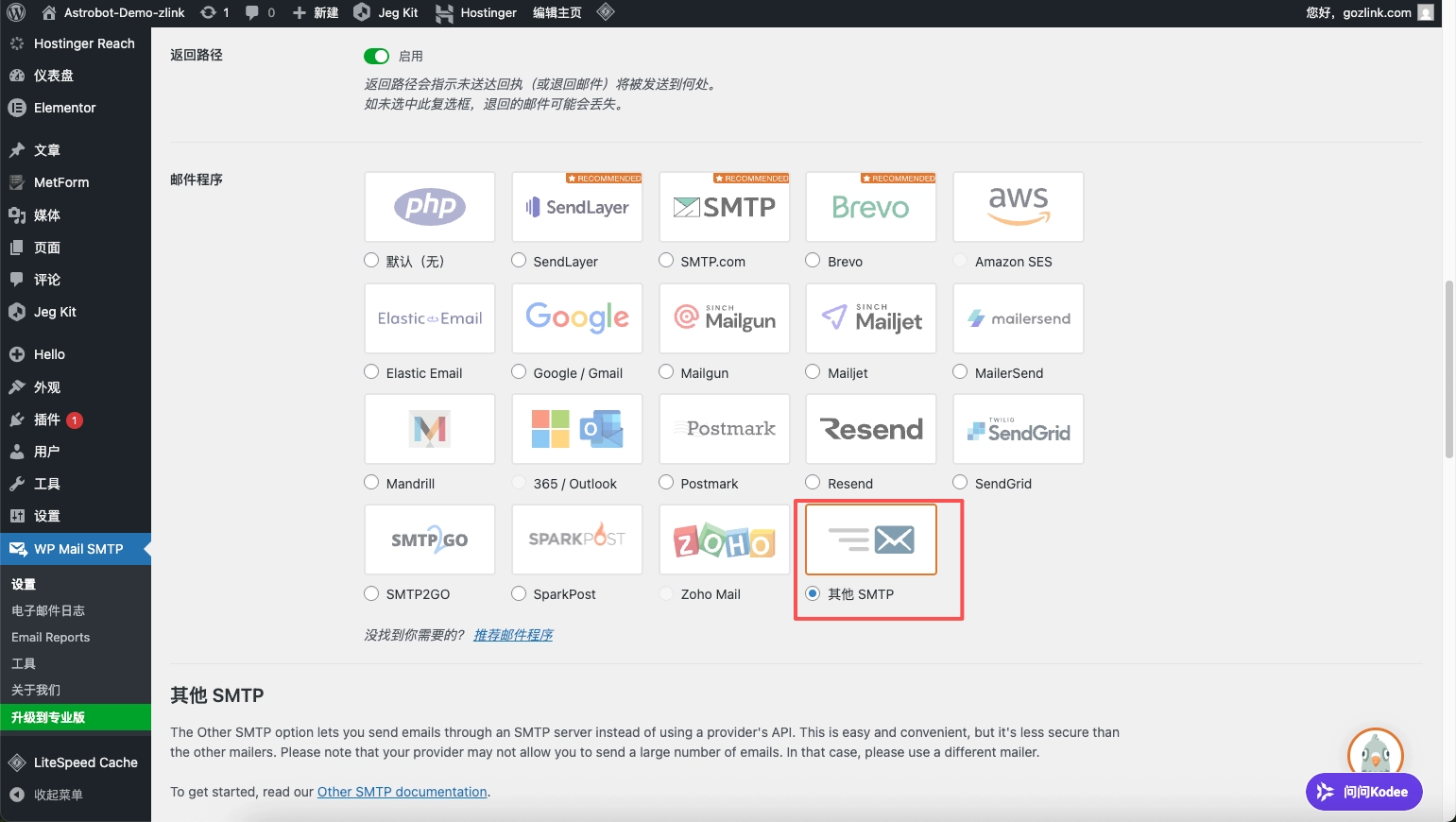
- معلمات التكوين :
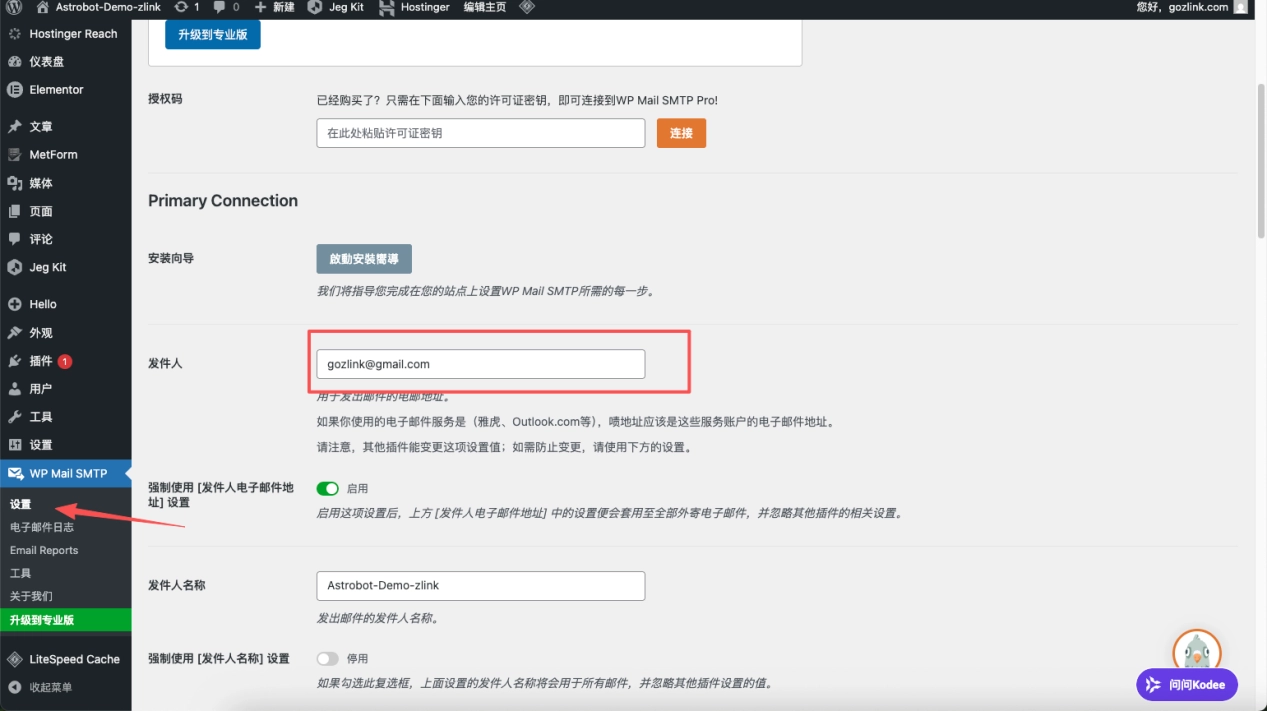
- اختر مزود خدمة البريد الإلكتروني الخاص بك (مثل Gmail أو Outlook أو البريد الإلكتروني المؤسسي).
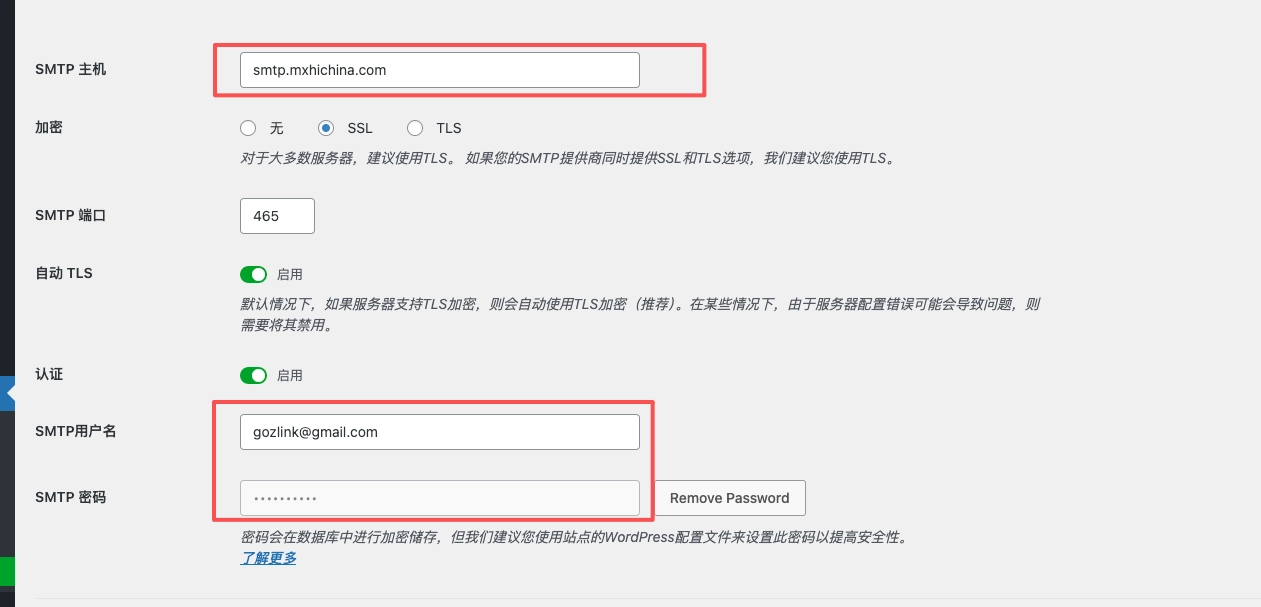
- أدخل عنوان خادم SMTP والمنفذ وكلمة مرور المصادقة. سنستخدم بريد علي كأمثلة هنا.
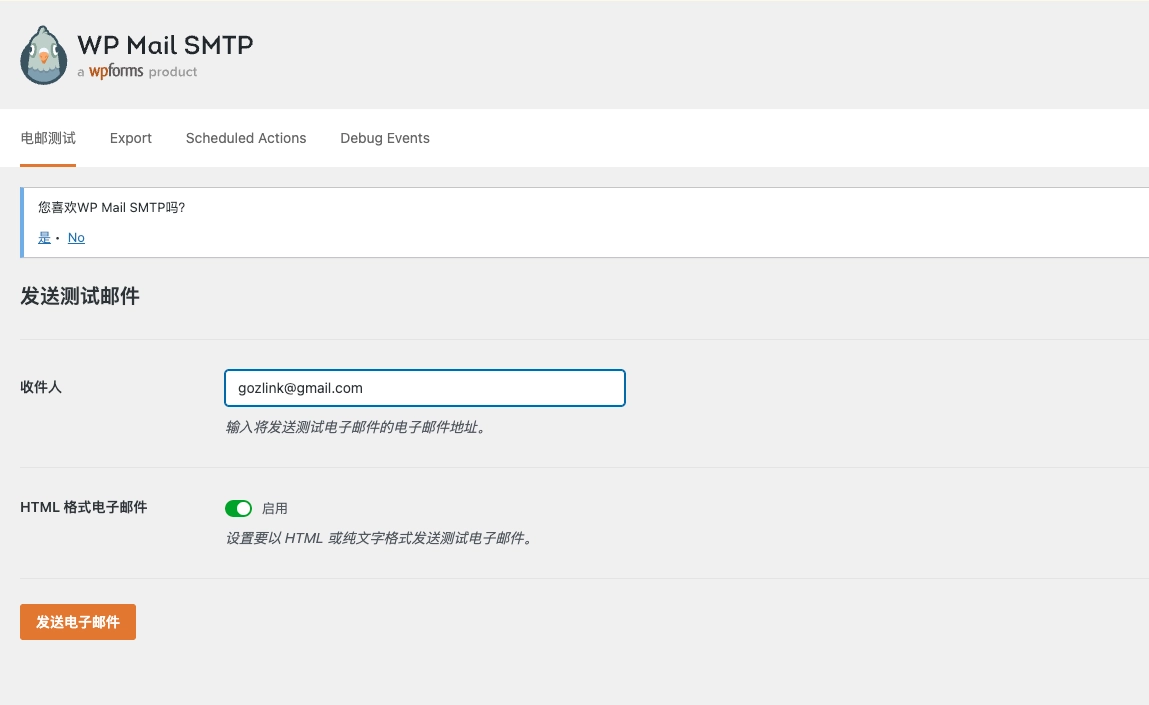
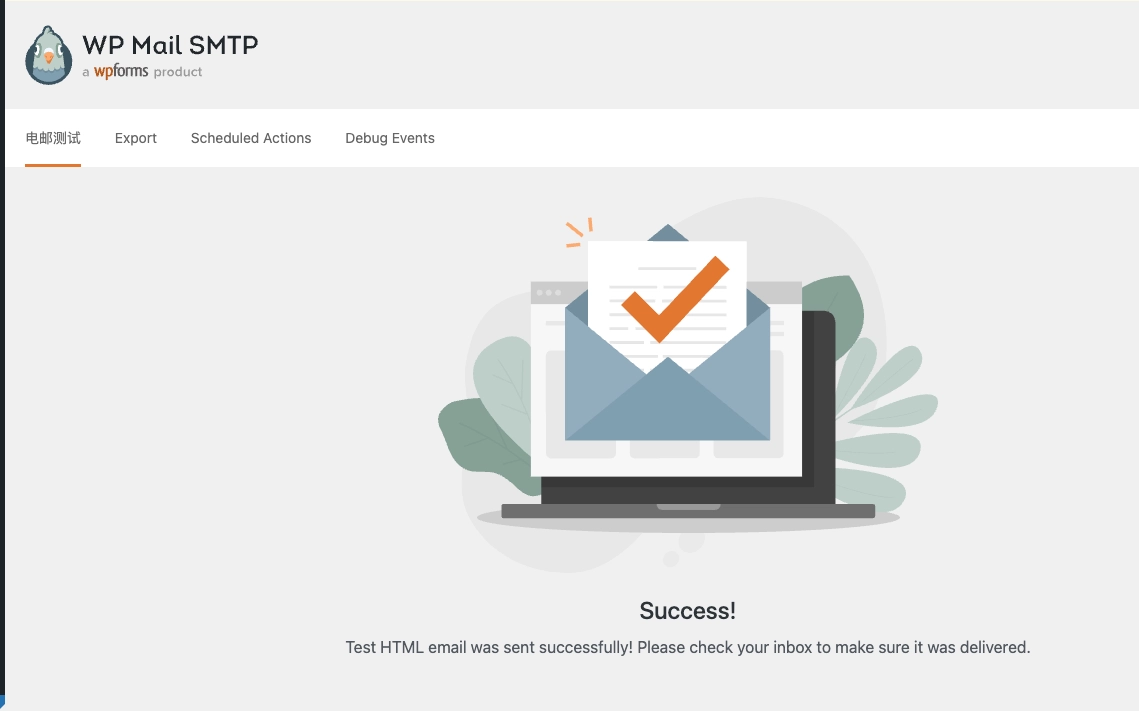
- اختبار إرسال رسالة: أرسل رسالة بريد إلكتروني تجريبية من خلال «الأدوات - اختبار البريد الإلكتروني»، وتأكد من وصولها إلى صندوق الوارد (بما في ذلك مجلد البريد غير المرغوب فيه)، لضمان عدم ضياع الفرص التجارية. وظهور رسالة «نجاح» يعني أن إعدادات SMTP قد تمت بنجاح.
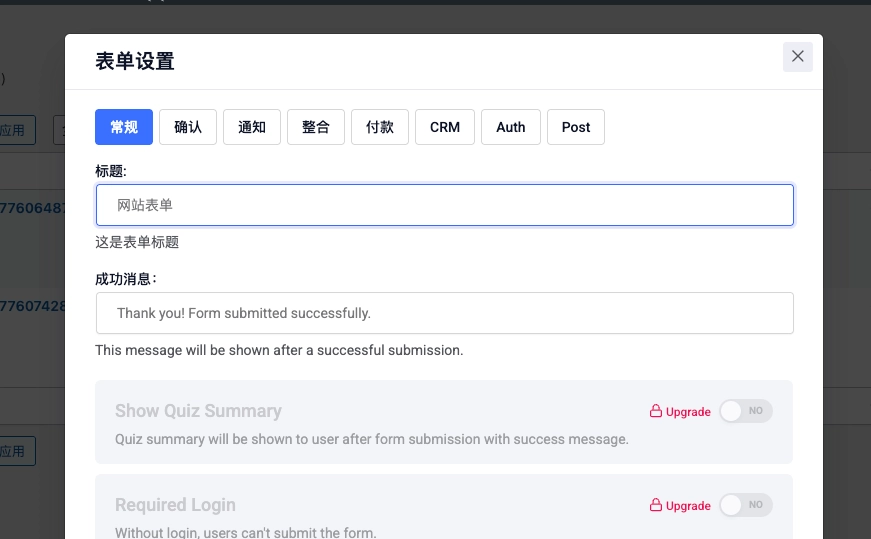
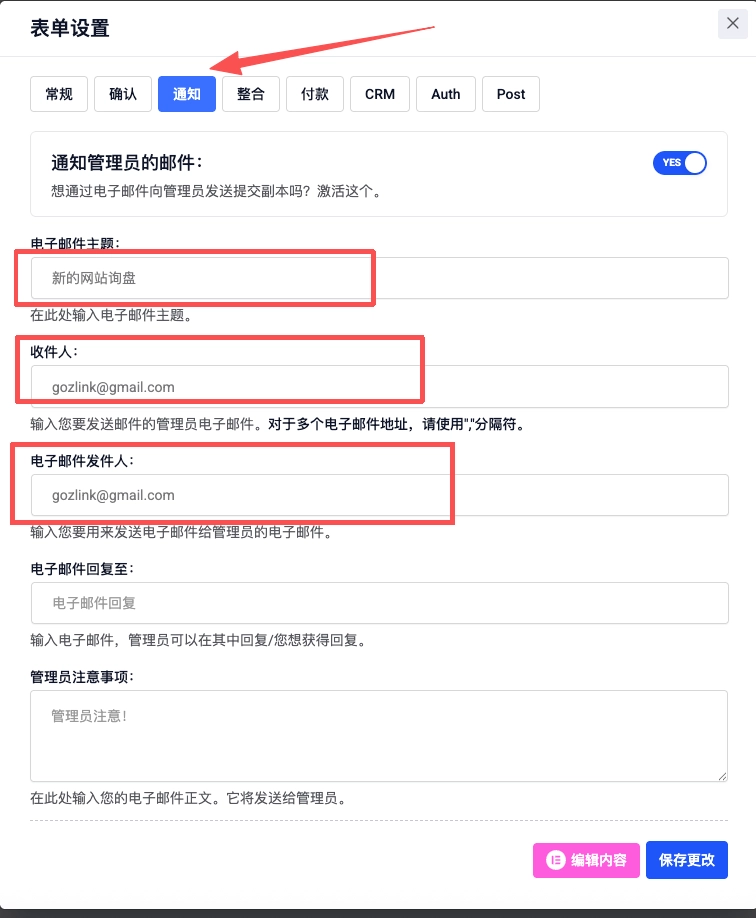
4. قم بتكوين إعدادات إشعارات نماذج Metform، ويجب تكوين كل نموذج على حدة.
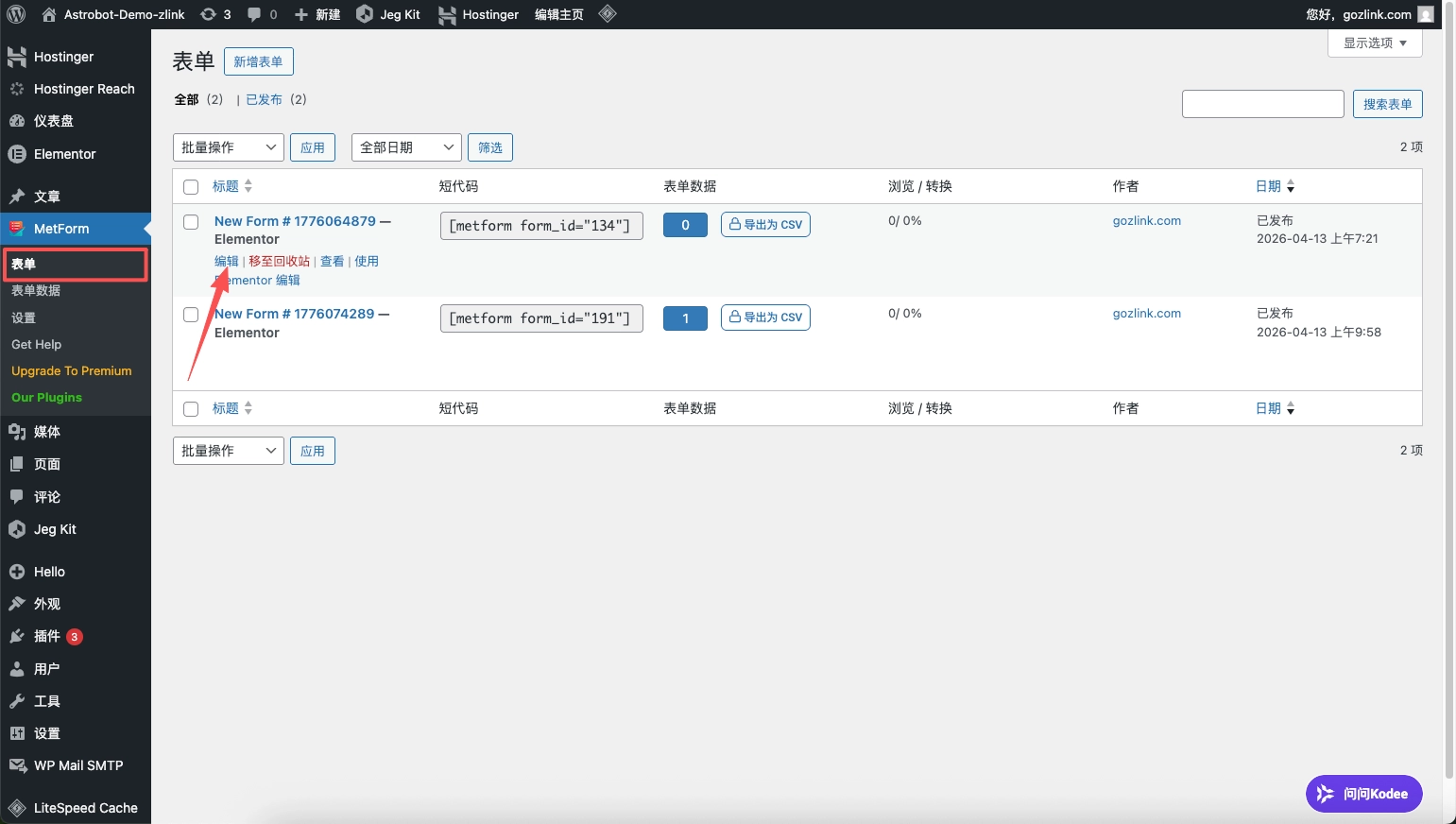
- عادي: تغيير العنوان إلى «نموذج الموقع»
- إشعار: قم بتغيير عنوان البريد الإلكتروني إلى «استفسار بشأن الموقع الجديد»، وقم بتغيير كل من المرسل والمستلم إلى بريدك الإلكتروني الخاص بالعمل.
- بعد حفظ التغييرات، انتقل إلى صفحة «اتصل بنا» على موقعك الإلكتروني وقم باختبار إرسال النموذج.
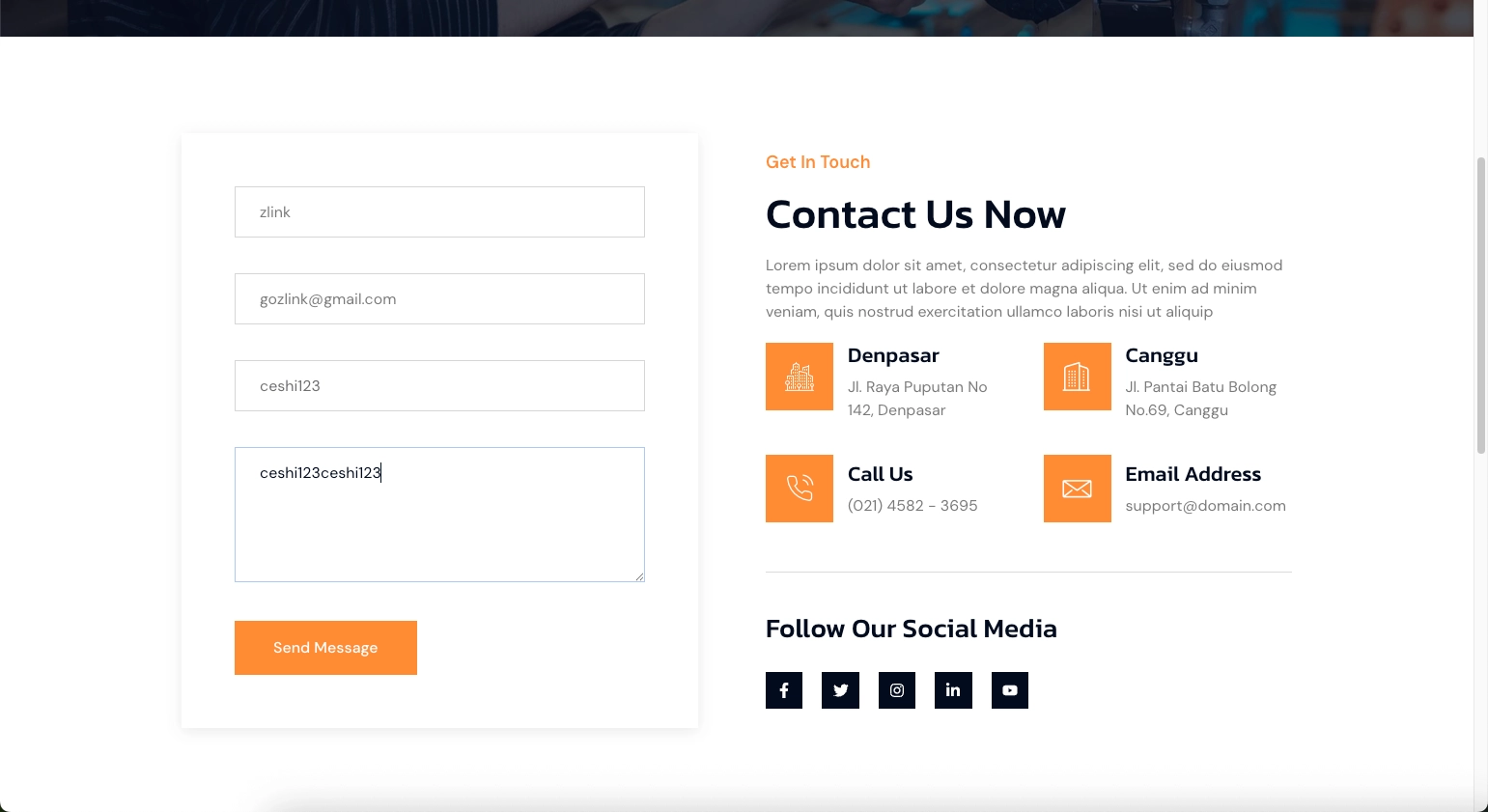
- تحقق من بريدك الإلكتروني الخاص بالعمل لمعرفة ما إذا كنت قد تلقيت معلومات النموذج أم لا.
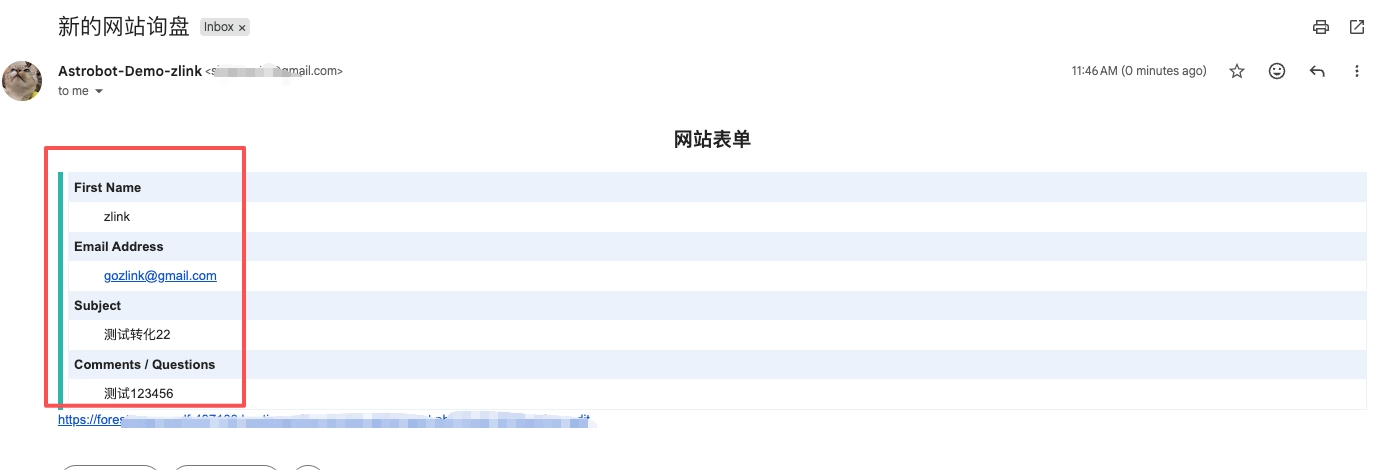
6. تحليل أسماء النطاقات والبدء الرسمي للخدمة
بعد الانتهاء من تعديل محتوى الموقع، قم بإجراء التحقق النهائي من التحليل:
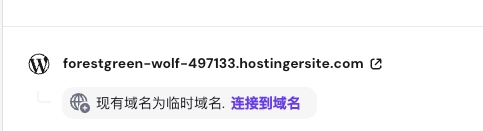
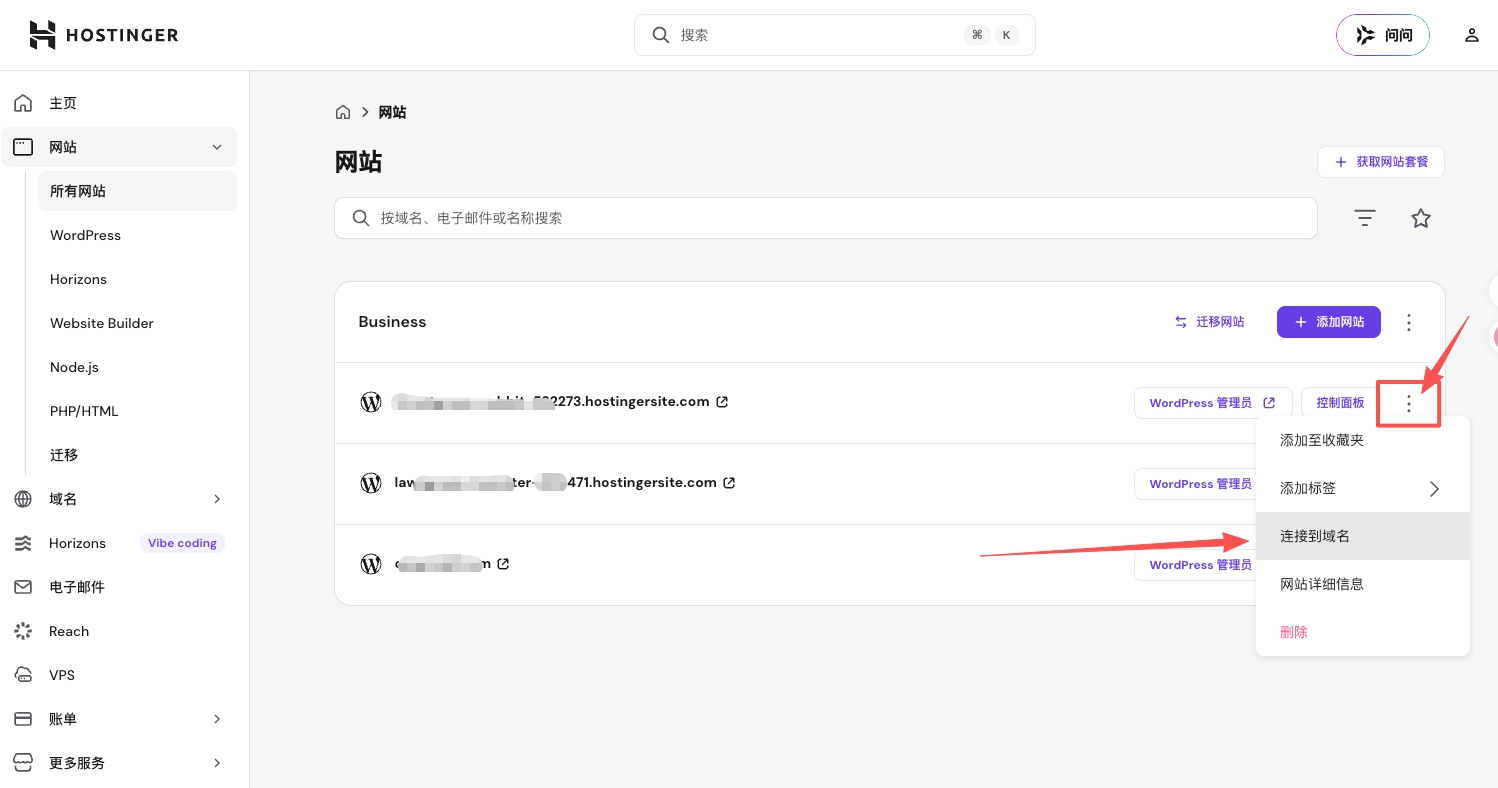
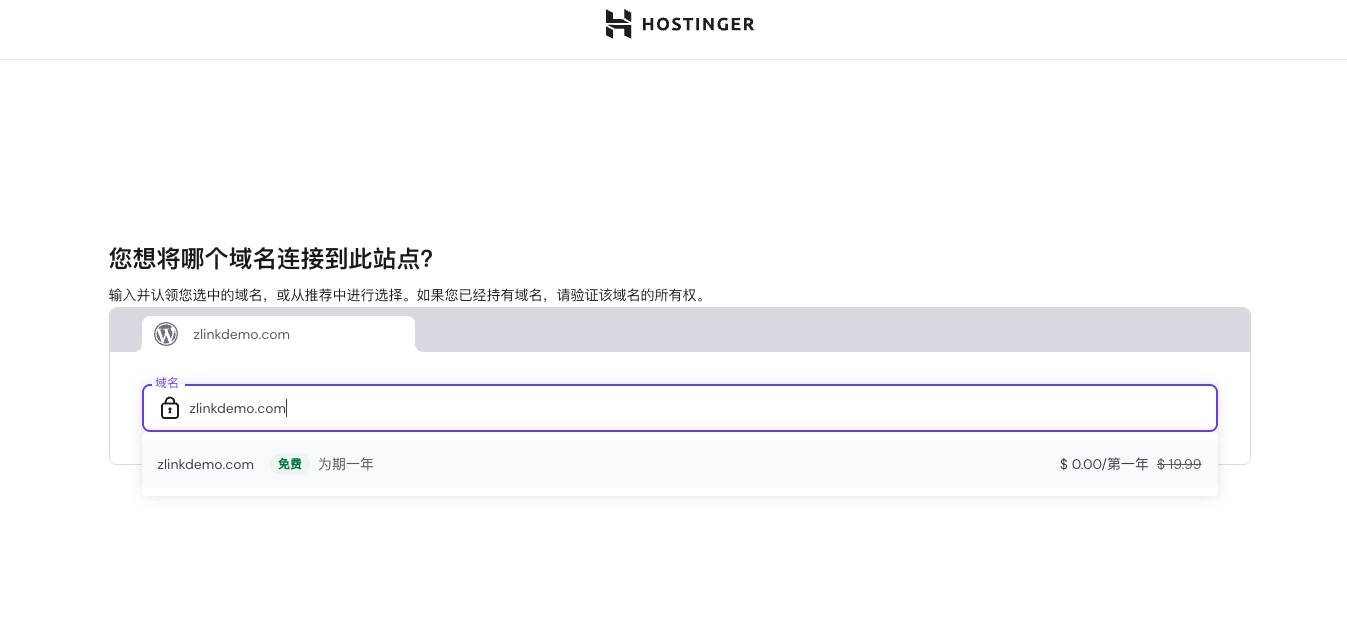
- إذا كنت تستخدم النطاق المجاني لمدة عام المقدم من Hostinger، فما عليك سوى النقر هنا مباشرةً. بعد إتمام الربط، انتظر بضع دقائق.
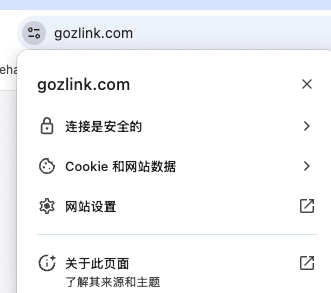
- قفل الأمان SSL: تحقق مما إذا كان شريط العنوان في المتصفح يعرض رمز القفل الأخضر (HTTPS). إذا لم يكن هذا الخيار مفعلًا، فيجب عليك تفعيل شهادة SSL المجانية بنقرة واحدة من خلال لوحة تحكم المضيف. عادةً ما يقوم Hostigner بتكوينها تلقائيًا نيابةً عنك.
- بدء الإدراج: انتقل إلى “الإعدادات -> القراءة”، وتأكد من “يُوصى بعدم فهرسة هذا الموقع من قِبل محركات البحث” الخيار في وضعالحالة غير محددة، حتى تبدأ Google في فهرسة الموقع.
وبذلك، تكون قد أكملت جميع خطوات إنشاء موقعك المستقل المخصص للأعمال بين الشركات (B2B)، ودخلت رسميًا مرحلة التشغيل.