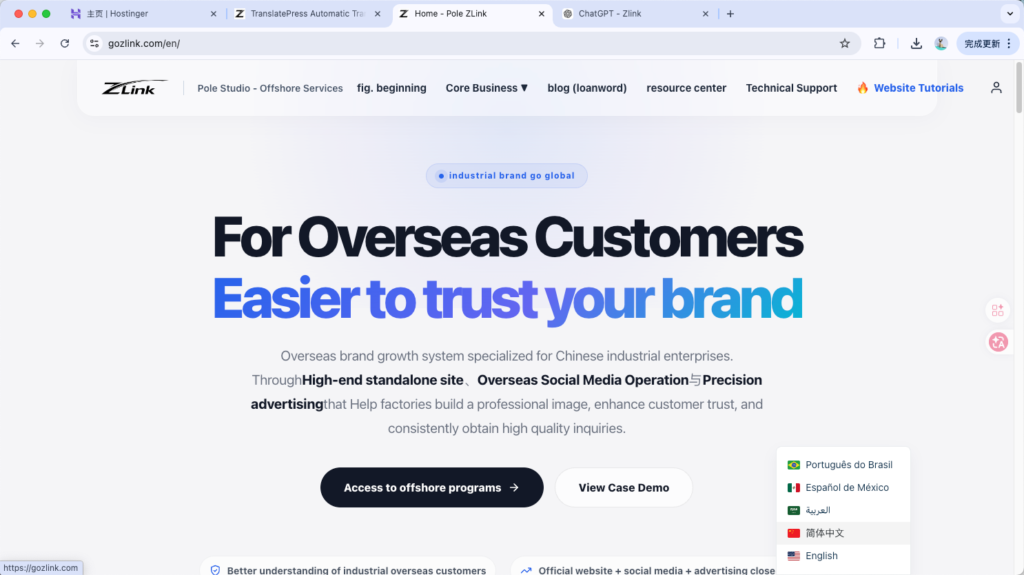
Al crear sitios web independientes para el comercio exterior B2B o transfronterizo B2C, los mercados de idiomas menos comunes suelen esconder enormes oportunidades de tráfico. Sin embargo, las soluciones de traducción multilingüe disponibles en el mercado son muy caras o producen traducciones que parecen texto sin sentido generado por una máquina.
Hoy, ZLink te muestra un “atajo”: aprovechar El mejor plugin multilingüe para WordPress (versión básica + versión comercial) integrado con la API de traducción de DeepL, reconocida actualmente como la más potente a nivel mundial, por el precio de un desayuno, dale a tu sitio web un “supercerebro” que «domina ocho idiomas».
🛠️ Primera etapa: Instalación de los complementos de la versión básica y comercial
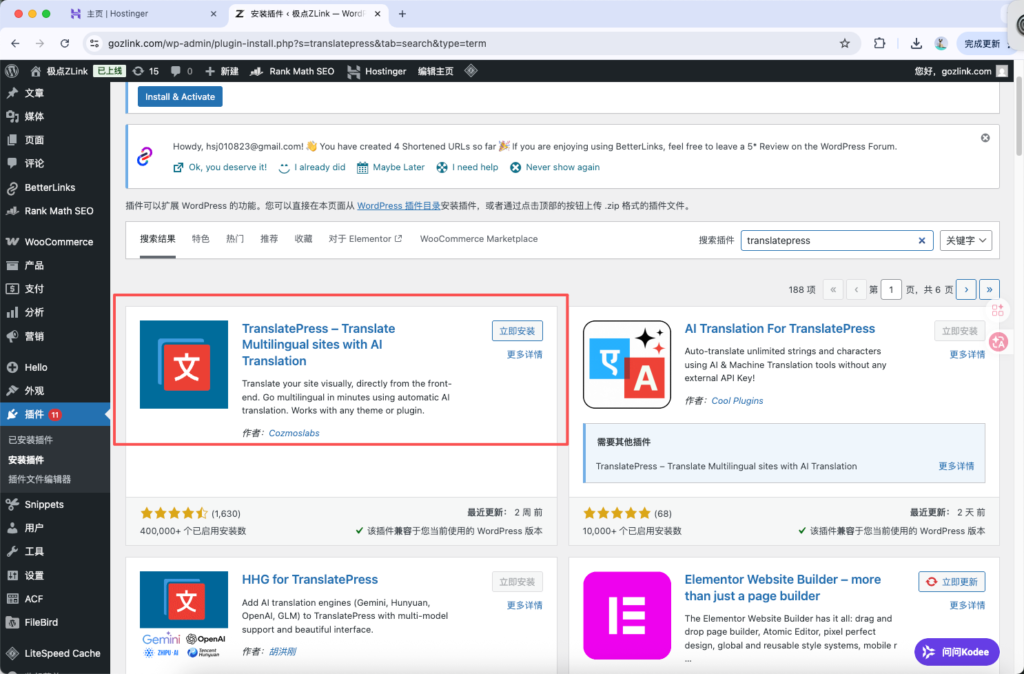
Paso 1: Busca e instala la versión básica gratuita en el panel de administración Todas las funciones de la versión comercial deben basarse en la versión gratuita. Entra al panel de administración de WordPress y haz clic en Complementos -> Instalar complementos, busca un plugin multilingüe original (como TranslatePress), haz clic en «Instalar» y «Activar».
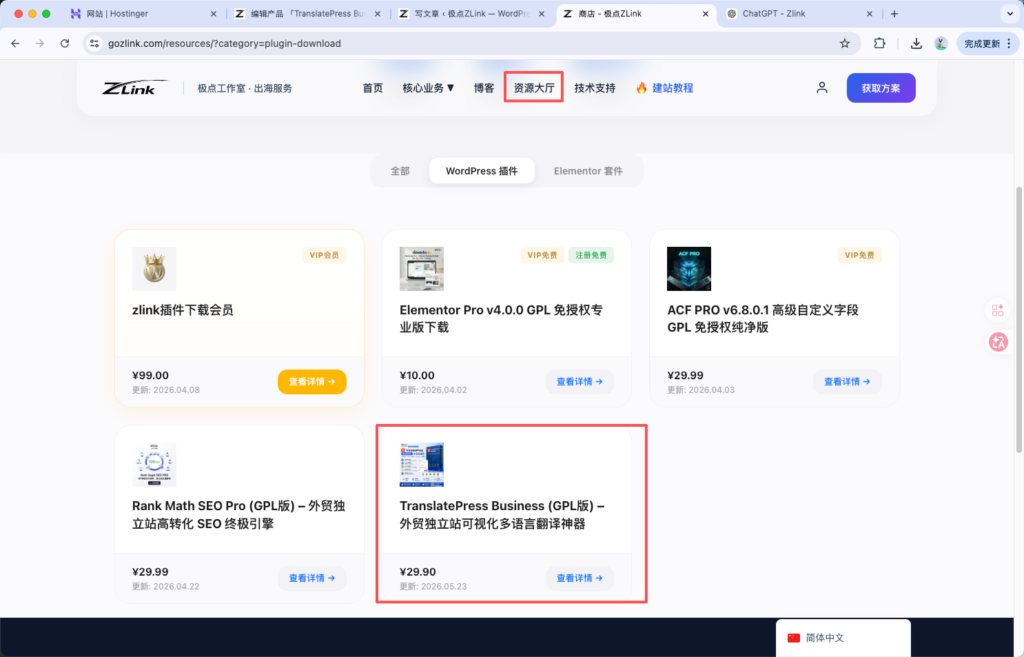
Paso 2: Visita ZLink para obtener la versión comercial sin restricciones La versión gratuita normalmente solo permite agregar un idioma adicional. Para lograr el multilingüismo en todo el sitio y una optimización profunda de SEO, visita el centro de recursos oficial de ZLink (gozlink.com) y descarga El complemento Pro para la versión comercial .zip archivo comprimido。
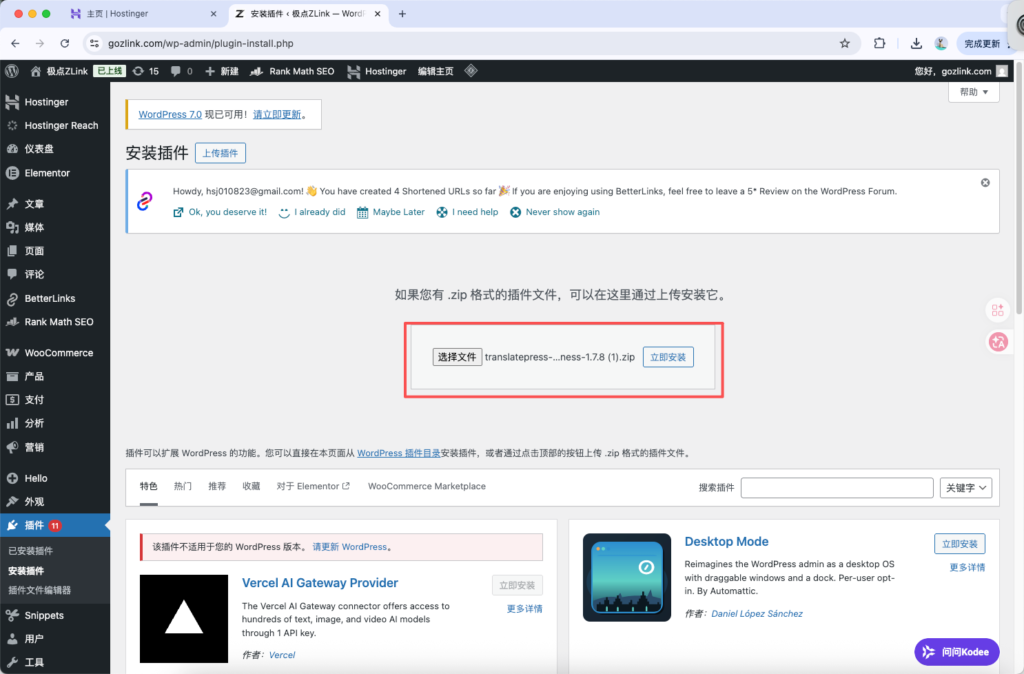
Paso 3: Subir y activar la versión comercial Regresa al panel de administración de WordPress y haz clic en Instalar el complemento -> Subir el complemento, el archivo que acabamos de descargar .zip El archivo se ha subido y se ha activado. En este momento, tu sitio web ya tiene desbloqueados todos los permisos comerciales multilingües.
⚙️ Segunda etapa: Configuración de los parámetros lingüísticos básicos (Configuración general)
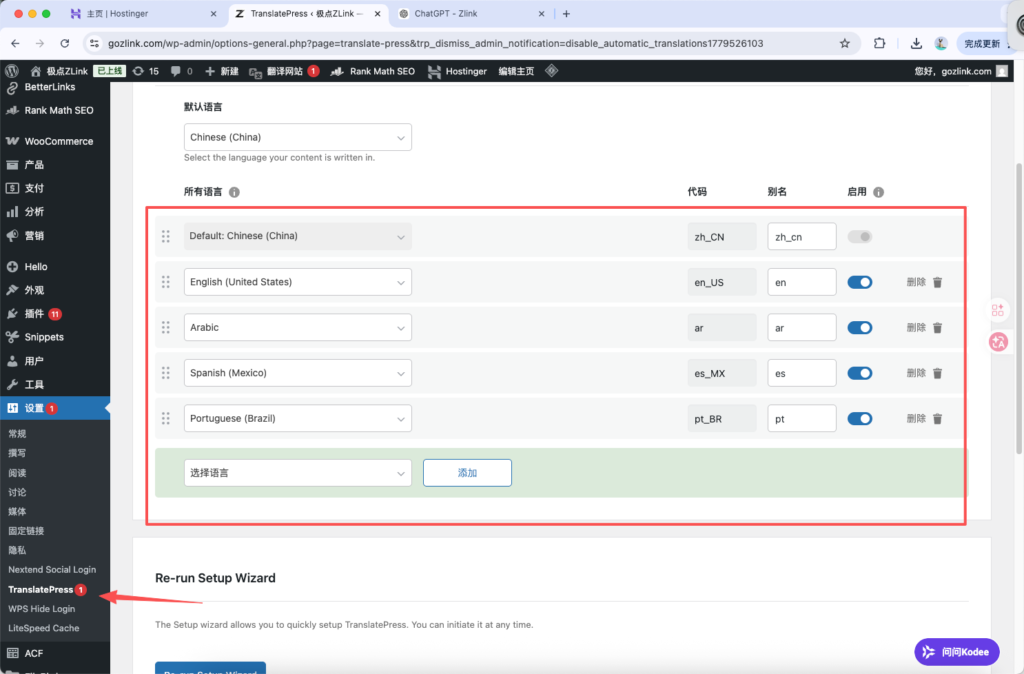
Paso 4: Configurar el idioma predeterminado del sitio web Entra al panel de configuración (Settings) del complemento multilingüe, en General (General) En la pestaña, primero confirma y configura el “idioma predeterminado” (Default Language, que suele ser el inglés, English) de tu sitio web.
Paso 5: Agregar el idioma de destino Busca debajo del idioma predeterminado Todos los idiomas (All Languages) Configuración. Aquí, haz clic en el menú desplegable, agrega uno por uno los idiomas secundarios que deseas que el sitio web admita (como español, alemán, francés, etc.) y haz clic en «Add» para agregarlos.
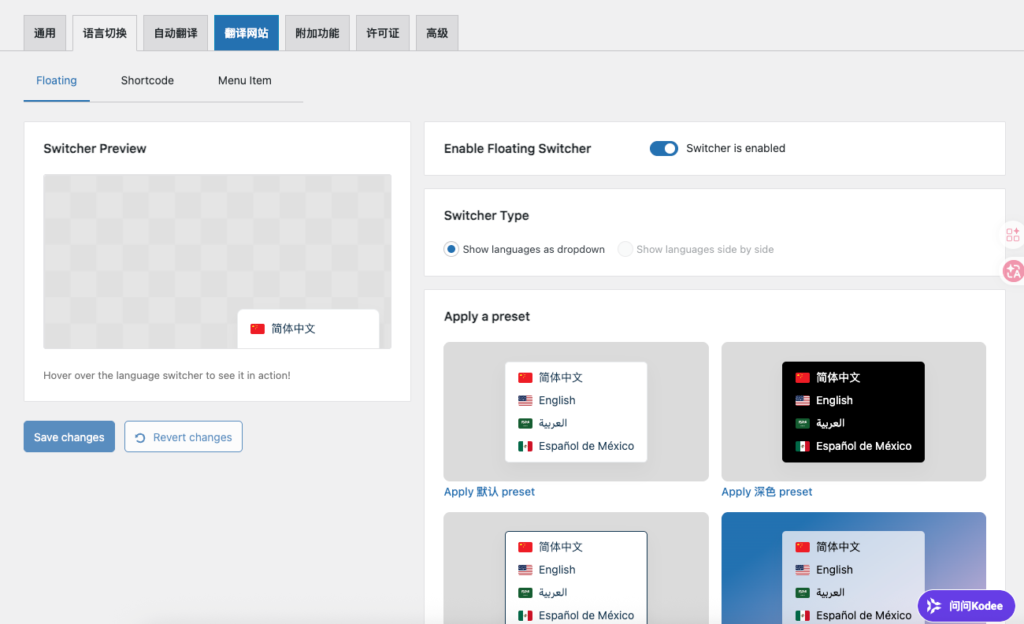
Paso 6: Configurar la posición de visualización del selector de idioma Sigue desplazándote hacia abajo hasta encontrar Selector de idioma (Language Switcher) Configuración. Puedes elegir entre colocar el botón de selección de idioma en el menú principal (Menu), insertarlo mediante un código corto (Shortcode) o utilizar el botón flotante de la esquina inferior derecha (Floating Language Selection), que es la opción más práctica.
🔑 Tercera etapa: Configuración a muy bajo costo del «cerebro de traducción» más potente de DeepL
El alma de un sitio web multilingüe radica en la “calidad de la traducción”. DeepL es, actualmente, el motor de IA reconocido en la industria por ofrecer las traducciones más naturales y que mejor se adaptan a los hábitos de lectura de los hablantes nativos de Europa y Estados Unidos. Sin embargo, el acceso a su API oficial es muy complicado; aquí te enseñamos un truco de ZLink para ahorrar dinero.
Paso 7: Obtener la API de DeepL a bajo costo en Taobao Ve directamente a Taobao y busca “DeepL API”: por solo unos cuantos yuanes, podrás comprar una clave API con un límite de uso muy alto y válida a largo plazo. ¡Es una excelente relación calidad-precio! Después de hacer el pedido, copia la clave larga que te envíe el servicio al cliente para tenerla a la mano.

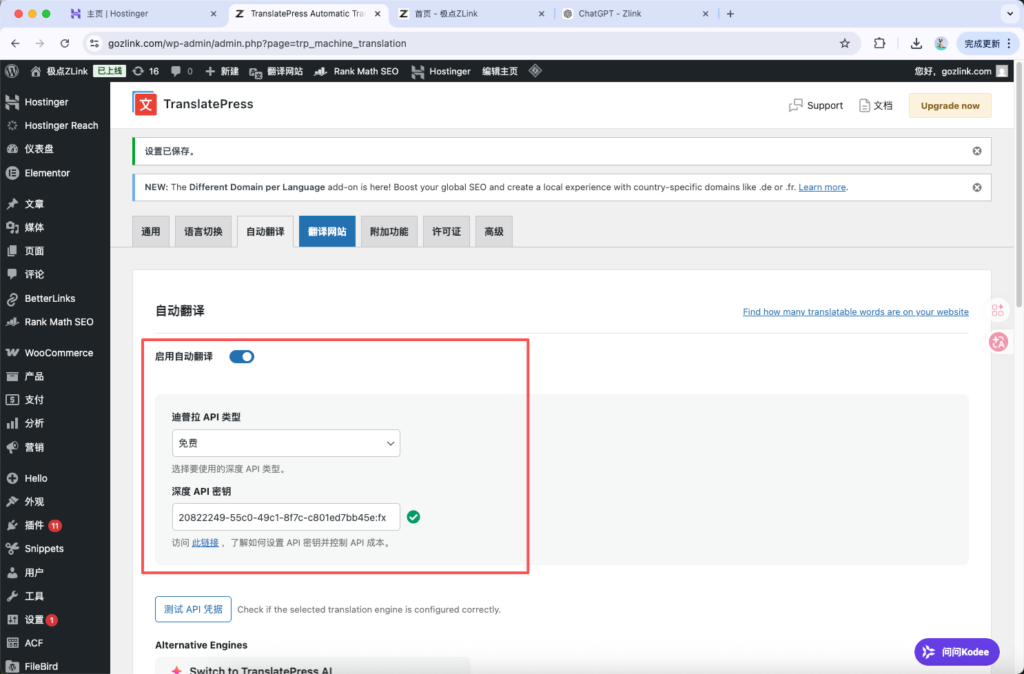
Paso 8: Activar la función de traducción automática Regresa a la configuración del complemento de WordPress y cambia a Traducción automática (Traducción automática) Pestaña. Colocar Habilitar la traducción automática (Activar la traducción automática) El interruptor se seleccionó como Sí。
Paso 9: Vincular el motor de traducción de DeepL En la selección del motor de traducción automática, marque la casilla DeepL, y en el cuadro de texto que aparezca para ingresar la clave API, pega la cadena de caracteres que acabas de comprar en Taobao. Por último, no te olvides de hacer clic en la parte inferior de la página Guardar cambios (保存更改)。
👁️ Cuarta etapa: Verificación en el front-end y presentación de resultados
Paso 10: Verificación del cambio en la interfaz pública del sitio web Una vez que hayas terminado de configurar todo, abre el “modo incógnito” de tu navegador y accede a la interfaz pública de tu sitio web. Haz clic en el botón flotante de idioma que acabas de configurar para cambiar a cualquier idioma menos común. En ese momento, DeepL comenzará a funcionar a toda velocidad en segundo plano y, en unos segundos, ¡todo el contenido del sitio se traducirá a la perfección a un idioma extranjero con un estilo auténtico!