
Nesta era de expansão para o mercado internacional em busca de oportunidades lucrativas, possuir um site B2B independente com alta taxa de conversão é a base fundamental para obter consultas precisas do exterior e consolidar o patrimônio da marca. No entanto, para muitos profissionais autônomos do comércio exterior e proprietários de fábricas sem nenhum conhecimento prévio, a criação de um site geralmente implica em custos elevados de terceirização, que podem chegar a dezenas de milhares, ou em códigos complexos que causam dores de cabeça.
Para superar essas barreiras técnicas, este tutorial oferece a você um plano personalizado de criação de sites para iniciantes, feito sob medida para que você consiga “ultrapassar os concorrentes”. Vamos abandonar completamente o modelo tradicional e trabalhoso de codificação manual e guiá-lo para que domine a “combinação perfeita” de criação de sites, reconhecida atualmente como a mais eficiente e avançada no mundo dos sites independentes:
Hostinger (hospedagem para o mercado internacional com excelente custo-benefício) ➕ WordPress (o mais poderoso sistema de criação de sites de código aberto) ➕ Elementor (o melhor editor visual do tipo “arrastar e soltar” do mundo) ➕ Elementor Template Kits (conjunto de modelos comerciais avançados prontos para uso).
Por meio dessa arquitetura de base, comprovada por inúmeras empresas que tiveram sucesso na expansão internacional, mesmo que você seja um iniciante absoluto, sem nenhum conhecimento de programação, poderá, como se estivesse “montando blocos de construção”, seguir as etapas passo a passo para criar rapidamente um site B2B independente de nível empresarial, com carregamento ultrarrápido, design sofisticado e que entenda profundamente a lógica das consultas de clientes estrangeiros. Não perca tempo com desvios, não se deixe explorar e assuma o controle total dos seus principais ativos digitais.
Prontos? Vamos dar início oficialmente a essa jornada de alta qualidade na criação de sites!
🛠️ Lista dos principais recursos e ferramentas deste tutorial
Para facilitar que todos possam acompanhar os passos sem dificuldades, reuni aqui todas as ferramentas, sites de demonstração e códigos-fonte bônus utilizados neste tutorial passo a passo sobre criação de sites. Recomendo que, antes de começar a prática, você abra esses links para ter à mão:
- 👁️ Demonstração dos resultados da criação do site desta edição: Clique aqui para ver o site de demonstração completo em escala 1:1
- ☁️ Infraestrutura do site (hospedagem): Link exclusivo para compra com desconto na Hostinger (Descontos acumuláveis automaticamente)
- 🎁 Construtor de páginas principais: Elementor Pro, versão GPL Download gratuito para fãs do ZLink
- 🛒 Acesso direto à biblioteca de modelos: Seção “Kits” do site oficial do ThemeForest
- 📦 Código-fonte prático desta edição: Download dos kits do Elementor para máquinas industriais B2B, iguais aos do tutorial
- 🤖 Ferramentas de produtividade: Sala de Exibição Interestelar – Plataforma de compartilhamento estável de contas de IA e recarga por terceiros
💡 Dica do ZLink: Depois de prepararmos todas essas “ferramentas”, vamos começar oficialmente nossa jornada de hoje para construir um site independente do zero!
🛠️ Primeiro passo: escolher um servidor e um domínio
Existem inúmeros servidores no mercado, mas muitos iniciantes no comércio internacional acabam caindo na armadilha de servidores em nuvem profissionais extremamente caros e difíceis de usar. Para quem atua no comércio internacional ou em negócios no exterior, o desempenho do servidor determina diretamente a velocidade com que os usuários estrangeiros acessam seu site. Hoje, vou recomendar diretamente a vocês o que é reconhecido por milhões de webmasters em todo o mundo como o campeão em custo-benefício: o Hostinger.
Sua maior vantagem é a excelente relação custo-benefício e o painel de controle minimalista e intuitivo (hPanel), que é extremamente fácil de usar para quem está começando no comércio internacional, além de sua distribuição global de servidores ser ideal para negócios no mercado internacional.
1. Escolha o pacote da versão comercial com a melhor relação custo-benefício
Nesta página, recomendo fortemente que todos escolham diretamente o “Plano de Hospedagem Empresarial (Business Plan)”. Muitos iniciantes, para economizar algumas dezenas de yuan, optam pelo plano mais básico; no entanto, depois de criar o site e colocar algumas imagens de produtos em alta definição, o site fica lento como uma apresentação em PowerPoint. O Plano Business oferece um equilíbrio perfeito entre desempenho e preço, com maior capacidade de processamento da CPU e discos NVMe ultrarrápidos — essa é a base essencial para garantir que o site “abra em um segundo”, melhorar a classificação no SEO do Google e reter clientes no exterior.
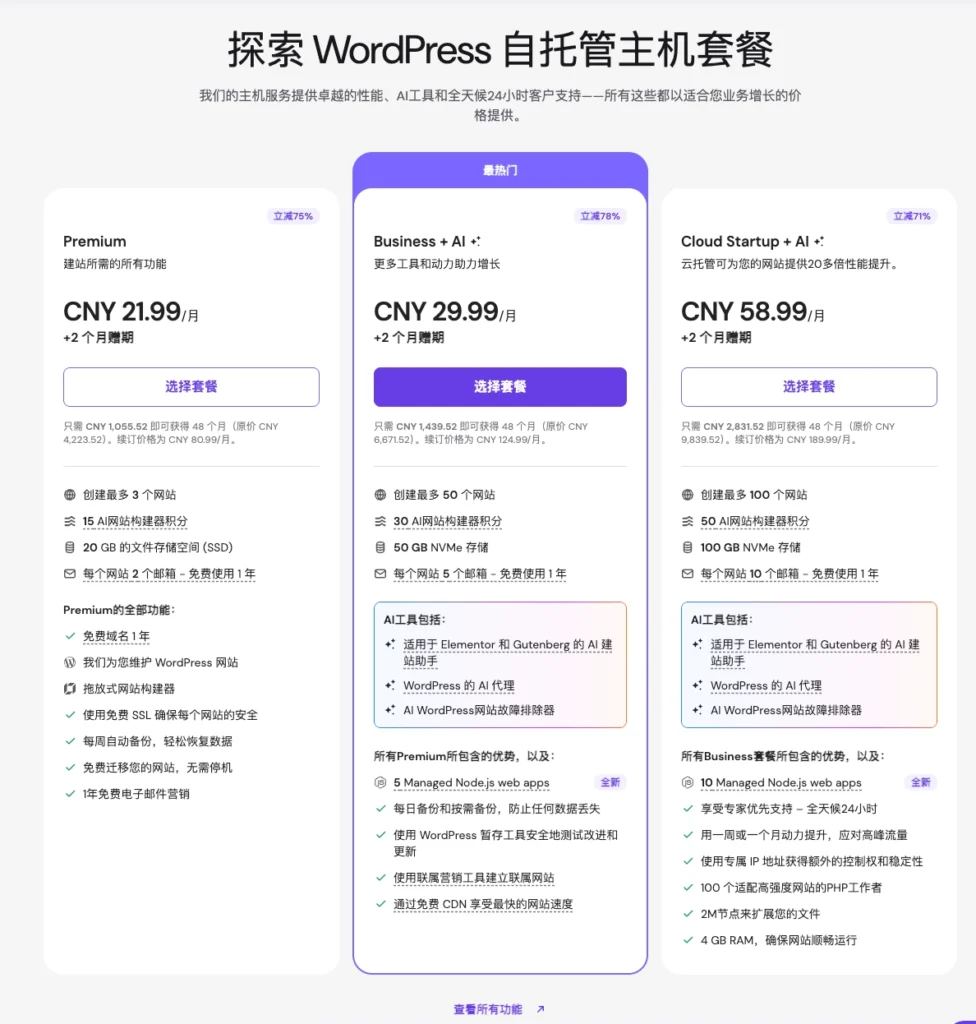
Para ser sincero, muitos iniciantes ficam em dúvida na hora de escolher um plano de hospedagem. A diferença de preço mensal entre o plano básico (Premium) e o plano comercial (Business) é de apenas um ou dois dólares; se um amigo me perguntasse, eu geralmente recomendaria, de coração:Tente, se possível, optar diretamente pela versão comercial . Não se trata de propaganda, mas sim de uma lição prática que aprendemos depois de passar por algumas dificuldades:
- Em primeiro lugar, a velocidade de abertura. Os estrangeiros não têm muita paciência para navegar na web; se a página demorar mais de 3 segundos para carregar, eles simplesmente fecham a janela. A versão comercial usa um disco rígido ultrarrápido (NVMe) e ainda inclui, gratuitamente, uma rede de aceleração global. É como se tivéssemos construído uma rodovia para o site; essa vantagem de velocidade na camada de base é algo que, posteriormente, seria muito difícil de compensar apenas com alterações no código.
- Em segundo lugar, ofereceu aos novatos uma “oportunidade de voltar atrás”. Quando se está começando a criar um site, é inevitável passar por algumas dificuldades; às vezes, basta clicar no botão errado para que a tela fique em branco. A versão básica faz backup apenas uma vez por semana, mas a versão comercial faz backups automáticos diariamente. O site travou? Basta acessar o painel de controle e restaurá-lo com um clique. Com essa segurança, você pode se sentir à vontade para explorar e experimentar.
- Por fim, há os custos econômicos ocultos. A ferramenta de criação de sites por arrastar e soltar que usaremos mais adiante exige bastante desempenho; a versão comercial oferece potência de processamento suficiente para que você não enfrente lentidão ao operar no painel de controle. Além disso, se você comprar a versão básica, mais tarde, para ter “backup diário” e “aceleração global”, precisará gastar mais de cem dólares comprando os plug-ins separadamente. Levando tudo isso em conta, comprar diretamente a versão comercial é, na verdade, a opção mais econômica e tranquila.
Criar um site é como construir uma casa: se você lançar uma base sólida desde o início, só assim poderá se sentir tranquilo ao criar conteúdo e buscar tráfego posteriormente.
2. Duração da compra e obtenção de descontos
Quanto ao tempo de duração da compra, recomendo vivamente a todos queEscolha diretamente 48 meses (4 anos) . O motivo é simples: a regra não escrita do setor de hospedagem é que “a primeira compra sai barata, mas a renovação sai cara”.
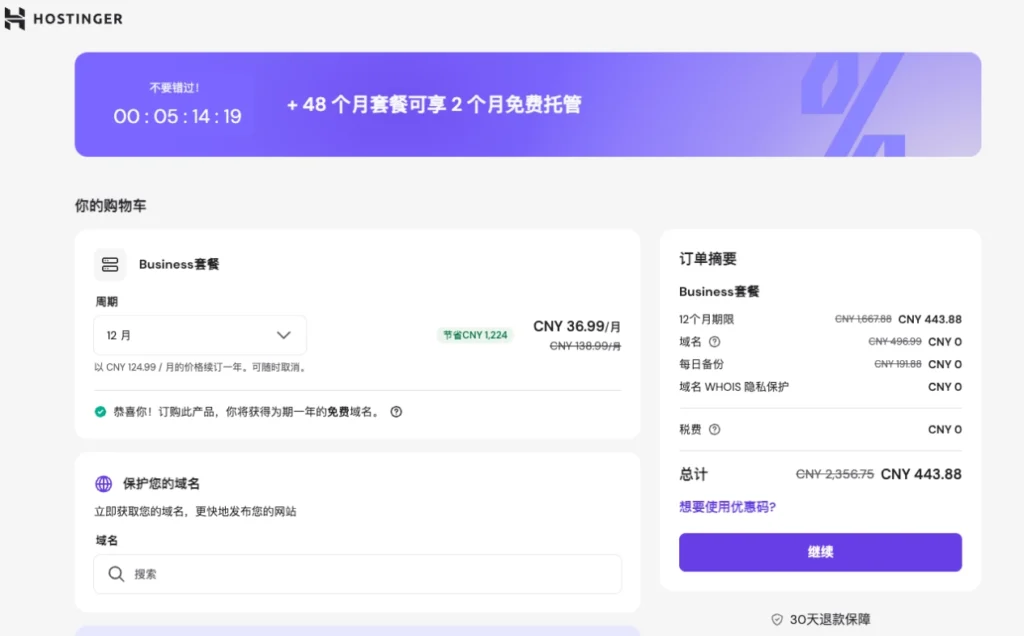
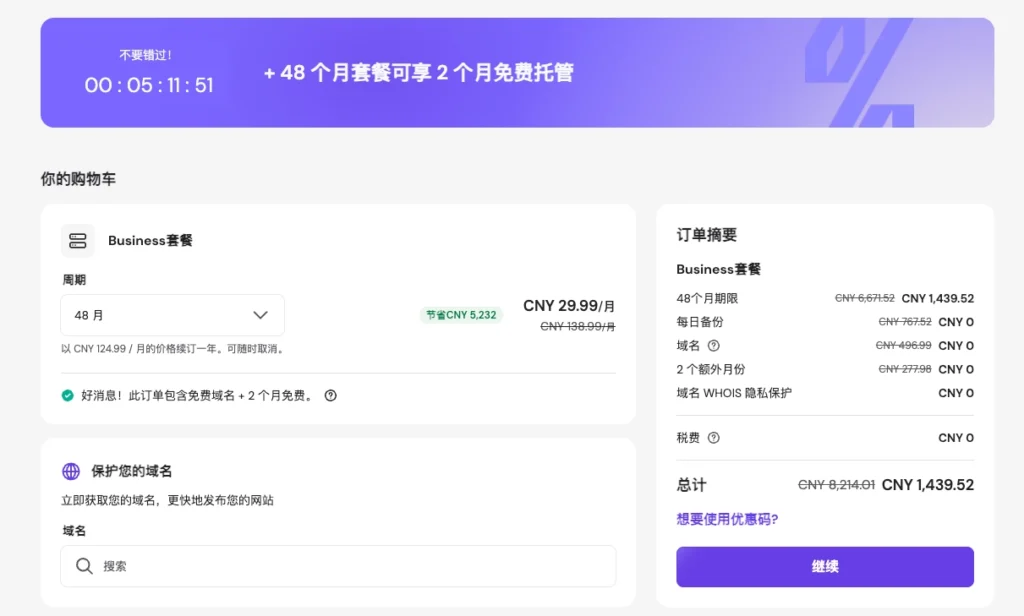
O preço baixo que você está vendo agora é um privilégio exclusivo para novos clientes. Se você comprar apenas por 1 ano, a renovação no ano que vem voltará ao preço original, que costuma ser duas ou três vezes mais caro. Escolha diretamente o plano de 48 meses, pois há três vantagens bem concretas:
- Preço unitário mais baixo: A média mensal é de apenas alguns dólares, o que é muito econômico.
- Preço garantido por 4 anos: Garanta esse “preço imperdível” por 4 anos de uma vez só; assim, nos próximos anos, você não precisará mais se preocupar com renovações caras e poderá se dedicar tranquilamente aos seus negócios.
- Experimentar sem riscos: O produto oferece uma garantia de reembolso de 30 dias sem necessidade de justificativa. Mesmo que, depois da compra, você decida não criar o site, basta solicitar o reembolso, sem qualquer compromisso. Vocês podem acessar diretamente pelo ZLinkLink para desconto exclusivoAcesse o site oficial da Hostinger para comprar e aproveite um desconto de 20%.
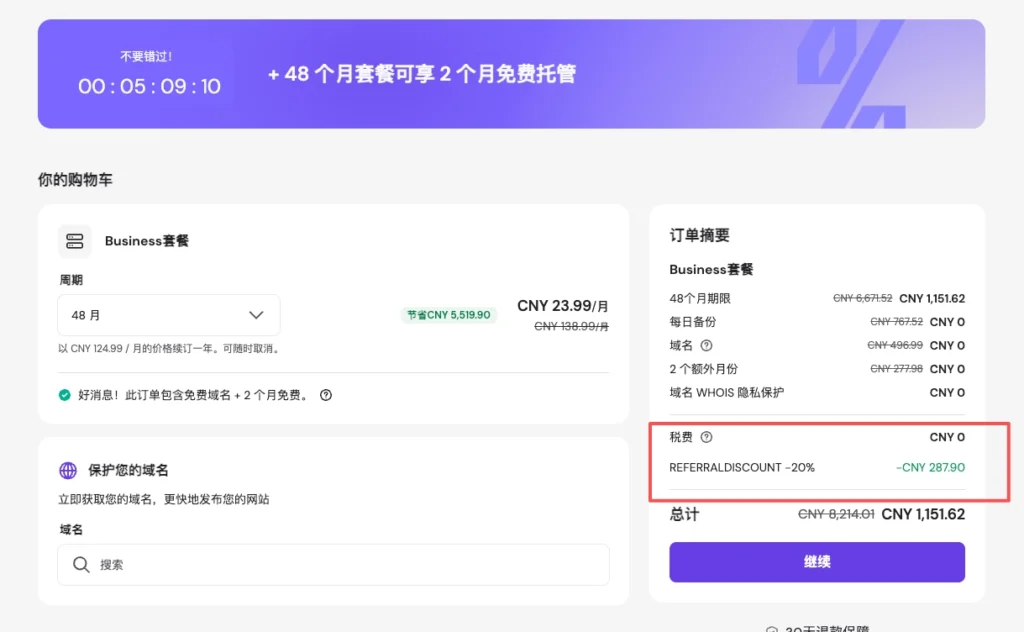
Além do preço já reduzido para novos clientes, válido por 48 meses, o valor total recebeu ainda um desconto extra! Com todas essas medidas, conseguimos ajudar vocês a economizar uma quantia significativa, reduzindo ao mínimo os custos iniciais e de aprendizado na criação de um site.
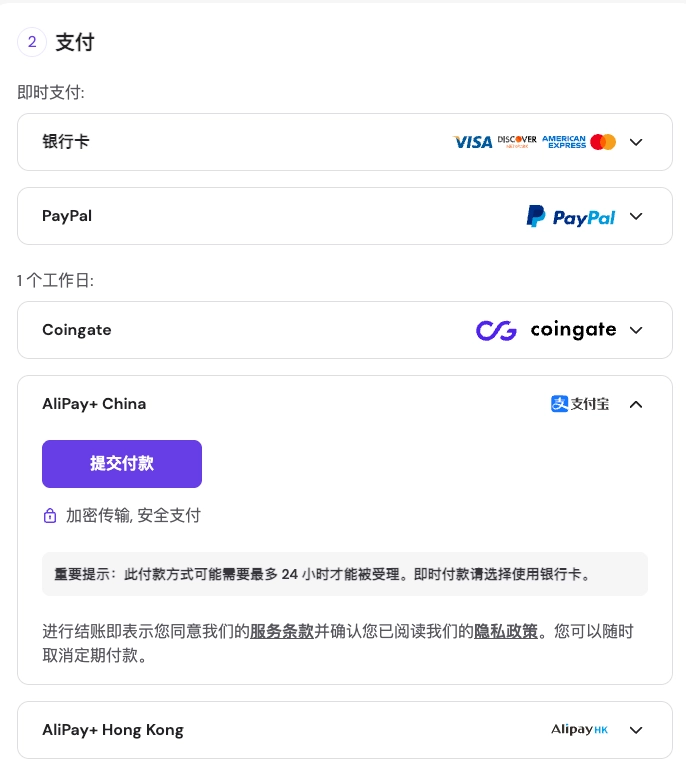
Os usuários do país podem optar pelo pagamento via Alipay, o que é bastante prático. Após a conclusão do pagamento, é possível começar a configurar o servidor e instalar o sistema do site.
⚙️ Segundo passo: instalar o WordPress
Os passos específicos para a operação são os seguintes:
1. Acessar o painel de controle da conta e adicionar um site
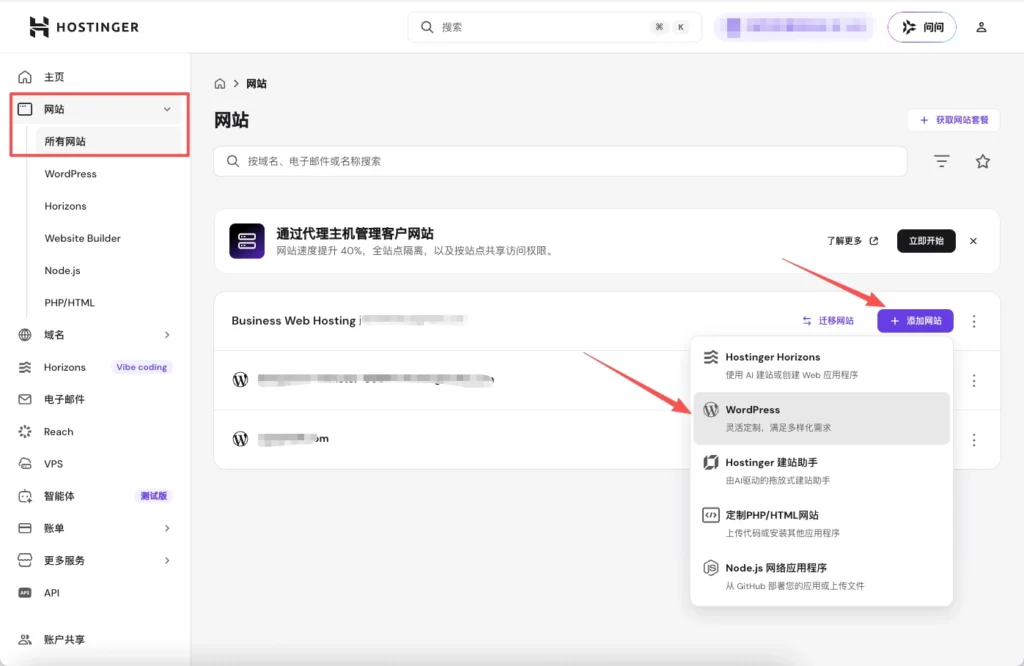
Após o pagamento ser concluído com sucesso, o sistema redirecionará automaticamente para o painel de controle da conta da Hostinger (hPanel). Na barra de navegação na parte superior da página, clique na opção “Sites (Websites)”. Na lista da página, você verá o plano “Hospedagem Web Empresarial (Business Web Hosting)” que acabou de adquirir. Na área do cartão correspondente a esse plano de hospedagem, clique no botão “Adicionar site (Add website)” para acessar o guia de criação de um novo site.
2. Escolha do sistema de criação de sites e configuração das informações
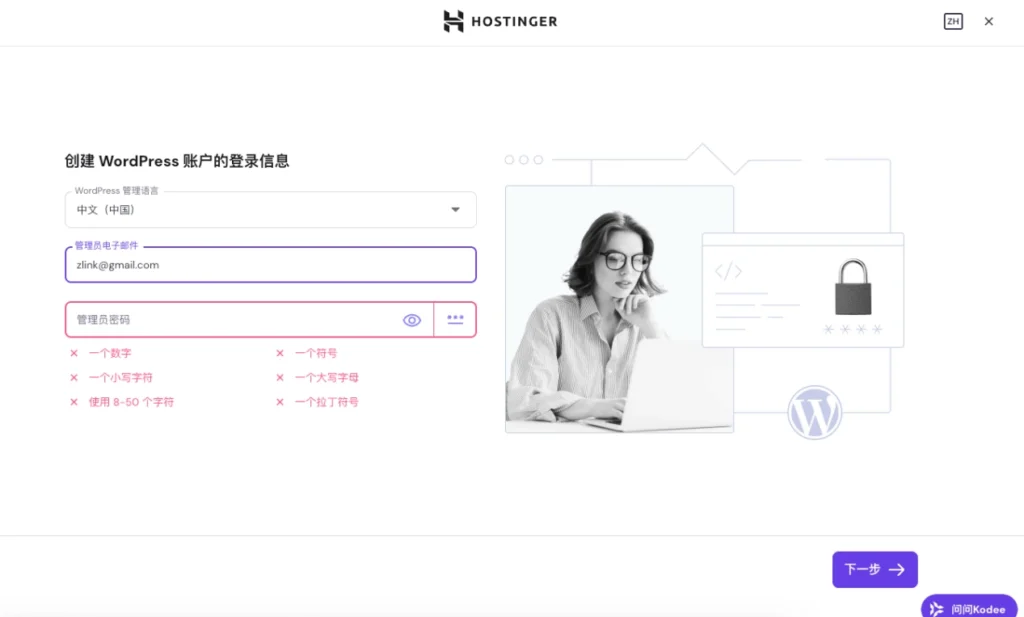
Na tela de seleção da plataforma de criação de sites que aparecerá em seguida, selecione diretamente WordPress . Siga as instruções da página e conclua, na ordem, as seguintes configurações básicas:
- Idioma de administração do WordPress: De acordo com seus hábitos pessoais de uso, selecione no menu suspenso o idioma da interface do painel de controle do site (por exemplo, “Chinês (China)” ou Inglês).
- E-mail do administrador: Insira o e-mail profissional que você usa com mais frequência (como zlink@gmail.com, conforme mostrado na ilustração). Esse e-mail será utilizado posteriormente para receber notificações importantes do sistema do site, consultas enviadas por formulário e operações como a recuperação de senha.
3. Vincular ou selecionar um domínio temporário
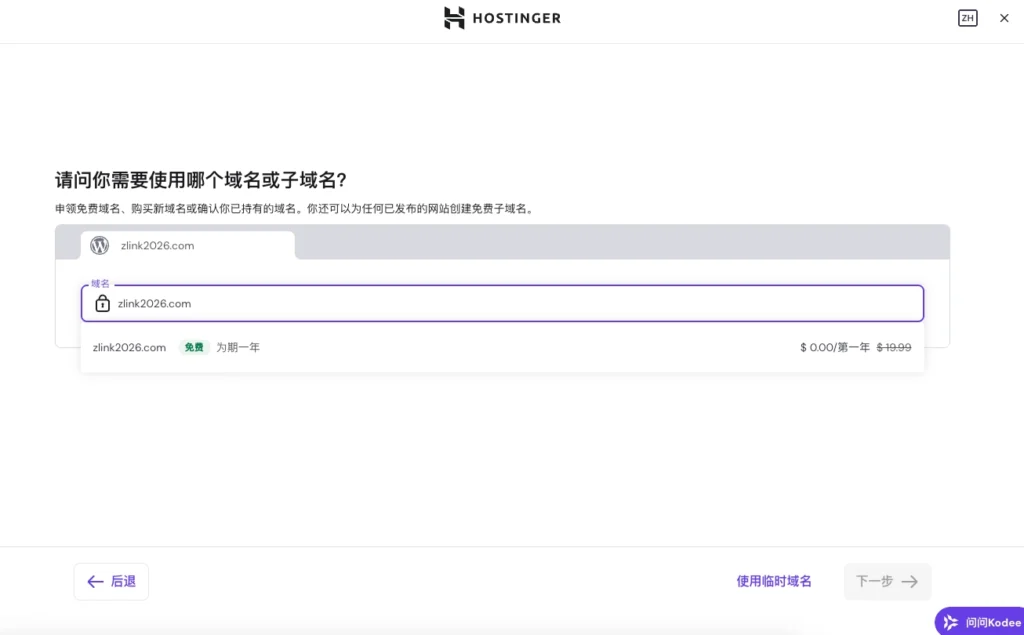
Nesta tela, o sistema solicitará que você especifique o endereço de acesso ao site. Você pode escolher entre as duas opções a seguir, de acordo com o seu nível de preparação atual:
- Adicionar e registrar um domínio oficial: Se você já definiu o domínio oficial da sua marca, pode digitá-lo diretamente aqui e solicitar o domínio gratuito incluído no pacote de hospedagem (como mostrado no exemplo da imagem, zlink2026.com, com a indicação de que o primeiro ano é gratuito).
- Usar um domínio temporário: Se você ainda não tiver pensado em um nome de domínio adequado, não precisa parar nesta etapa. Basta clicar no link “Usar nome de domínio temporário”, localizado na parte inferior direita da página. O sistema atribuirá automaticamente um endereço temporário para você usar durante a transição. Você pode usar diretamente esse domínio temporário para acessar o painel de controle do WordPress e criar páginas e enviar conteúdo; depois, quando tiver confirmado o domínio definitivo, basta vinculá-lo e substituir o temporário. Esse processo não afeta de forma alguma o andamento da criação do site nem os dados já existentes.
Aguarde até que a instalação seja concluída.
4. Ignore o assistente de configuração padrão e acesse diretamente o WordPress
Após a configuração do domínio, o sistema redirecionará você para a tela “Escolha a forma de criação do site”. Nesse momento, a área principal da página apresentará duas opções: “Criar site com IA” e “Sites e temas pré-criados”.
Nesta etapa, não marque nenhuma das opções acima. Por favor, dirija seu olhar diretamente para o canto inferior direito da página e clique em “Mudar para o WordPress” Botão .
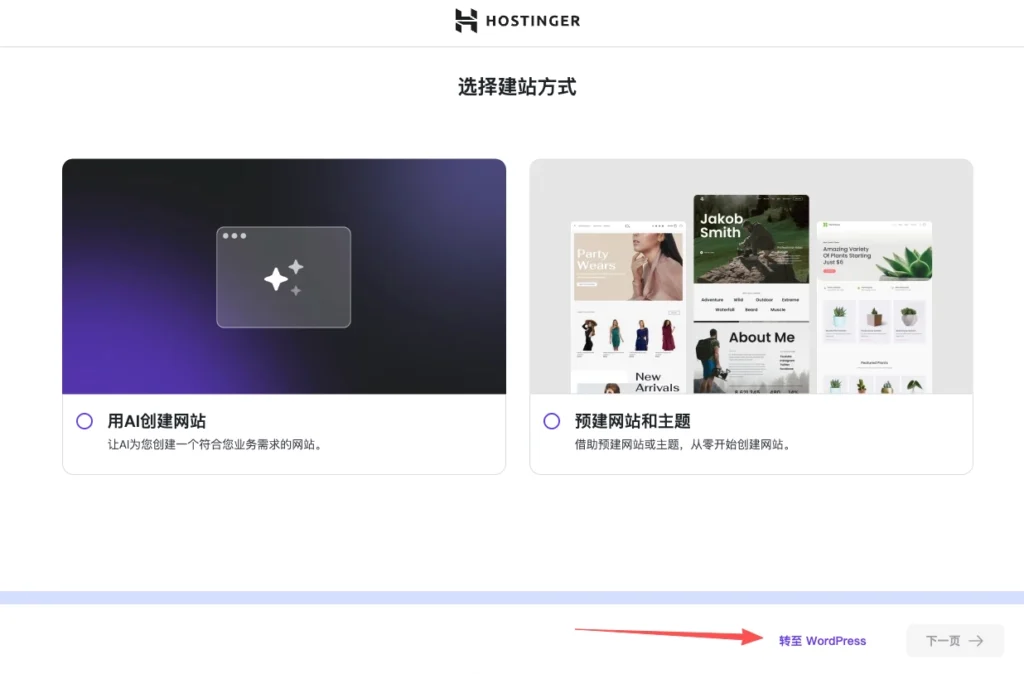
Instruções de operação e motivos: O foco deste tutorial é a criação de sites independentes B2B/B2C com alta taxa de conversão, a partir da arquitetura de base, por meio da implantação dos Elementor Template Kits (conjuntos de modelos). Ignorar o processo de geração por IA e os temas pré-construídos oferecidos pelos provedores de hospedagem garante que você obtenha um ambiente inicial do WordPress o mais limpo possível. Isso evita de forma eficaz a instalação prévia de plugins e códigos redundantes e desnecessários, estabelecendo as bases para a construção posterior de um site de alto desempenho e altamente personalizado.
(Dica adicional: se as necessidades do projeto atual forem bastante básicas e você precisar apenas criar rapidamente uma página pessoal ou de apresentação simples, clique aqui para conhecer o tutorial do Hostinger AI sobre como criar um site com um clique.) Após acessar com sucesso o painel de administração do WordPress, precisamos primeiro realizar algumas configurações básicas essenciais.
🧰 Terceiro passo: implantar o mecanismo do Elementor
O sistema de criação de sites vem pré-instalado, por padrão, com alguns temas básicos anuais (como “2025”, por exemplo). Para garantir, posteriormente, a máxima velocidade de acesso e total liberdade de personalização em conjunto com o construtor de páginas, nossa principal tarefa é substituir a estrutura de base do site por um tema puro e o mais leve possível.
1. Instale e ative o tema Hello Elementor Pure
Siga as etapas a seguir para realizar a operação no painel de controle:
- Acessar as configurações do tema: No menu de navegação escuro, à esquerda do painel de controle do WordPress, localize e clique em “Aparência (Appearance)”. O sistema irá redirecionar automaticamente para a página de gerenciamento “Temas (Themes)”.
- Adicionar um novo tópico: Clique na parte superior da página ou na área abaixo do conteúdo “Instalar tema (Adicionar novo tema)” Botão para acessar a biblioteca de temas.
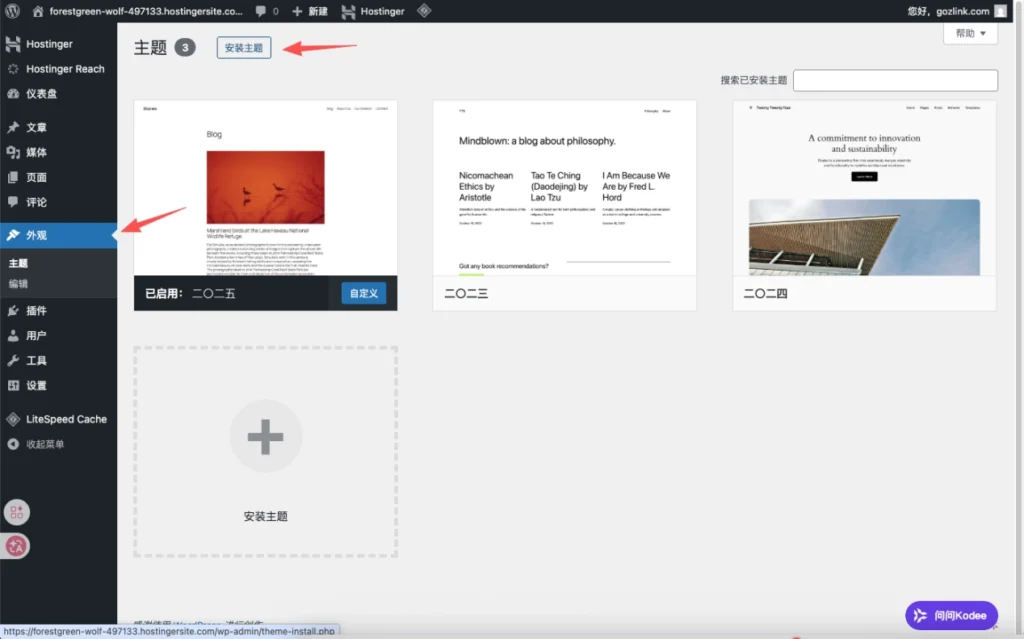
- Localizar e instalar: Na lista de destaques da página da biblioteca de temas, encontre o item chamado “Olá, Elementor”O cartão do tema (que pode aparecer como “Olá, Elementor” na interface em chinês). Caso não o encontre na página inicial, use a caixa de pesquisa à direita para localizá-lo.
- Ativar tema: Passe o mouse sobre o cartão do tema “Hello Elementor” e, primeiro, clique em “Instalação” Botão. Após a conclusão do download pelo sistema, esse botão mudará para “Ativar”, clique novamente para ativar oficialmente este tema.
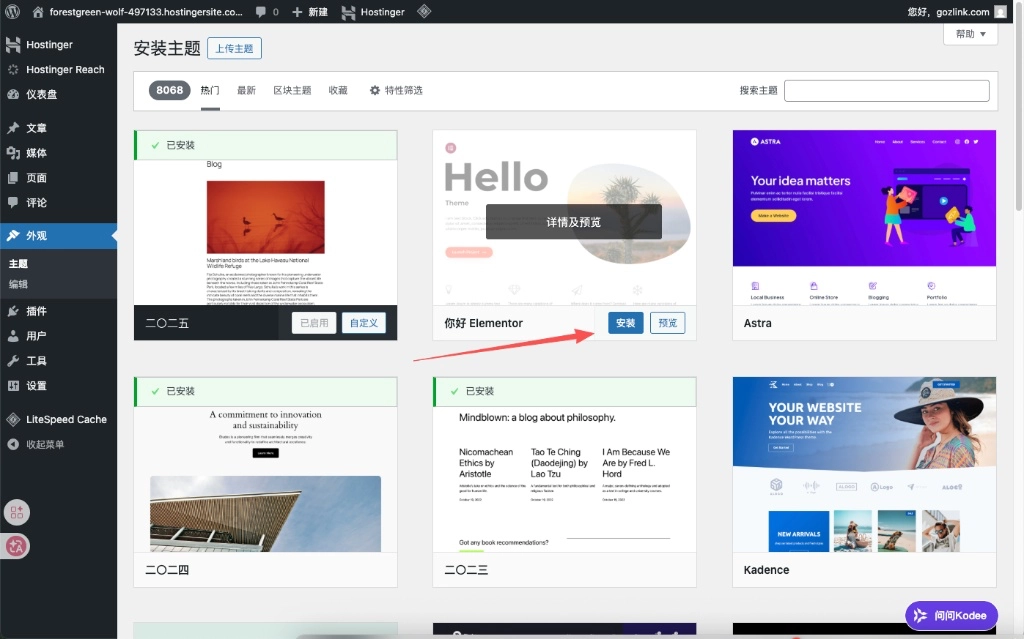
Instruções de operação e motivos técnicos: O Hello Elementor é um tema “esqueleto” desenvolvido pela equipe oficial do Elementor especificamente para ser usado em conjunto com seu editor visual. Ele elimina praticamente todo o código de estilo predefinido e os recursos desnecessários, reduzindo ao mínimo o volume do código. Adotar este tema equivale a obter uma “tela” totalmente em branco e limpa, o que não só elimina completamente os atrasos no carregamento causados pela redundância de código, como também oferece o ambiente físico ideal para, posteriormente, alcançar uma pontuação elevada na avaliação do Google PageSpeed.
2. Instalar o mecanismo principal de criação de sites: Elementor – Versão Básica
Primeiro, é preciso instalar diretamente a versão básica gratuita no painel de controle do WordPress:
- Acessar o gerenciador de plug-ins: Na barra de navegação à esquerda do painel de controle, clique em “Plug-ins (Plugins) -> Instalar plug-in (Add New Plugin)” 。
- Pesquisa e instalação: Digite a palavra-chave na caixa de pesquisa à direita “Elementor”. Encontre nos resultados da pesquisa o plugin com o ícone rosa cujo nome completo é “Elementor Website Builder – more than just a page builder”.
- Instalar e ativar: Clique, na seguinte ordem, nos botões do cartão desse plug-in “Instalar agora”, após a conclusão da instalação, clique em “Ativar” 。
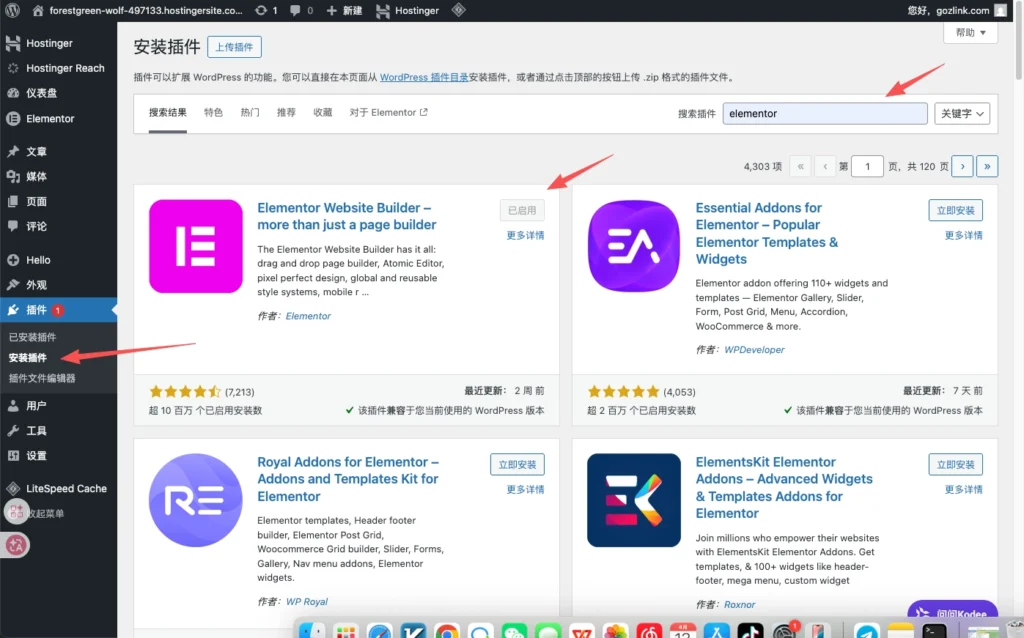
3. Obter e implantar o Elementor Pro
Para obter uma comunicação visual de alto nível em nível corporativo, a criação de temas para todo o site (Theme Builder) e a chamada de dados dinâmicos, é necessário utilizar a versão Elementor Pro. Para adquirir a versão Pro, você tem duas opções:
- Opção A: Assinar pelo site oficial (recomendado para empresas com orçamento suficiente): Você pode acessar o site oficial do Elementor para adquirir uma licença original, cujo preço geralmente começa em $59 por ano (o equivalente a mais de 400 RMB).
- Opção B: Em Central de Recursos do ZLinkBaixe a versão GPL sem modificação (recomendada para iniciantes que desejam experimentar e reduzir custos): Aqui, você pode baixar gratuitamente (ou por um custo muito baixo) a versão com licença de código aberto GPL do Elementor Pro, que passou por uma auditoria de segurança de baixo nível realizada por nossa equipe técnica e tem todas as funcionalidades ativadas.
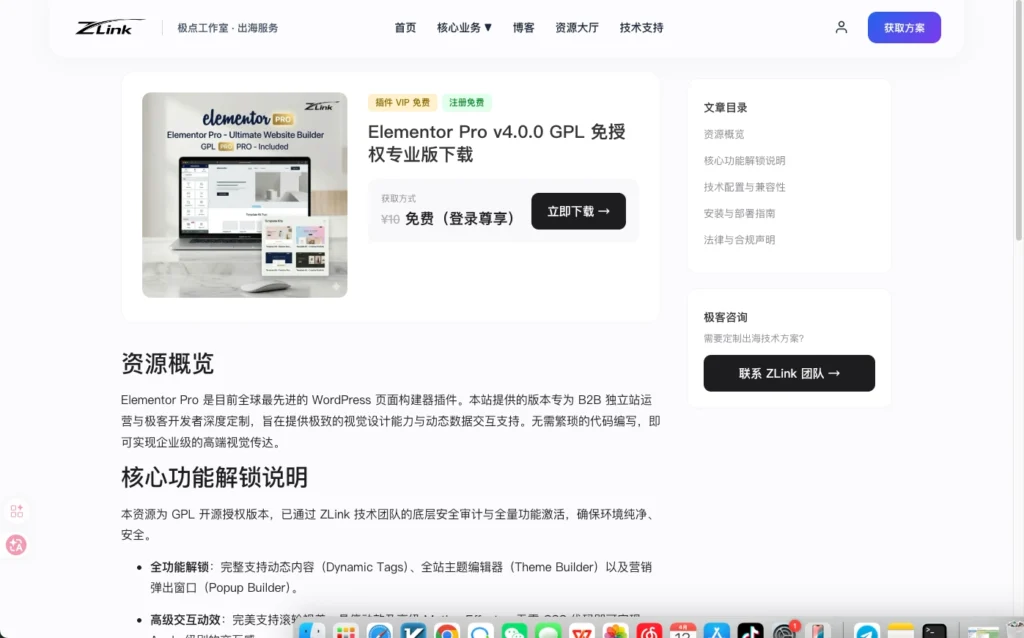
Depois de baixar o arquivo .zip do Elementor Pro, volte ao painel de controle do seu site para concluir a instalação:
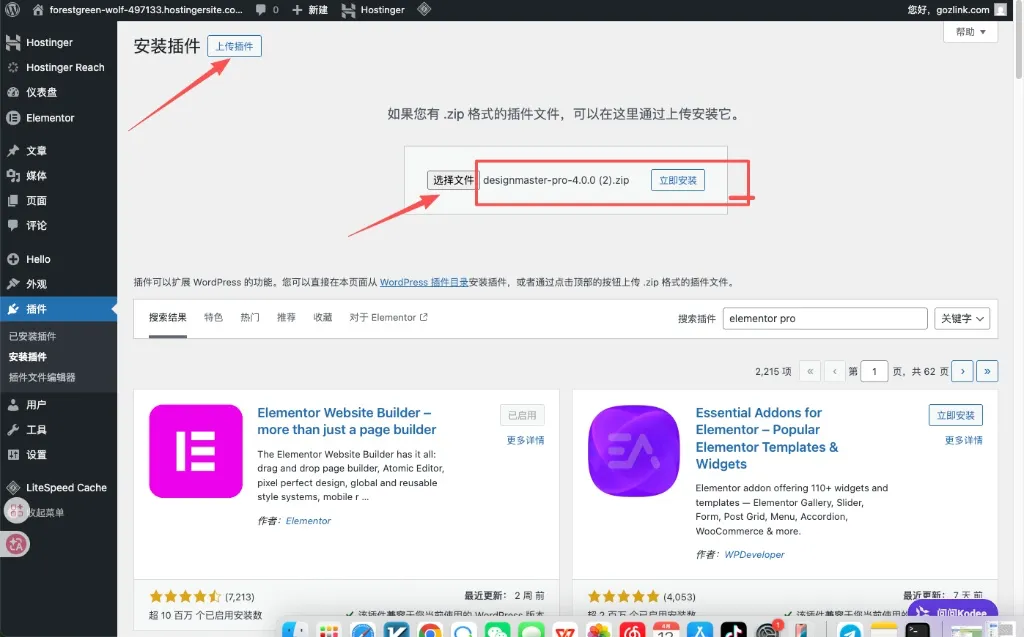
- Carregar arquivo compactado: Entrar novamente “Plug-ins -> Instalar plug-ins” Página: desta vez, clique na parte superior da página “Plugin de upload (Upload Plugin)” Botão .
- Selecionar e instalar: Clique em “Selecionar arquivo”, localize no seu computador o arquivo compactado no formato .zip do Elementor Pro que acabou de baixar (atenção: não descompacte esse arquivo) e, em seguida, clique em “Instalar agora (Install Now)” 。
- Ativar o plug-in: Ao final do processo de instalação, clique no botão que aparece na página “Ativar plugin (Activate Plugin)” Botão. Com isso, você já desbloqueou totalmente todas as funcionalidades do mecanismo de criação visual de sites em WordPress mais poderoso do mundo.
🎨 Quarto passo: importar o pacote de modelos comerciais
Para garantir a velocidade máxima de carregamento do site e a compatibilidade com o plugin Elementor 100%, decidimos, nesta fase,Não utilizar temas tradicionais do WordPress (Themes), mas sim adotar uma abordagem mais moderna e leve Kits de modelos (Template Kits) 。
1. Acesse o ThemeForest para escolher um pacote de modelos específico para o seu setor
O ThemeForest é a maior plataforma global de comércio de ativos digitais e modelos de páginas da web, reunindo pacotes de modelos do Elementor criados pelos melhores designers do mundo.
- Acessar a plataforma: Abrir no navegador Site oficial do ThemeForest, ou você pode acessarcentro de recursosEscolha: todos os kits estão pela metade do preço. Se algum não estiver disponível, entre em contato com a Zlink para que eles o coloquem à venda; assim, você também economiza o custo do modelo.
- Classificação com localização precisa: Na barra de navegação superior ou na caixa de pesquisa, especifique claramente a categoria de pesquisa como “Kits de modelos” Ou pesquise diretamente “Kits de modelos do Elementor” 。
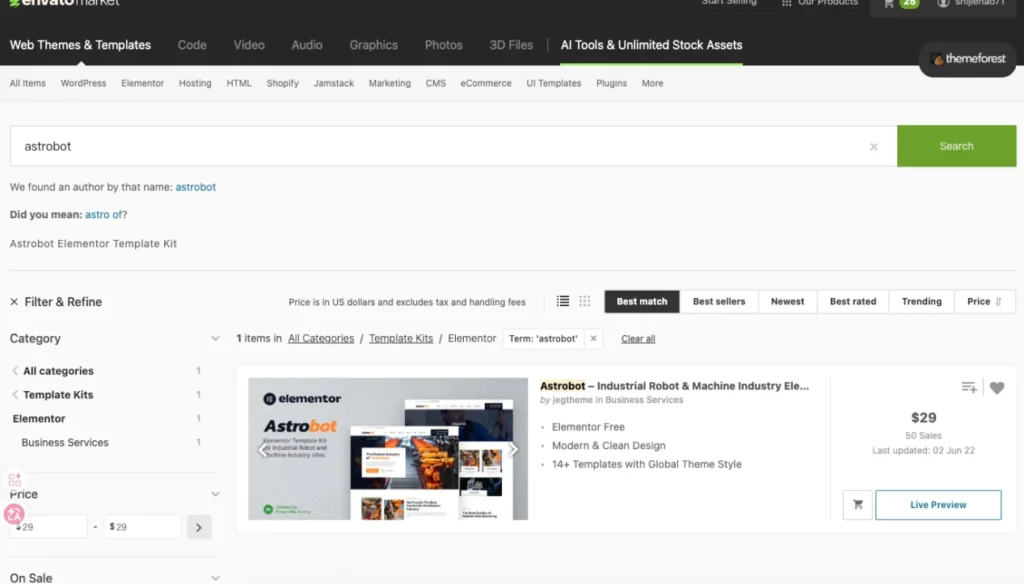
- Pesquisa combinada por setor: Insira na barra de pesquisa palavras-chave em inglês específicas do seu setor. Por exemplo, se você atua no comércio exterior de equipamentos mecânicos, pode pesquisar “Machinery Elementor Template Kit”.
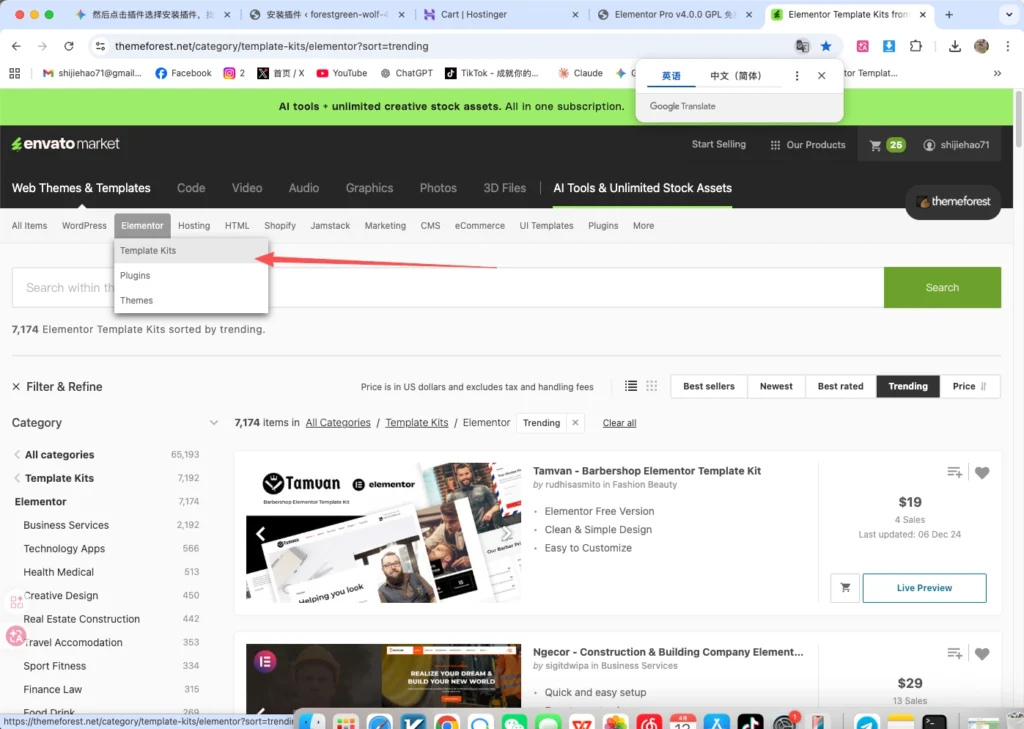
Lógica de avaliação e seleção:
- O que importa é o que está por dentro, não a aparência: Ao visualizar o modelo, não se deixe limitar pelas imagens de demonstração ou pela paleta de cores original. Com o Elementor Pro, todas as imagens, cores e fontes podem ser substituídas posteriormente com apenas um clique.
- Dar importância à lógica de conversão: O que você precisa avaliar com especial atenção neste modelo é oEstrutura de diagramação(por exemplo, se a barra de navegação é clara, se há um botão de chamada à ação (Call to Action) impactante na primeira tela, se a área de exibição das especificações na página de detalhes do produto é adequada, se o formulário de consulta está em um local de destaque, etc.).
Depois de escolher o pacote de modelos de sua preferência, no próximo passo explicaremos detalhadamente como comprá-lo, baixá-lo e importá-lo sem perdas, como se fosse “montar blocos de construção”, para o painel em branco do WordPress que acabamos de criar.
Neste tutorial, vamos abordar Astrobot Conjunto de modelos para robôs industriaisComo base para demonstrações. Este kit apresenta uma estrutura clara no estilo industrial B2B, sendo ideal como modelo básico para sites independentes com alta taxa de conversão.
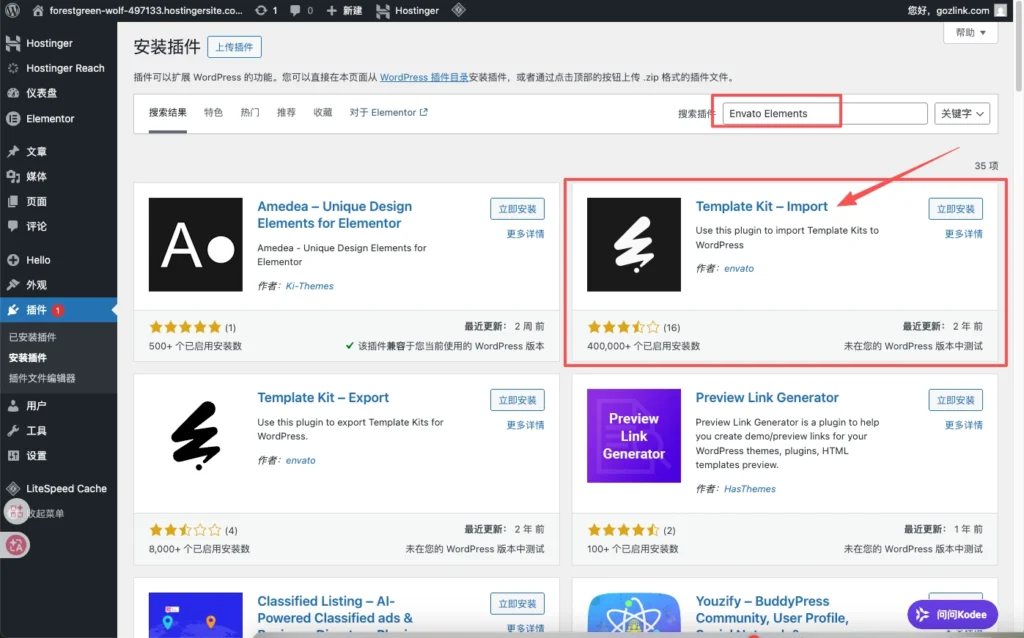
2. Instalar o plug-in de importação: Envato Elements
Embora já tenhamos instalado o motor Elementor, o WordPress, por si só, não oferece suporte à leitura direta de pacotes de modelos no formato .zip. Por isso, precisamos instalar este plugin auxiliar oficial e gratuito.
- Acessar a loja de plug-ins: No menu à esquerda do painel de controle do WordPress, clique em “Plug-ins (Plugins) -> Instalar plug-ins (Add New)” 。
- Plug-ins de pesquisa: Digite a palavra-chave na caixa de pesquisa no canto superior direito:Envato Elements 。
- Instalar e ativar: Encontre o plug-in “Template Kit – Import”, cujo ícone é uma folha verde, e clique, nessa ordem, em “Instalar agora”, após concluir a instalação, clique em “Ativar” 。
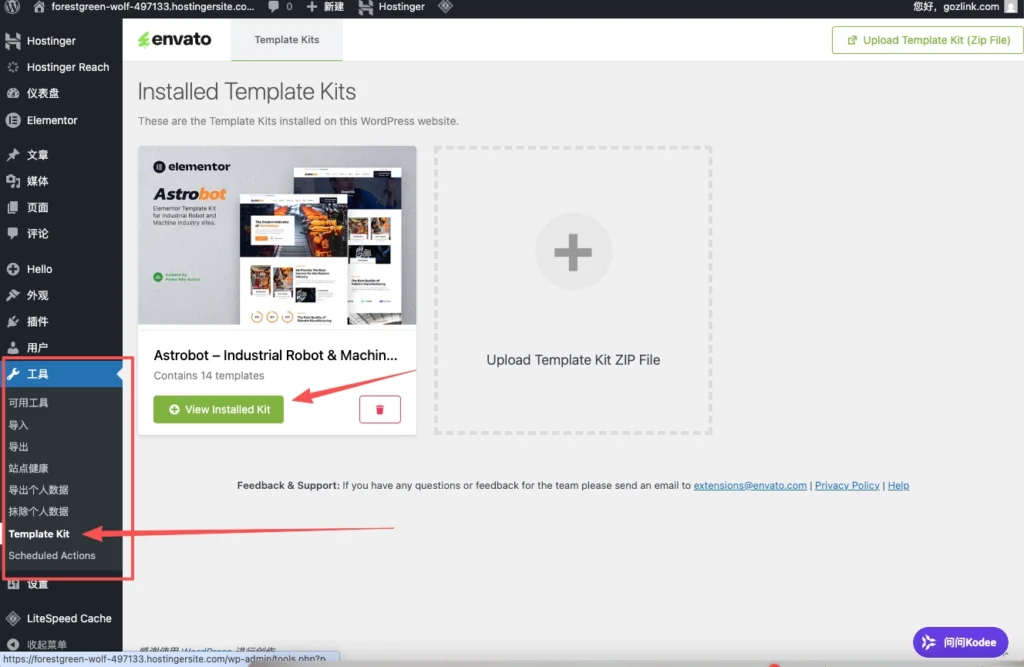
3. Compilação e envio do pacote
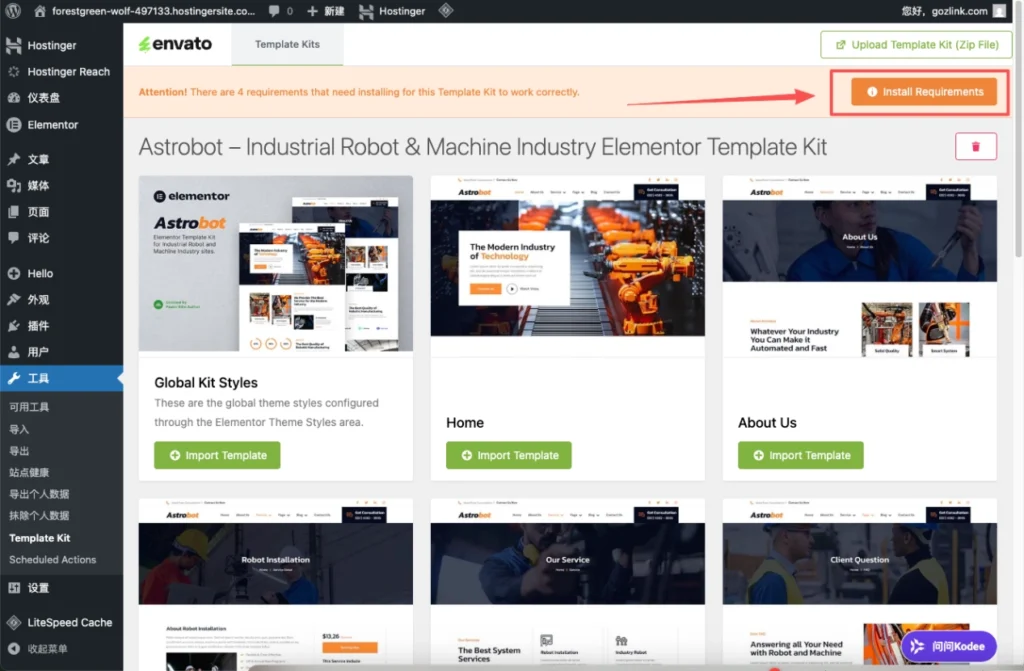
No painel de controle do WordPress, clique em “Ferramentas (Tools) -> Kit de Modelos”. Clique na área de upload e selecione o pacote .zip do Astrobot Core que você baixou. Após o upload ser concluído, clique em “View Installed Kit” para acessar a interface de gerenciamento.
4. Configurar as dependências do ambiente (Instalar os pré-requisitos)
Após importar o pacote, o sistema precisa verificar o ambiente de execução.
- Executar operação: Clique no botão laranja na parte superior da página “Requisitos de instalação” 。
- Componentes de instalação: Na janela que aparecer, clique em “Instalar acima” 。
- Requisitos técnicos: Aguarde até que todas as barras de progresso sejam preenchidas. Esta etapa instalará automaticamente os plug-ins auxiliares ou bibliotecas de ícones necessários para o pacote, garantindo o funcionamento completo da página. Caso apareça uma mensagem de erro, basta clicar em “Atualizar” para recarregar a página.
5. Importar estilos globais (Global Kit Styles)
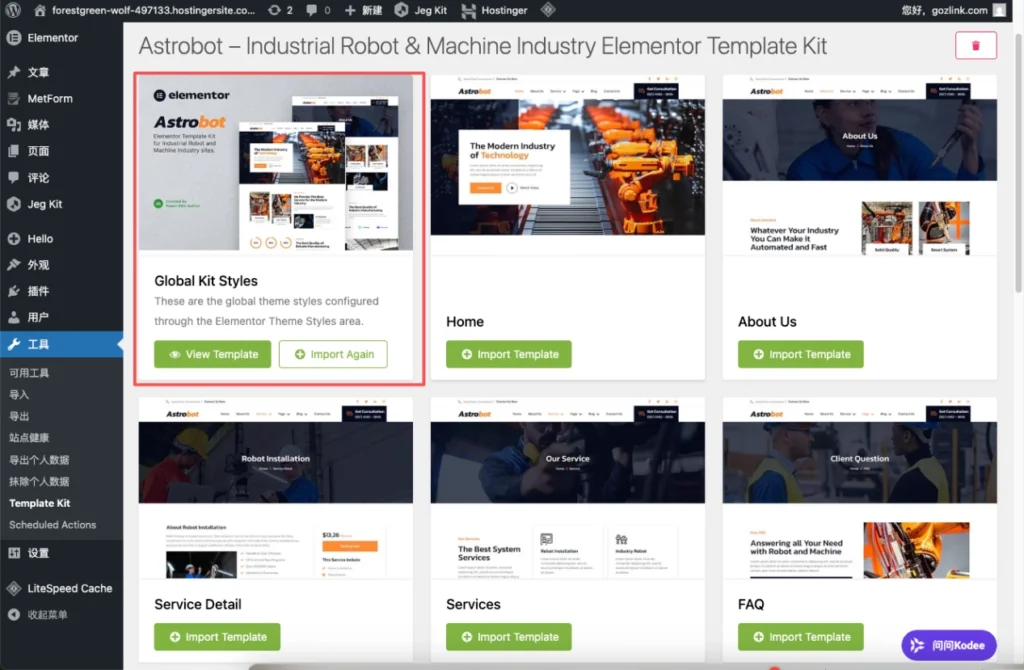
Antes de importar páginas específicas, é necessário estabelecer padrões visuais globais.
- Operação: Encontre na lista de modelos “Estilos de kits globais” 。
- Clique para importar: Clique no botão abaixo “Importar modelo” 。
- Função: Esta etapa sincronizará as variáveis de cor globais, a proporção das fontes e os estilos dos botões definidos no kit. Se essa etapa for ignorada, as páginas importadas posteriormente não exibirão os efeitos visuais predefinidos.
6. Importar modelos de página conforme a necessidade
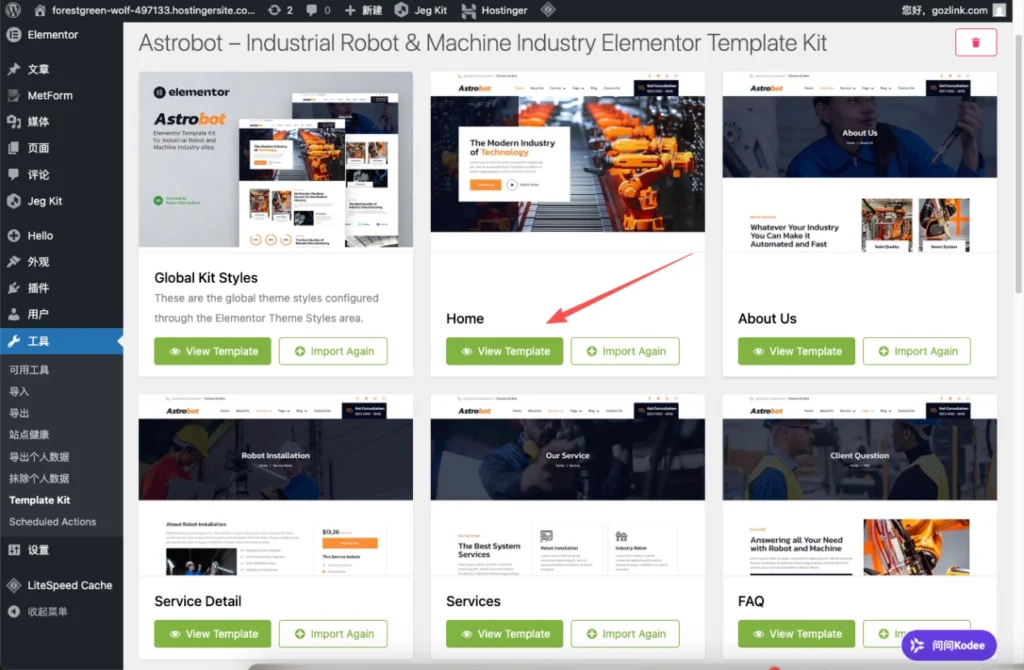
Após concluir a configuração dos estilos globais, é possível importar, um por um, os modelos de página específicos, de acordo com as necessidades do site.
- Escolher modelo: Localize a página desejada na lista de modelos (como Página inicial, Sobre nós ou Serviços).
- Executar importação: Clique na parte inferior do cartão correspondente “Importar modelo” 。
- Local de armazenamento: Os modelos importados serão automaticamente armazenados na biblioteca “Meus modelos (My Templates)” do Elementor.
Descrição técnica: Recomenda-se importar apenas as páginas necessárias para a fase atual, a fim de manter o banco de dados organizado. A operação de importação não cria páginas diretamente no WordPress, mas as armazena como “materiais”, que deverão ser chamados posteriormente ao criar novas páginas.
7. Criar uma página oficial e chamar o modelo
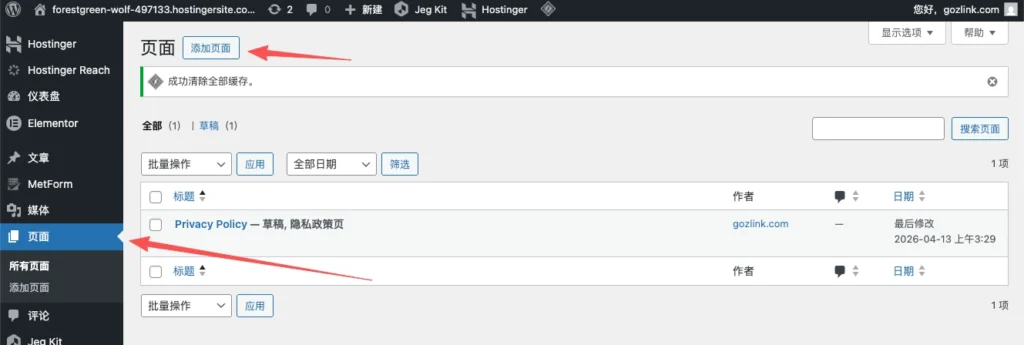
Após importar o material, é necessário aplicá-lo a um link de página da web real.
- Criar nova página: Clique no menu do painel de controle “Página -> Criar nova página” 。
- Configuração básica: Digite o título da página (por exemplo, Home) e, nas configurações à direita, altere “Modelo” para “Elementor em largura total (Elementor Full Width)” 。
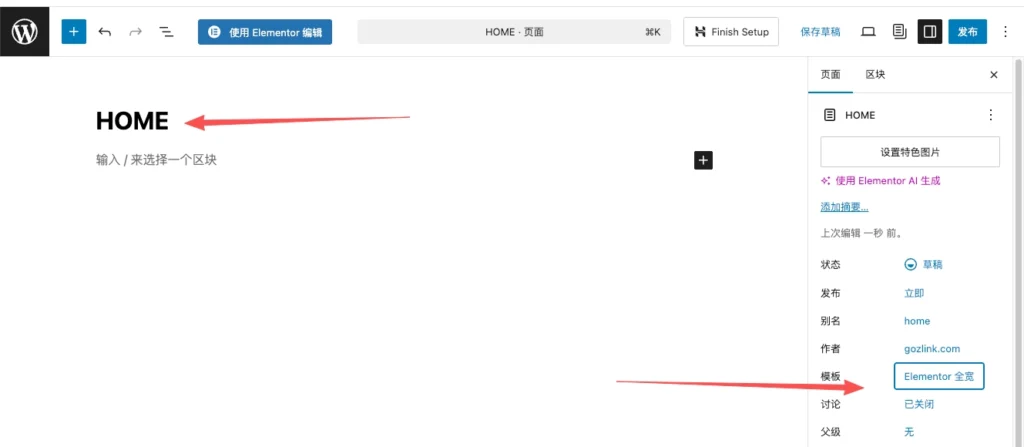
- Acessar o editor: Após clicar em “Publicar”, clique no botão na parte superior “Editar com o Elementor” 。
- Inserir modelo :
- Na área de edição, clique no ícone cinza em forma de pasta (Adicionar modelo).
- Alternar para “Meus modelos” Guia .
- Encontre o modelo de página importado anteriormente e clique em “Inserir (Insert)” 。
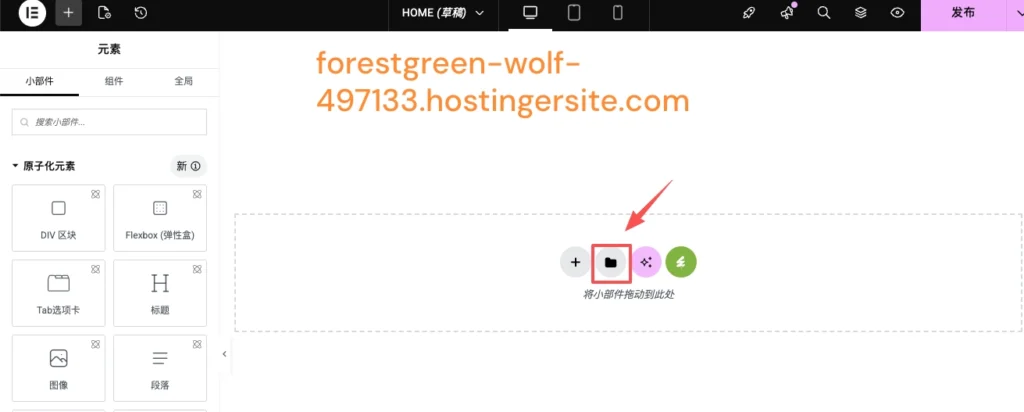
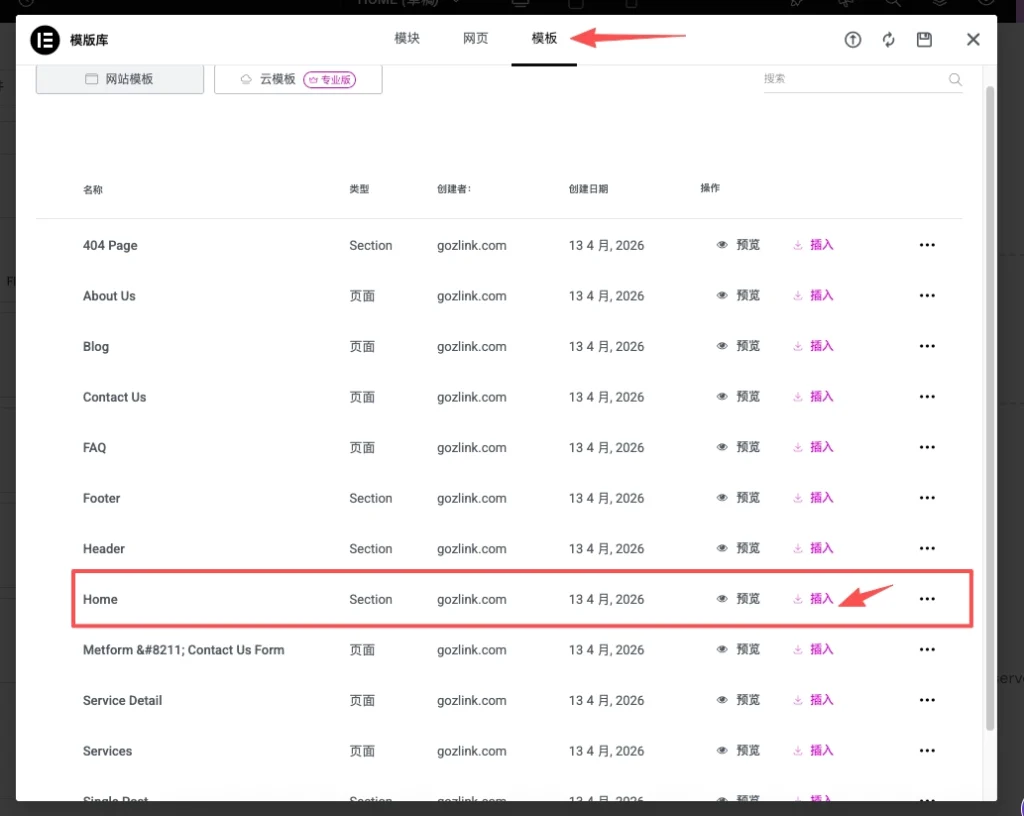
- Operações em lote: Após concluir a inserção, clique em “Publicar” para salvar. As páginas “aboutus”, “service”, “team”, “faq” e “contactus” devem ser importadas seguindo os mesmos passos.
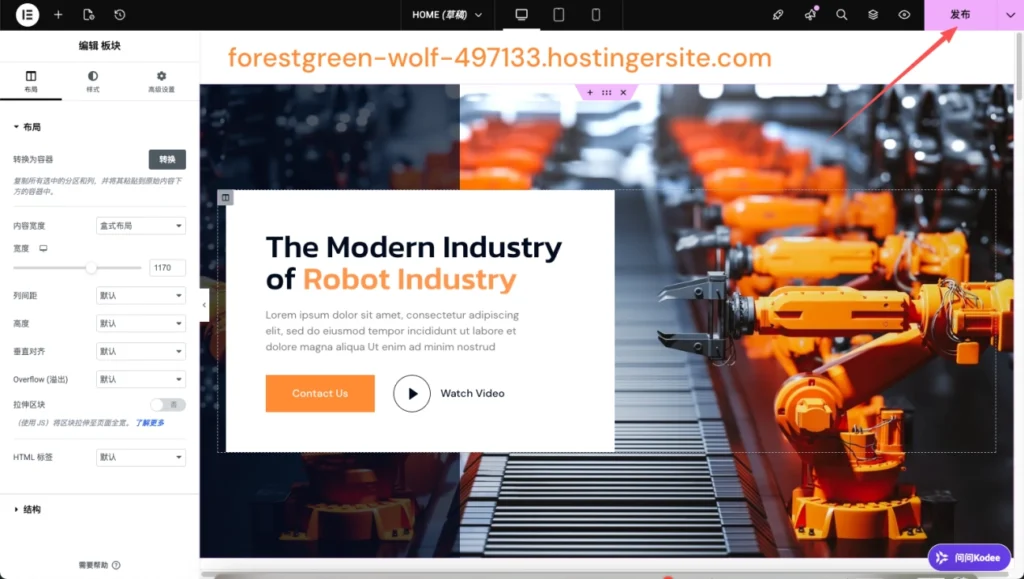
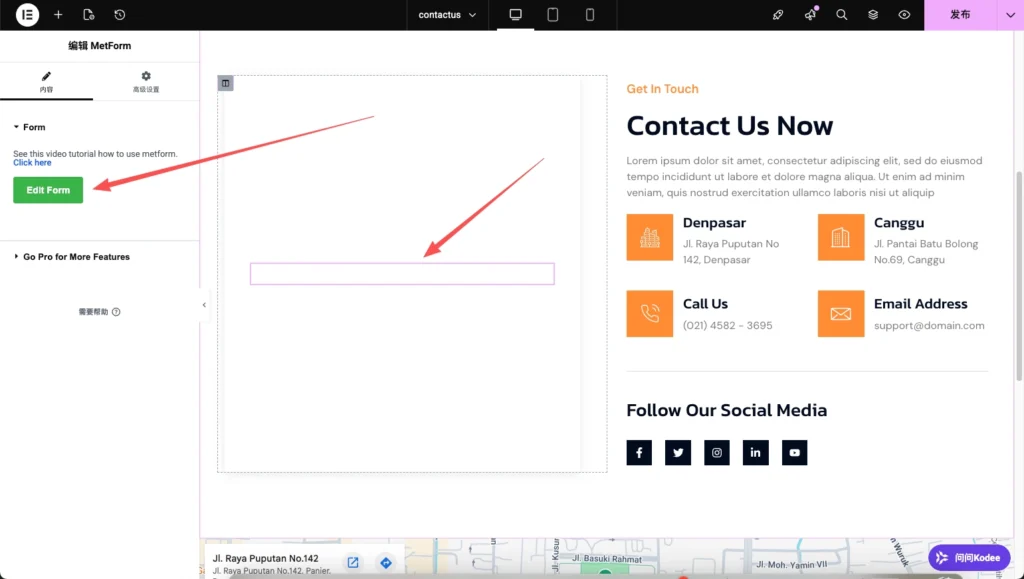
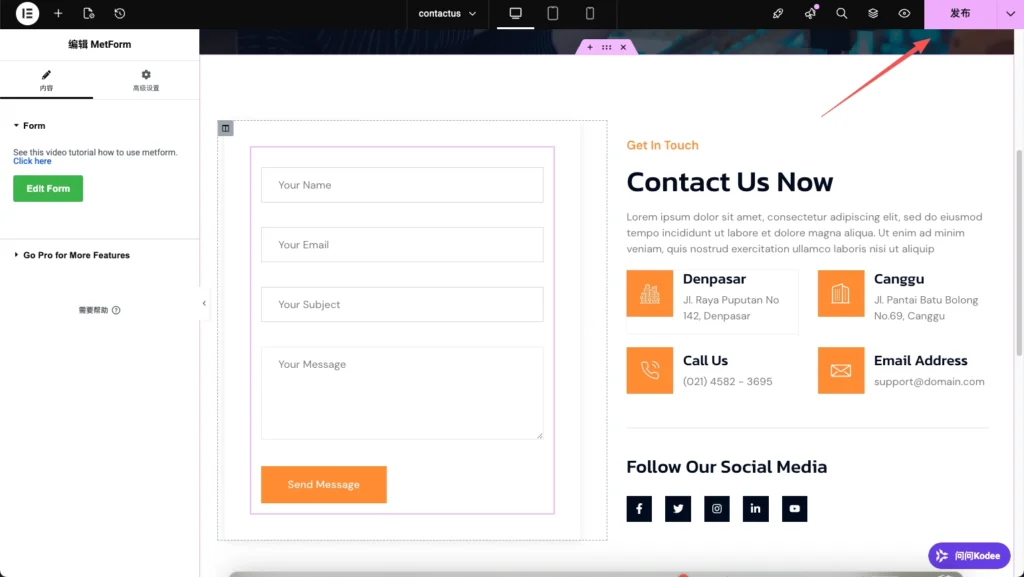
⚠️ Atenção: tratamento especial da página do formulário Na página “contactus”, após a importação, localize a área do formulário e clique em editar formulário Insira o estilo do nosso formulário.
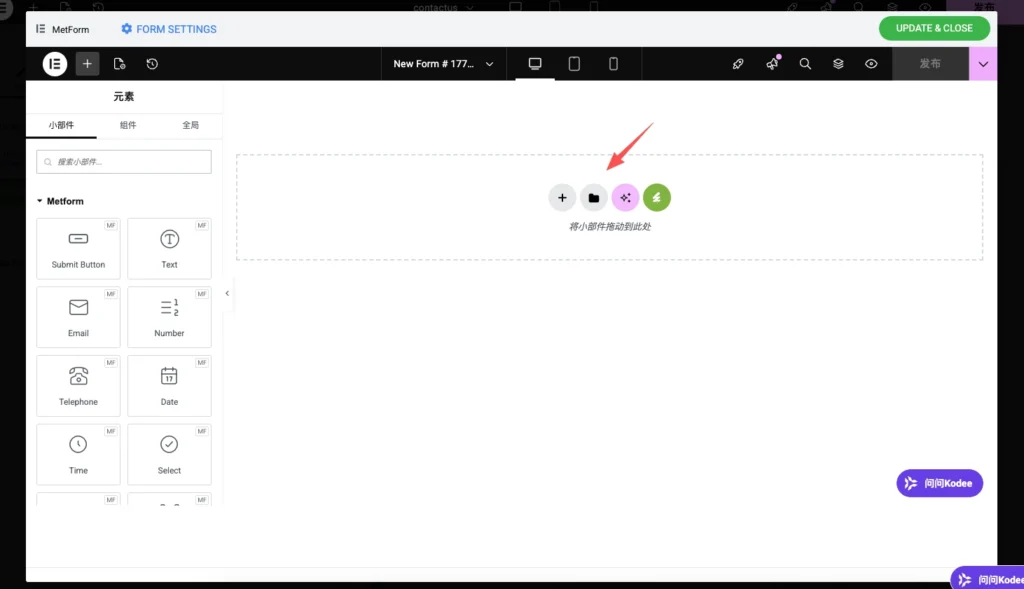
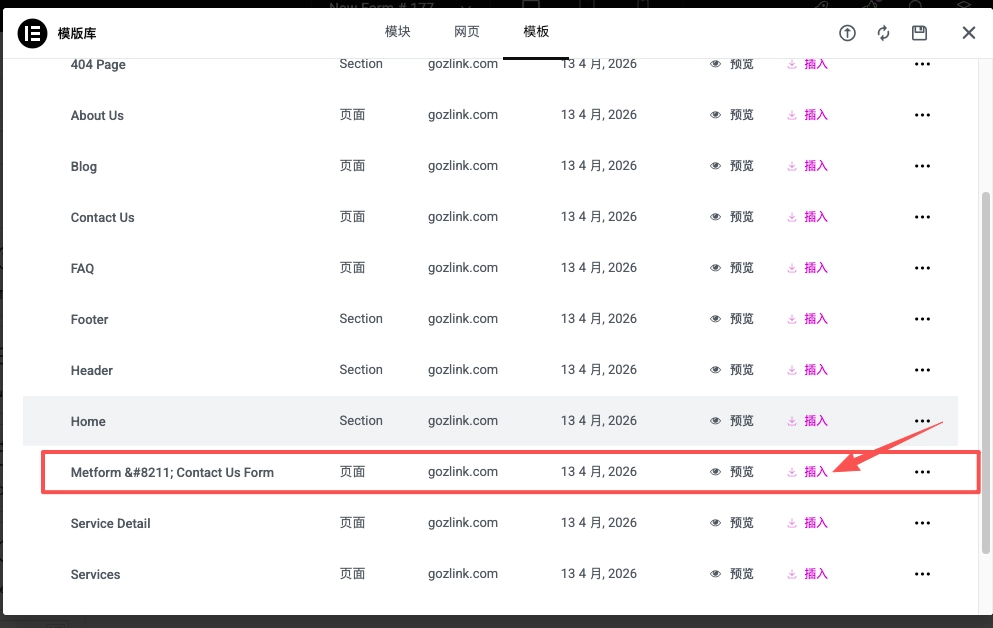
Da mesma forma, clique na pasta e localize metform Inserir o modelo inicial.
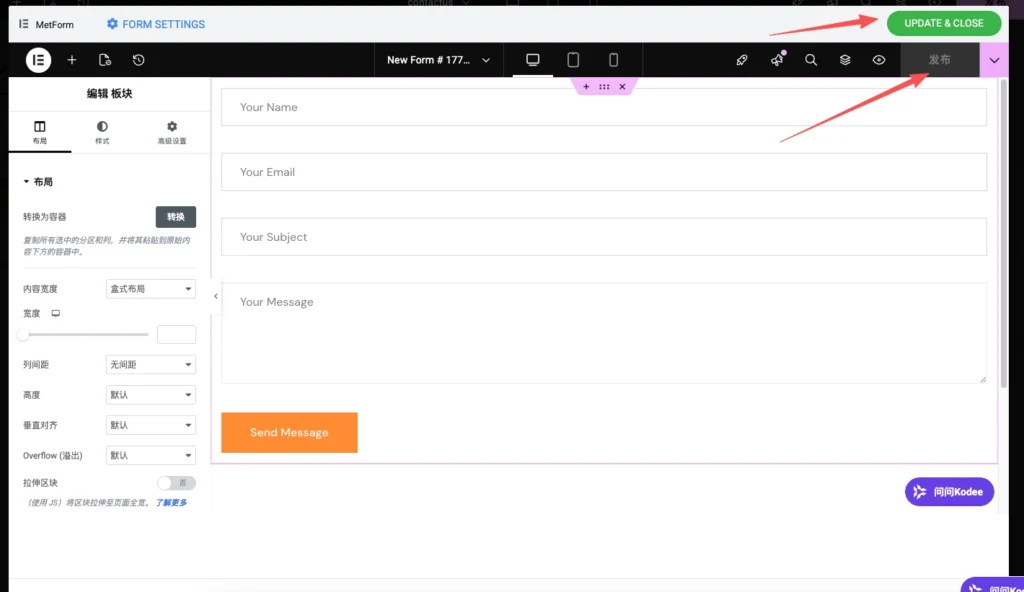
Após inserir, clique em “Publicar” e, em seguida, clique em atualizar e fechar . Nesse momento, o formulário é exibido; clique em “Publicar esta página”.
📂 Quinto passo: configurar as categorias de produtos e o menu
1. Estabelecer uma estrutura de categorização de artigos (lógica de gestão de produtos B2B)
Os sites independentes B2B geralmente utilizam o sistema de publicações (Posts) do WordPress para gerenciar de forma unificada notícias e produtos, facilitando posteriormente a chamada e a formatação por meio do widget de publicações do Elementor.
Criar categorias principais
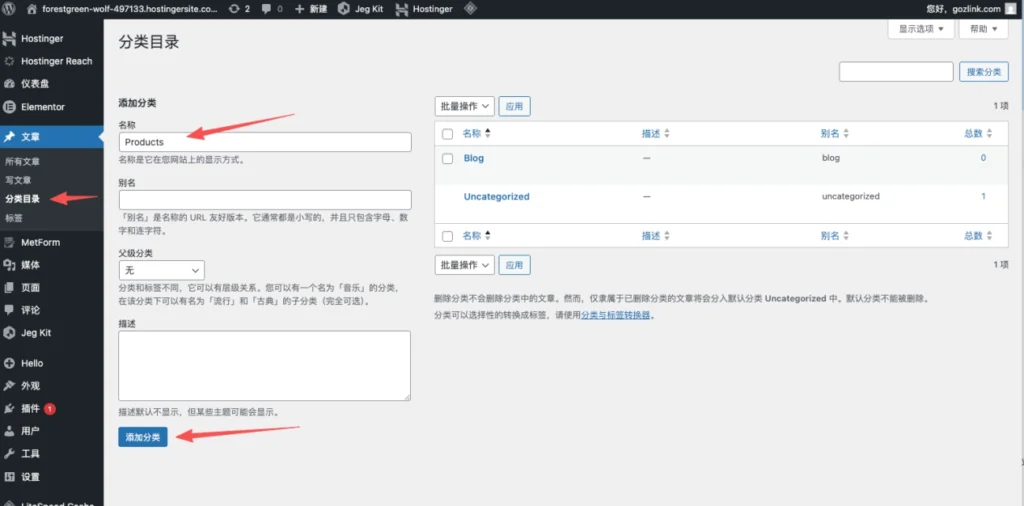
- Caminho de acesso: Clique no menu do painel de controle “Artigos -> Categorias” 。
- Criar categorias para o blog: Digite “Blog” (ou “Central de Notícias”) no campo “Nome” e clique em “Adicionar”.
- Criar a categoria “Produtos”: No campo “Nome”, digite Product (ou “Central de Produtos”) e clique em “Adicionar”.
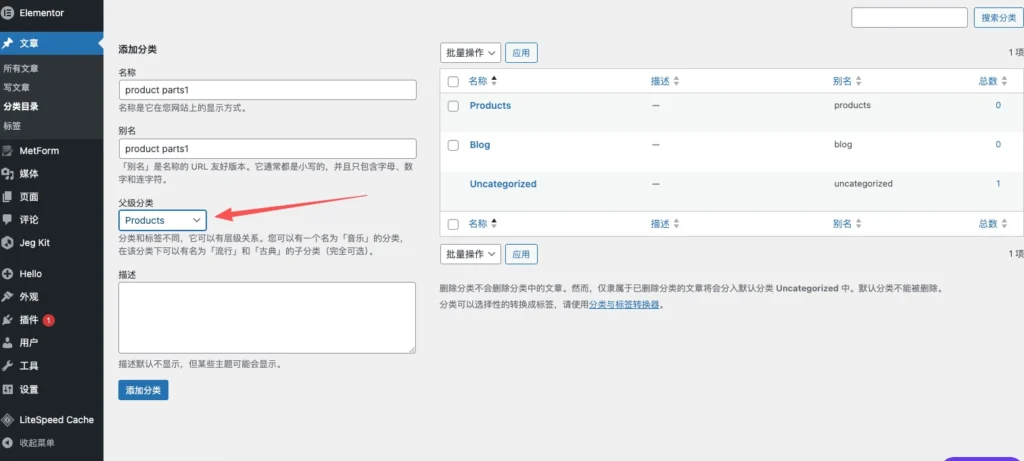
Criação de uma classificação interna de produtos (hierarquia pai-filho) Para facilitar a pesquisa dos clientes por categoria, é necessário criar subpastas na pasta “Product”:
- Operação: Digite o nome da subcategoria (por exemplo, product parts1).
- Definir o pai: Selecione “Product” no menu suspenso “Categoria principal”.
- Operação repetida: E assim por diante, crie outras subcategorias.
Vantagens técnicas: * Fácil de gerenciar: Ao publicar um produto como “artigo”, é possível utilizar a função nativa de filtragem por categorias do WordPress. * Otimizado para SEO: Uma estrutura hierárquica clara (como /product/robots/) facilita o rastreamento pelos mecanismos de busca. * Chamada flexível: Posteriormente, na página do Elementor, é possível especificar que sejam exibidos apenas os conteúdos da categoria “Produtos”, criando assim uma página de lista de produtos que se atualiza automaticamente.
2. Criar o menu principal de navegação
Após concluir a importação das páginas e a criação das categorias, é necessário configurar a estrutura de navegação do site, para que as páginas do front-end possam ser acessadas umas a partir das outras.
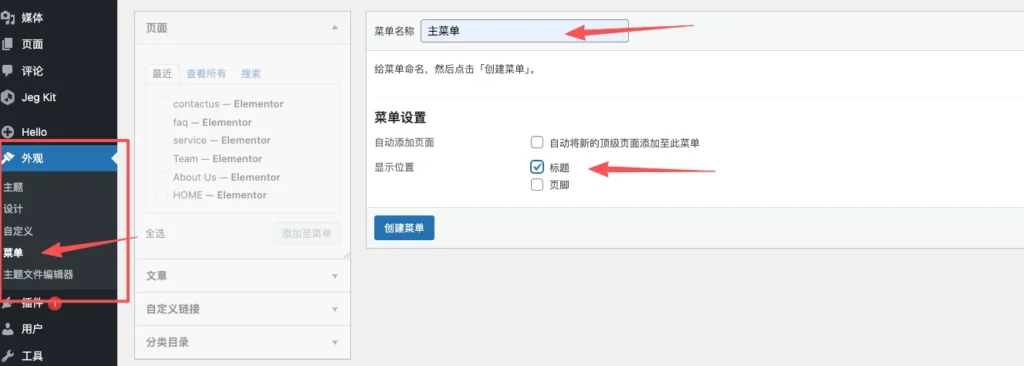
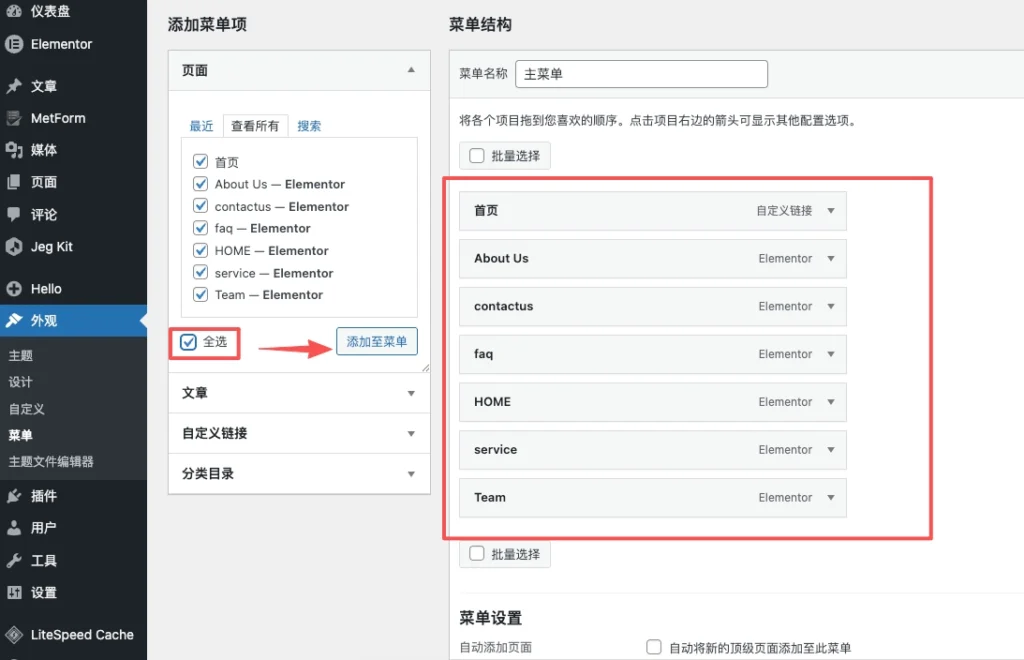
- Acessar o gerenciamento do menu: Clique no menu do painel de controle “Aparência (Appearance) -> Menus (Menus)” 。
- Menu “Criar e nomear” :
- Nome do menu: Digite na caixa de texto Menu principal(ou Menu Principal).
- Posição de exibição: Na área “Configurações do menu”, marque a opção “Título”(Alguns temas exibem como “cabeçalho” ou “Header”).
- Executar criação: Clique no botão azul “Criar menu” 。
- Adicionar item de navegação :
- Página de seleção: No painel “Páginas” à esquerda, selecione “Ver tudo”.
- Conteúdo marcado: Marque as páginas criadas e chamadas anteriormente (como HOME, Sobre nós, Serviços, etc.).
- Adicionar ao menu: Clique “Adicionar ao menu” 。
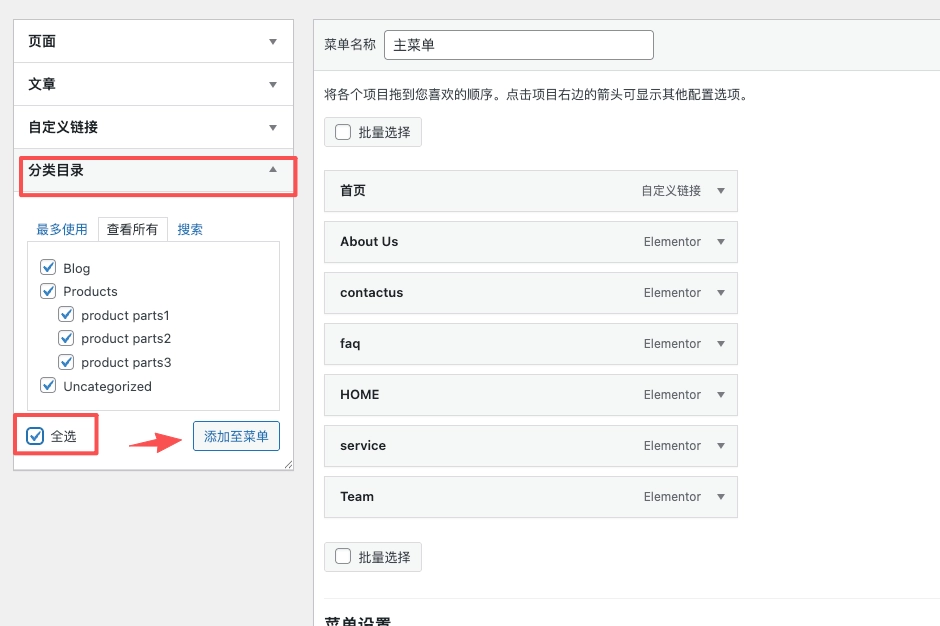
Clique na categoria e adicione também a categoria que acabou de criar.
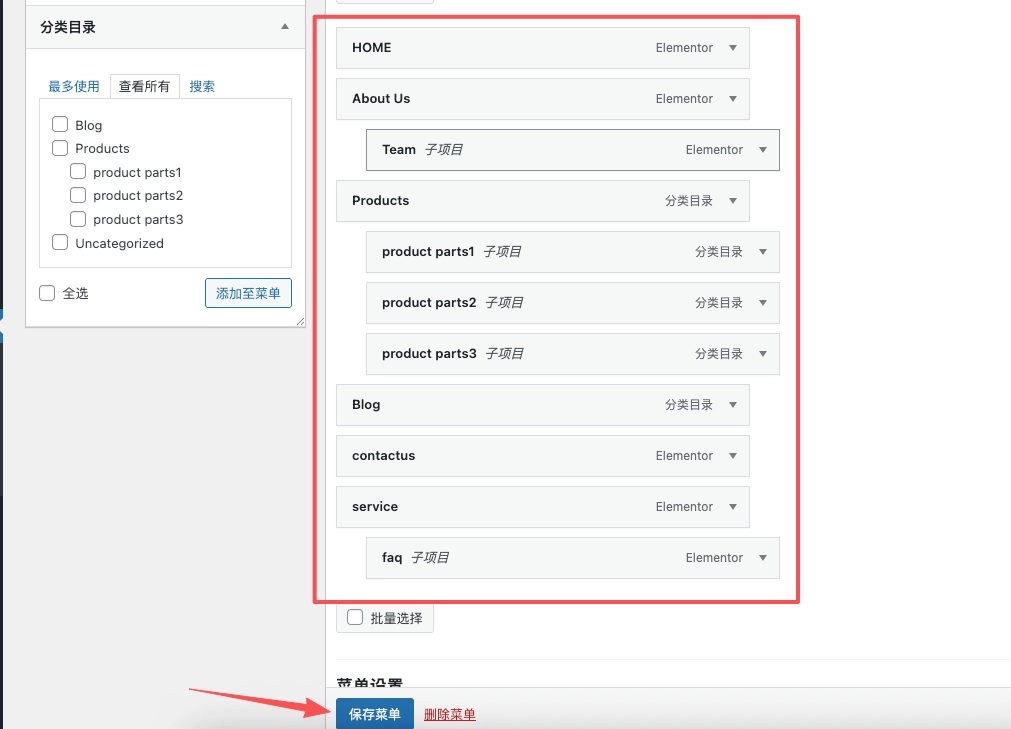
- Salvar a configuração: Na área à direita, ajuste a ordem dos itens do menu arrastando-os (arraste os submenus para a direita para criar uma hierarquia); ao terminar, clique em “Menu ”Salvar’” 。
🏗️ Sexto passo: coordenar a estrutura visual de todo o site
Após concluir a importação das páginas básicas, é necessário, por meio do Elementor, Theme Builder (Construtor de temas) Montar os modelos dispersos em um sistema completo para todo o site, garantindo uma grande uniformidade no estilo do cabeçalho, rodapé, páginas de categorias e páginas de detalhes.
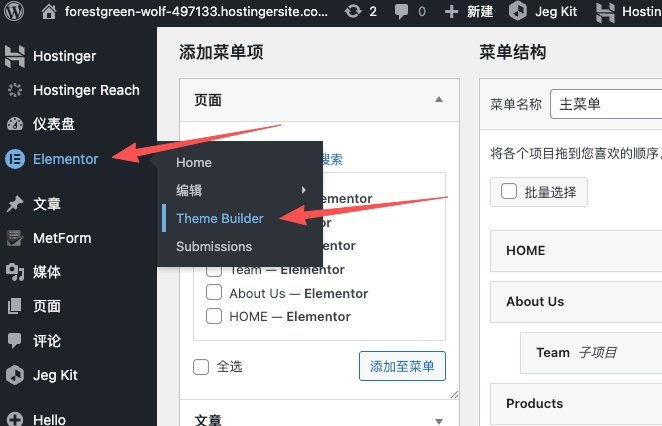
1. Implementar o cabeçalho (Header) e o rodapé (Footer) em todo o site
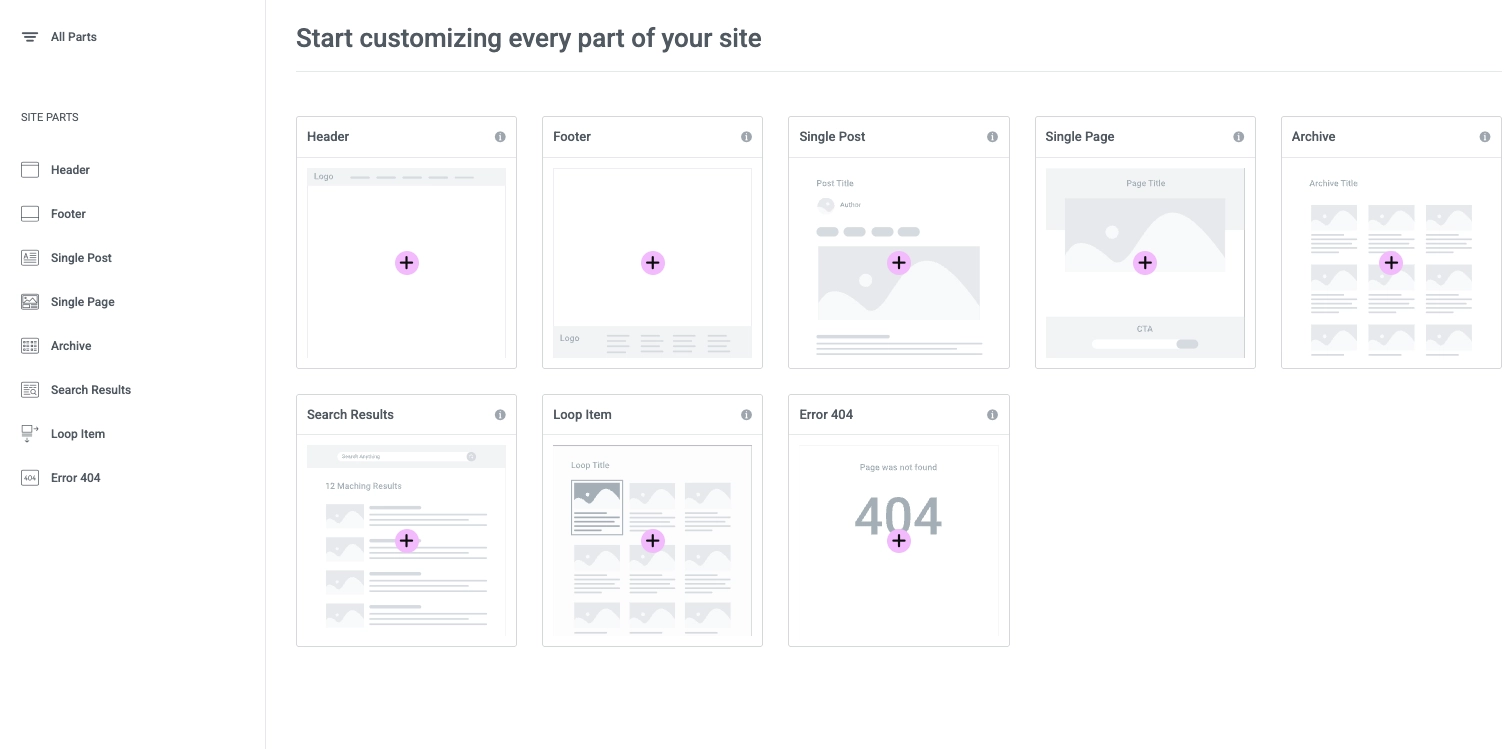
- Caminho de acesso: Clique no menu do painel de controle “Elementor -> Construtor de Temas” 。
- Modelos relacionados :
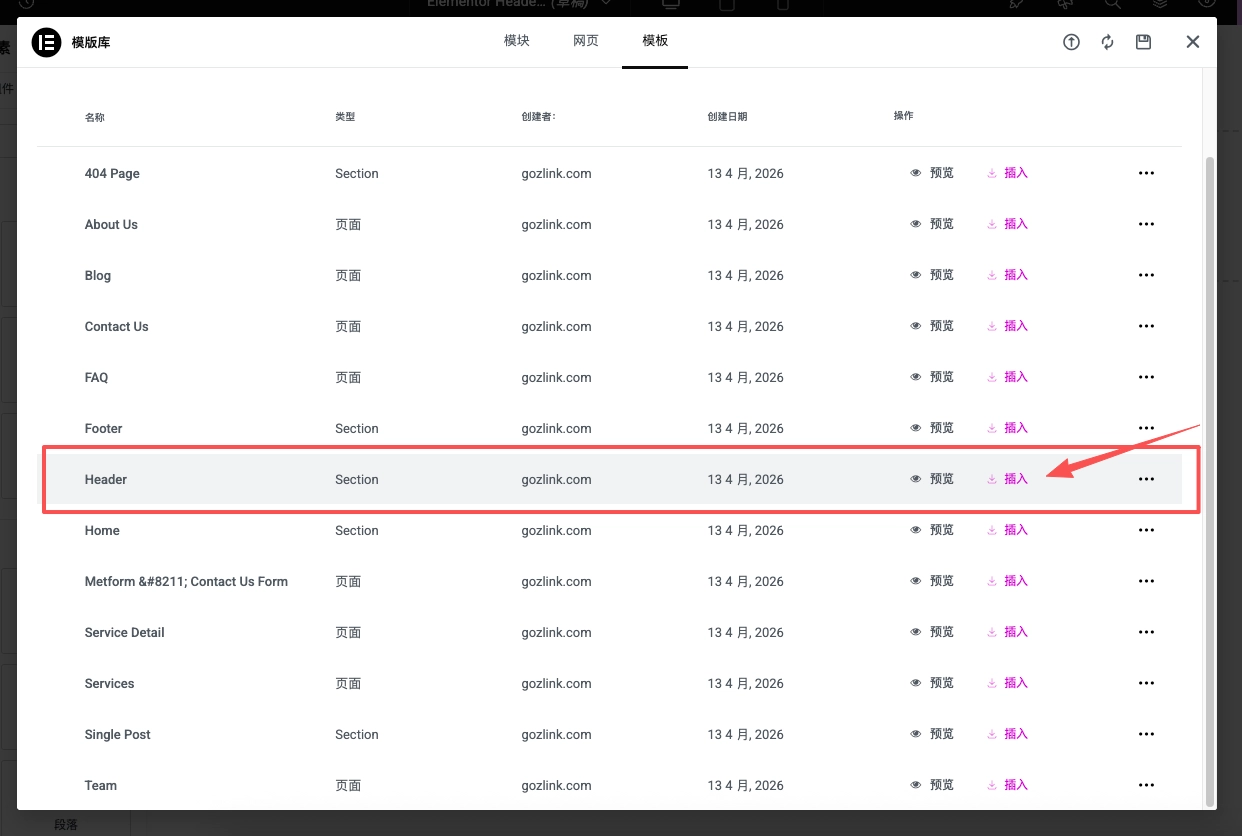
- Clique no módulo “Header” e selecione o modelo de cabeçalho importado anteriormente do pacote Astrobot.
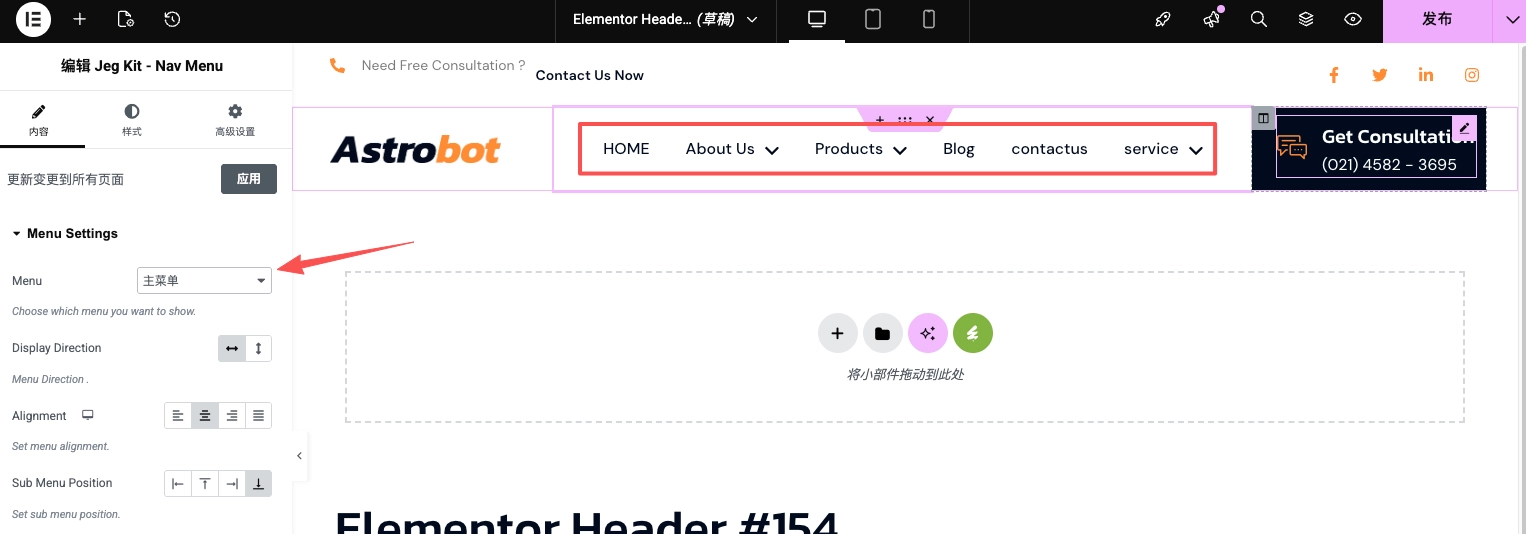
- No editor, verifique se o menu de navegação (Nav Menu) está vinculado ao “Menu principal” criado anteriormente.
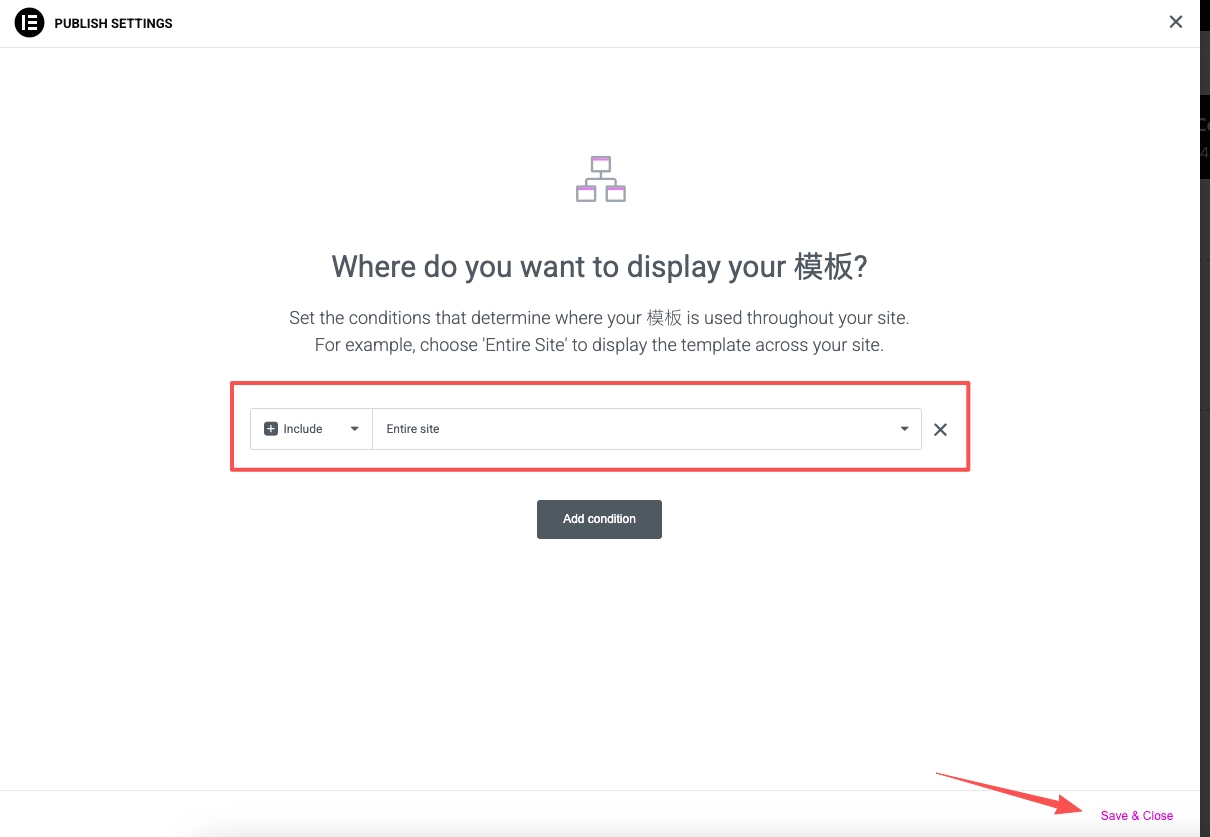
- Clique em “Publicar (Publish)” e, na janela “Condições de exibição” (Display Conditions) que se abrir, adicione “Todo o site”(Todo o site).
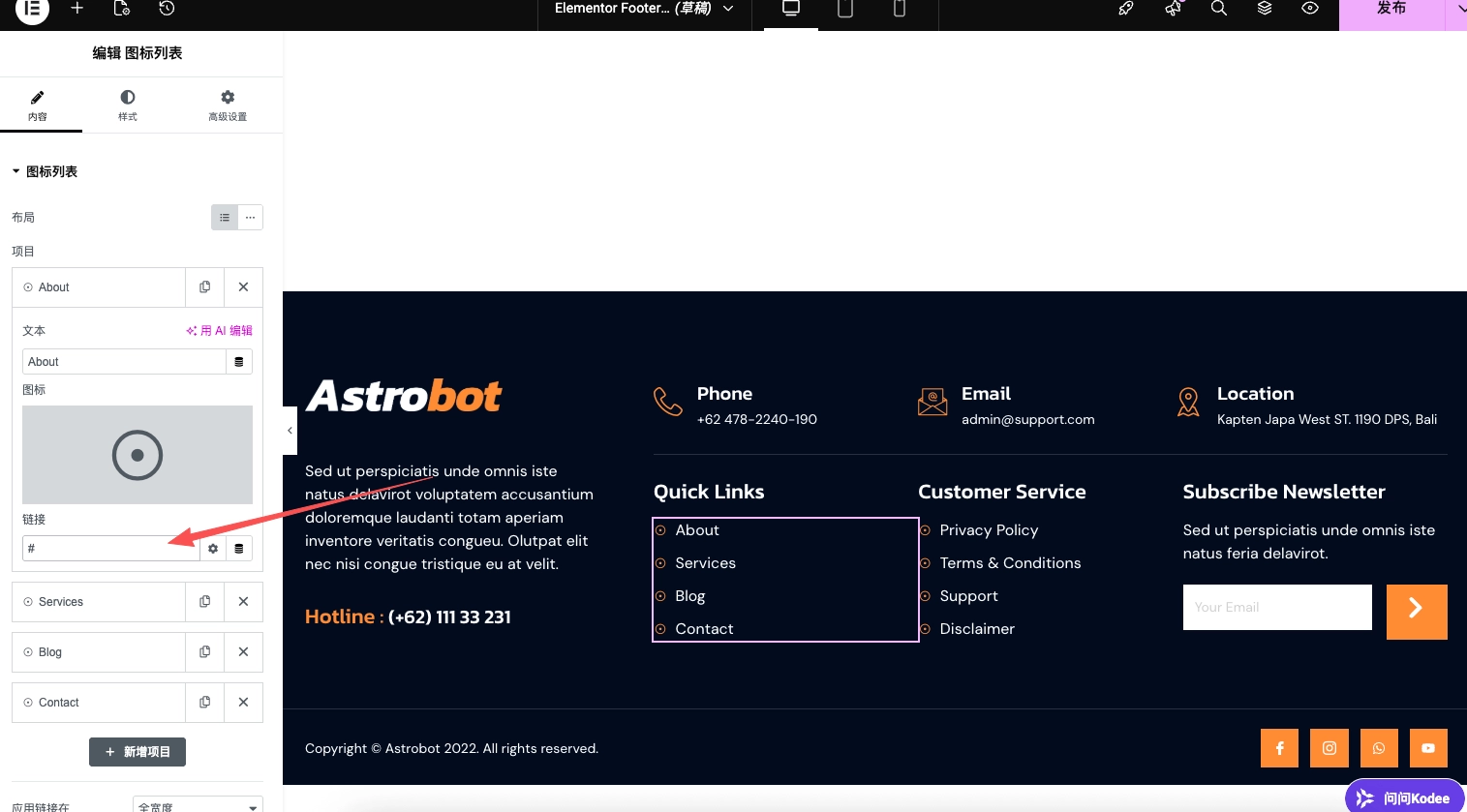
Repita as etapas acima no módulo “Footer” para garantir que o rodapé seja aplicado em todo o site. Você pode clicar na área à esquerda para editar o conteúdo do texto e substituir “#” pelo link real da página, o que permitirá o redirecionamento para a página correspondente.
2. Criar um modelo para a página de categorias (Archive)
O modelo da página de categorias determina como a lista é exibida quando o usuário clica em “Catálogo de produtos” ou “Categorias de notícias”:
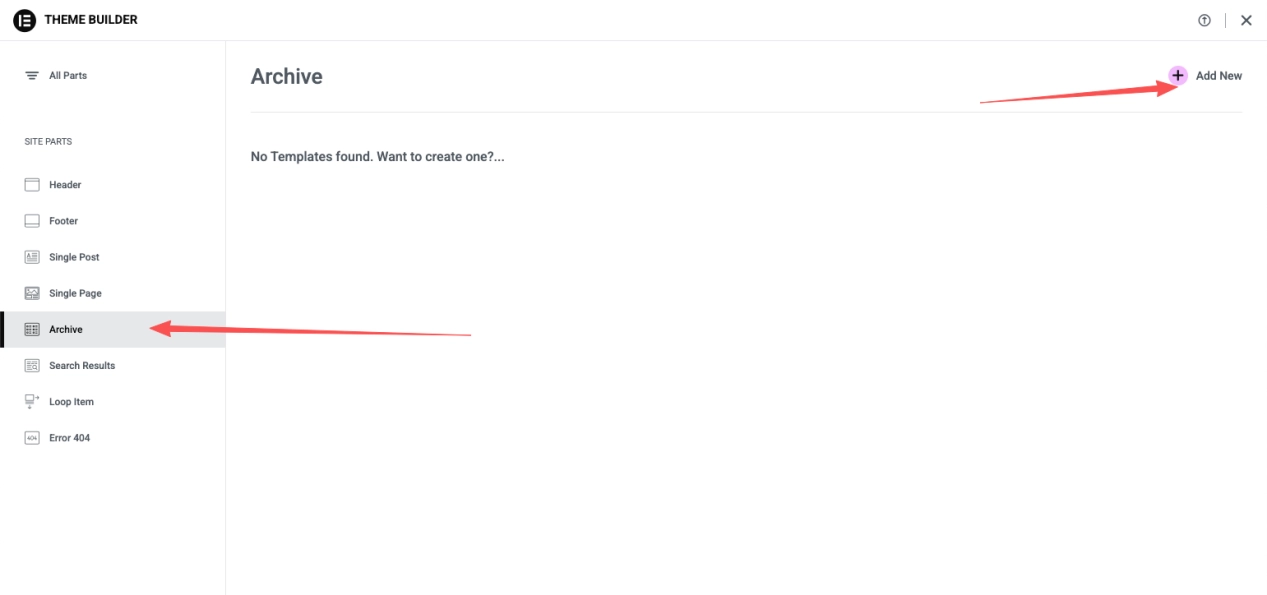
- Criar novo modelo: No Theme Builder, clique em Arquivo Módulo -> Adicionar novo 。
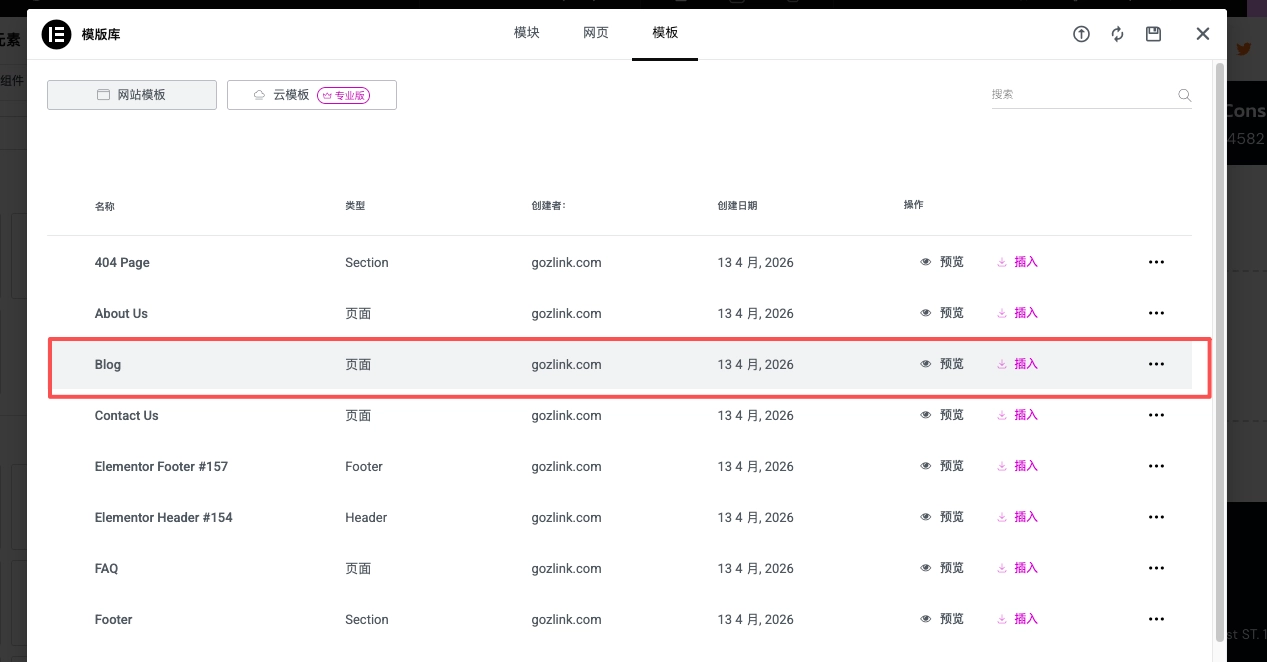
- Estilo de chamada: Inserir o modelo “Archive” do pacote.
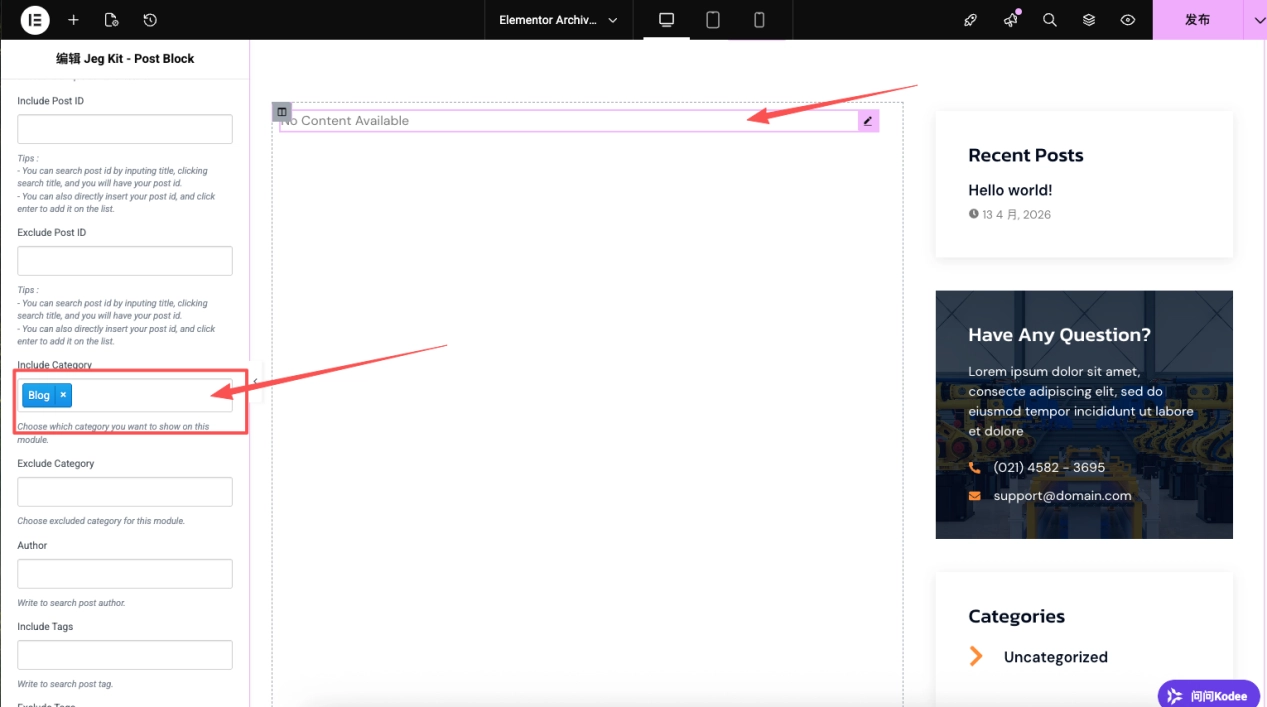
- Clique na seção “post”, localize a opção “Include Category” nas configurações e selecione a categoria “blog” que acabou de criar.
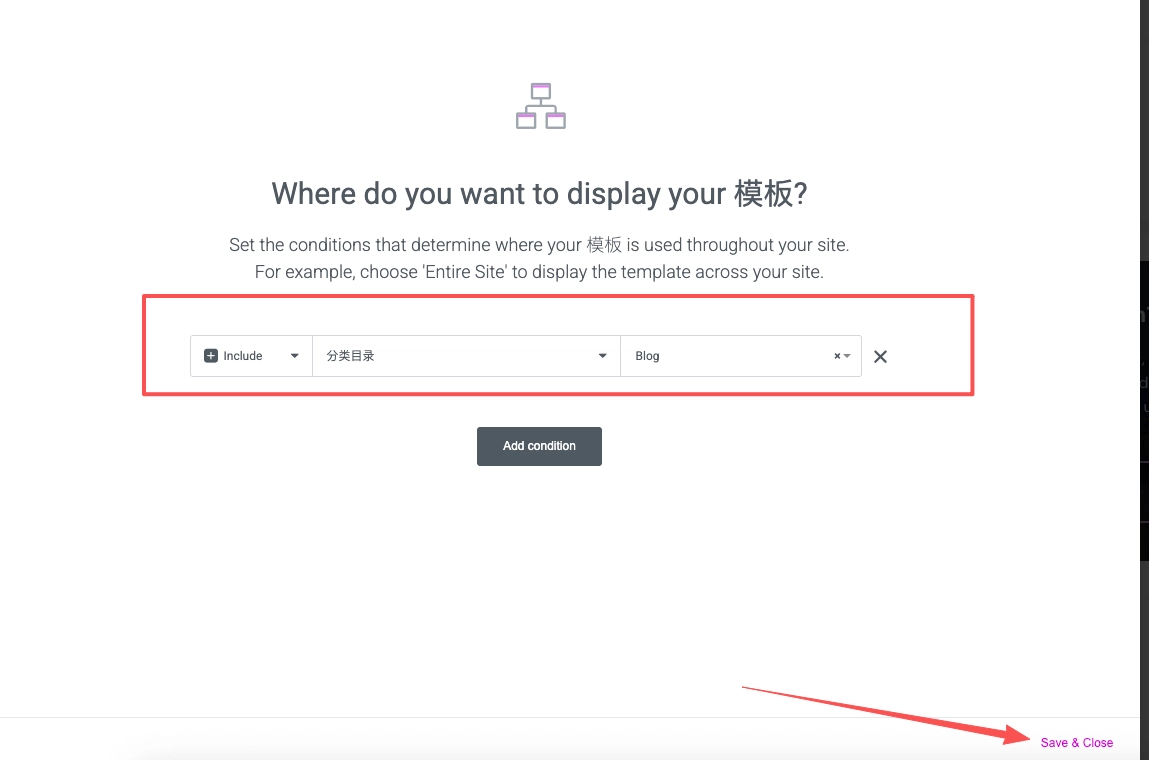
- Definir condições: Clique em “Publicar” e defina as “Condições de exibição” como “Categoria” ➡ “blog”. Nesse momento, a categoria “Blog” passará a utilizar essa estrutura visual.
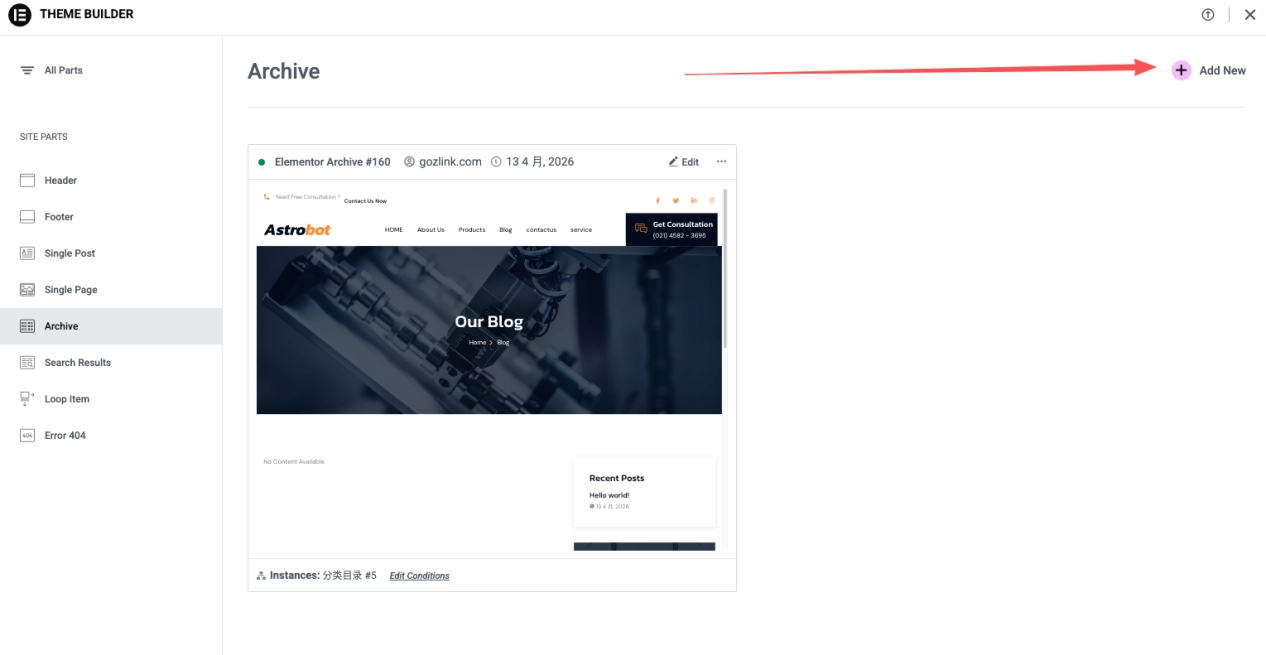
Criação manual da página de categorias de produtos: Como muitos modelos de sites de apresentação não incluem a exibição de produtos, vamos criar manualmente uma página de categorias de produtos. Volte ao Theme Builder, localize a seção “Archive” e clique em “Add New”.
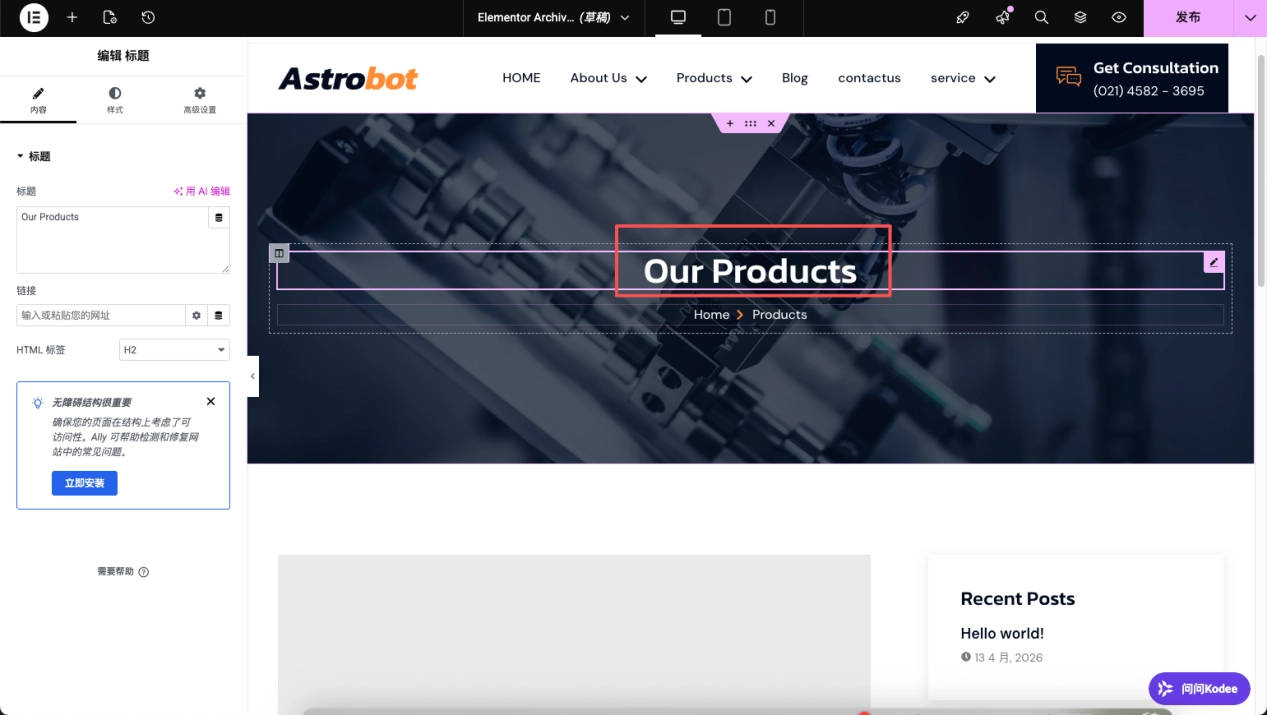
Da mesma forma, insira no modelo do blog e altere elementos como o título para “nossos produtos”.
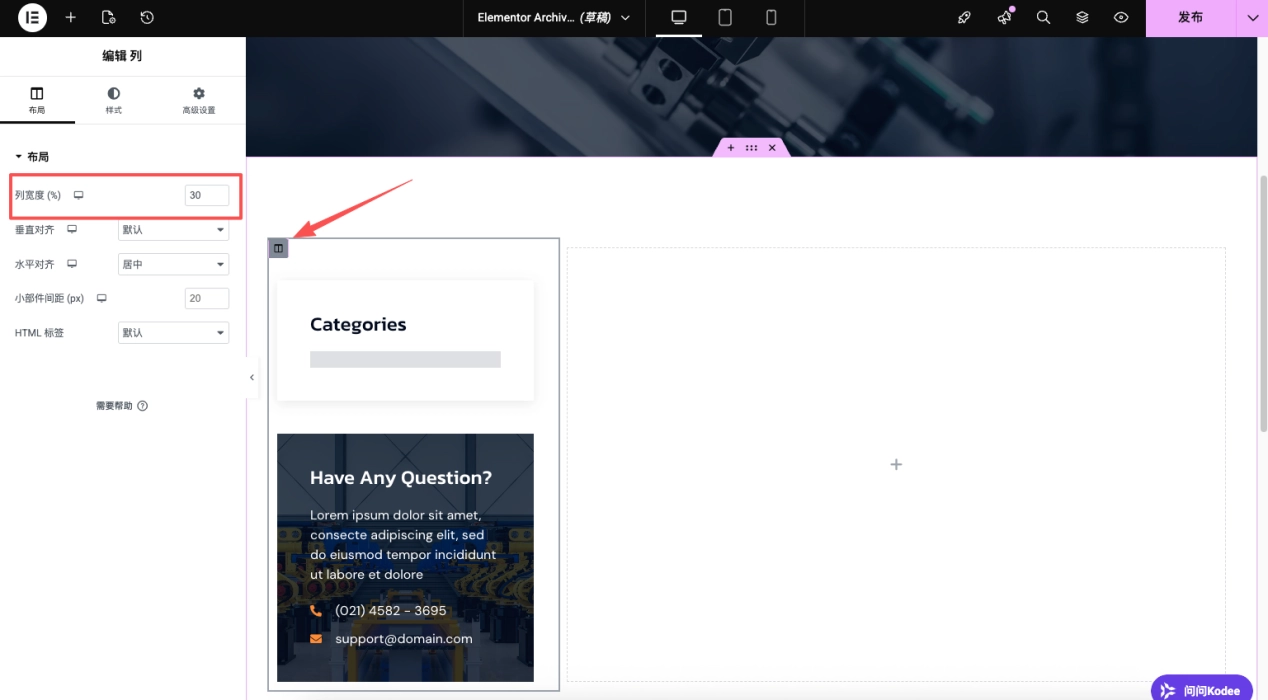
Faça alguns ajustes no modelo original: remova os controles que estavam à esquerda e arraste os seções de índice e informações de contato, que estavam à direita, para o lado esquerdo.
Clique no quadrado cinza do contêiner à esquerda e, em seguida, na coluna de edição à esquerda, ajuste a largura da coluna para 30; a largura à direita será ajustada automaticamente para 70.
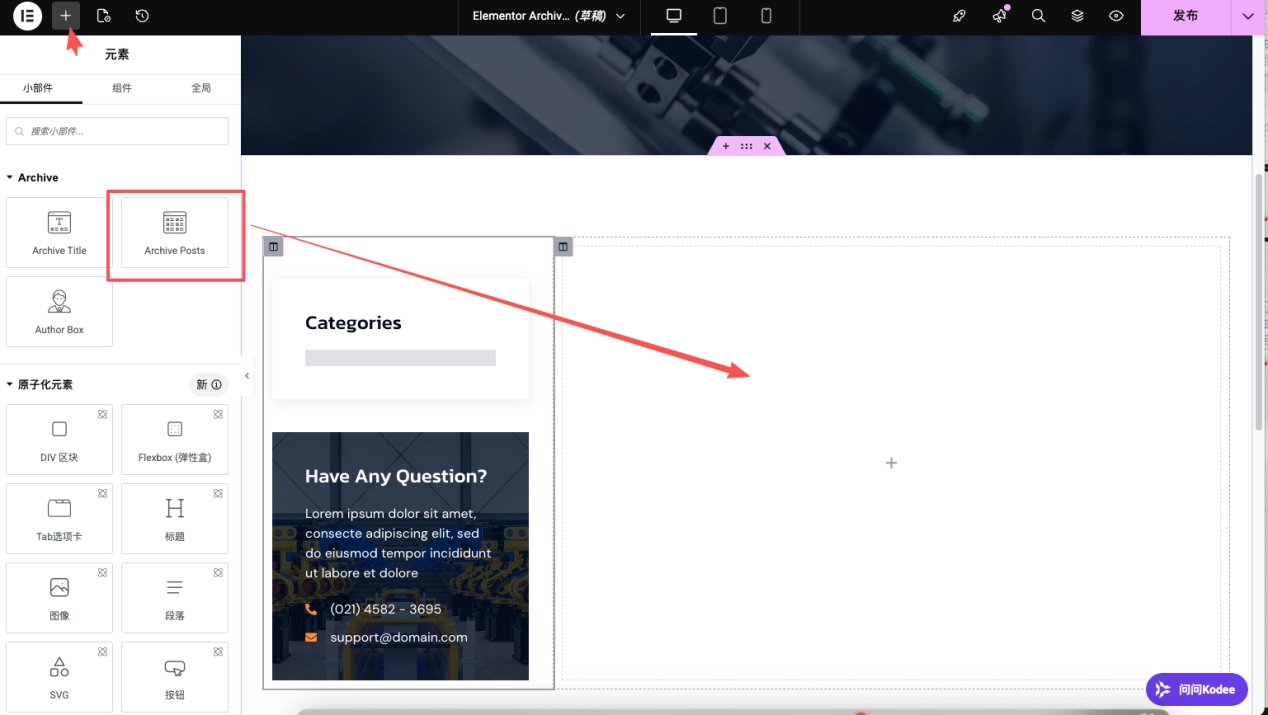
Em seguida, clique no sinal de mais no canto superior esquerdo para encontrar postagens arquivadas Arraste para a direita.
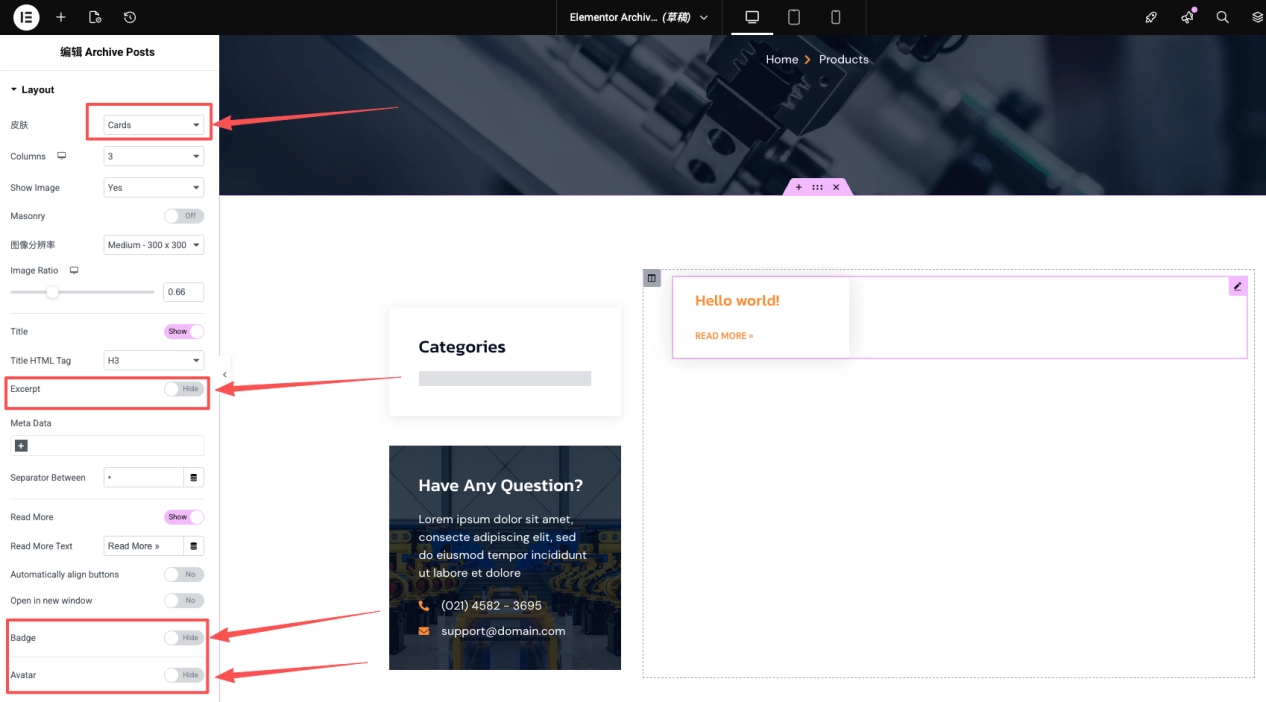
Clique no controle que acabou de ser arrastado para alterar o tema para cartas, remova todos os metadados. Desative o excerpt, o badge, o avatar e outros.
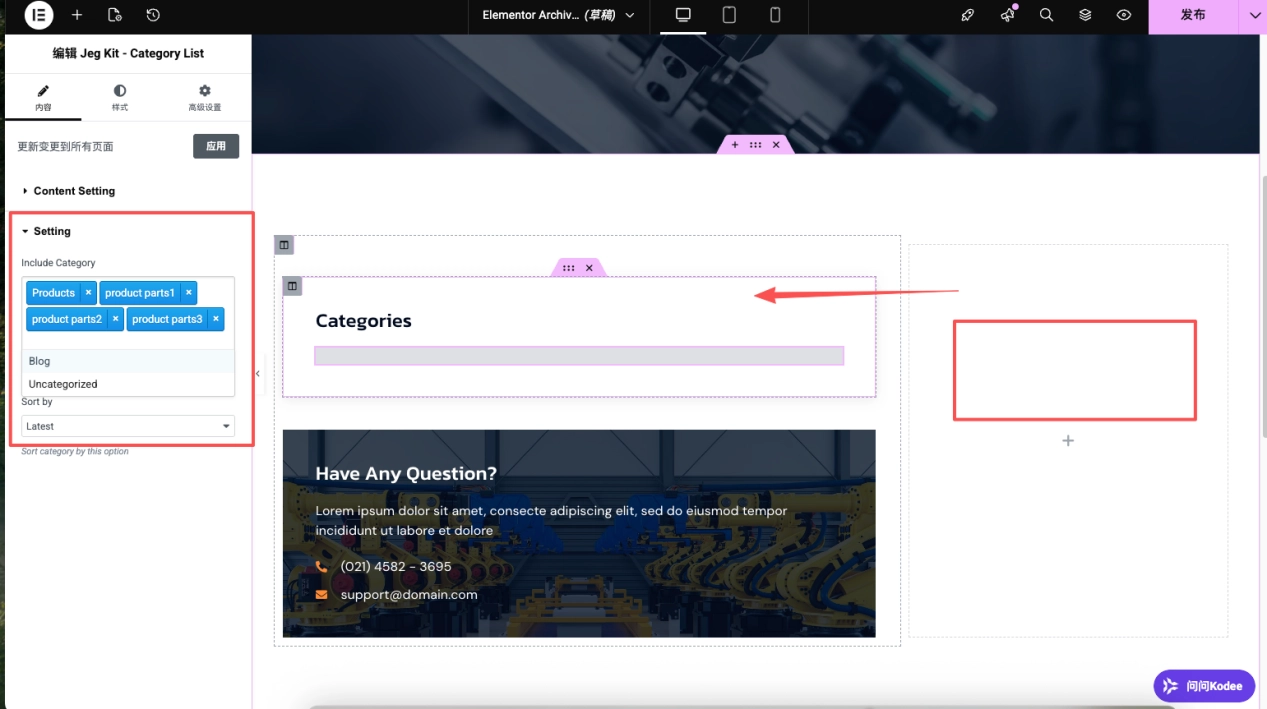
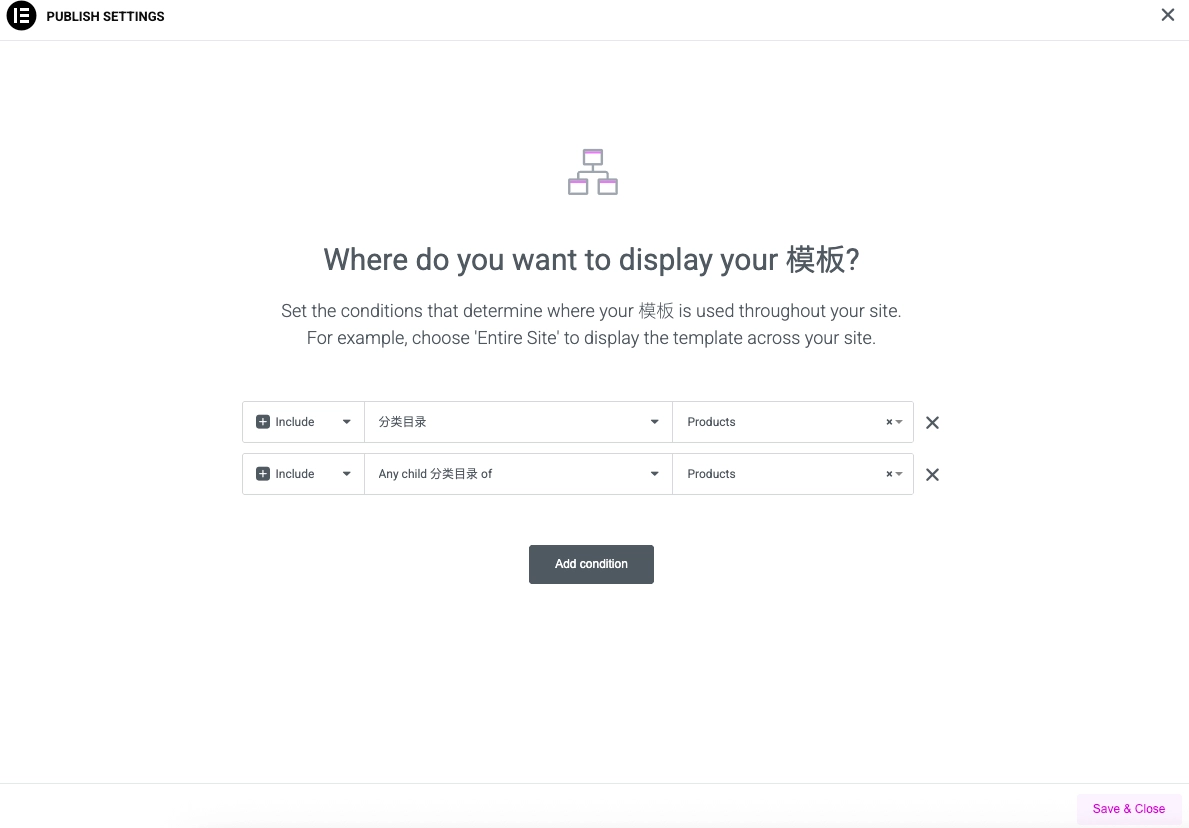
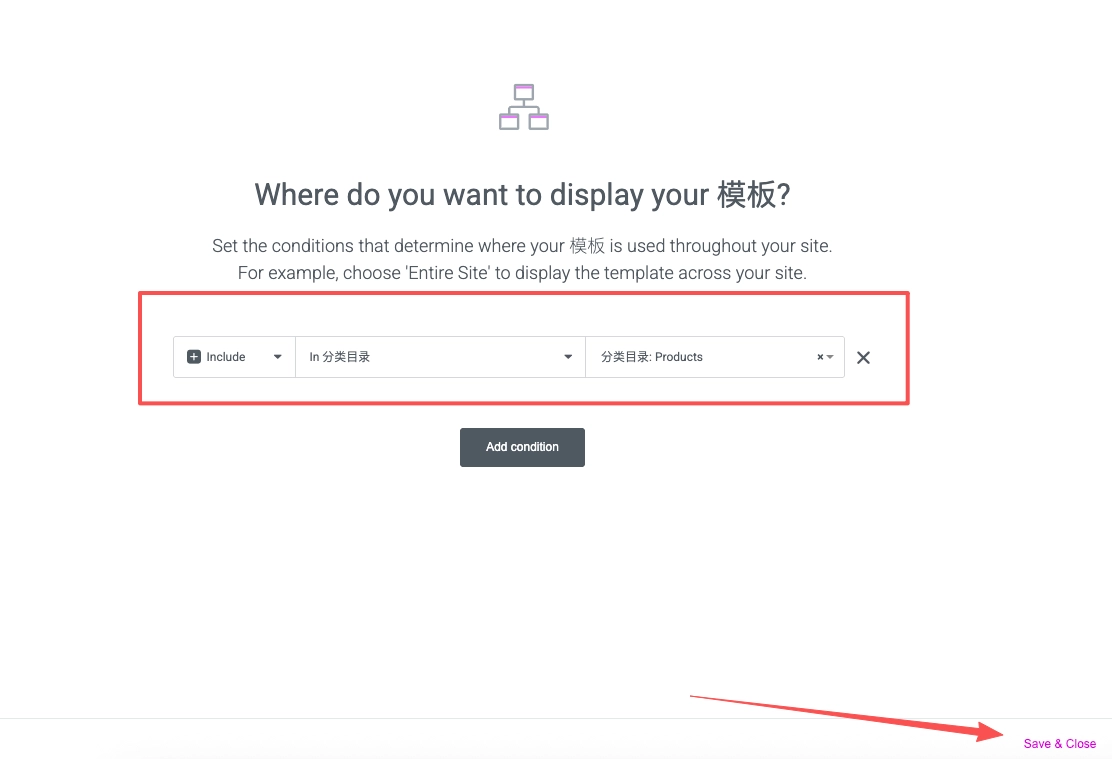
Publique, selecione os critérios de exibição conforme mostrado na figura e escolha “products” e todas as subpastas dessa pasta.
3. Padronização do estilo: blog e página de detalhes do produto (Single)
O modelo da página de detalhes é responsável pela exibição do conteúdo específico de um artigo ou produto:
Postagem única (detalhes do blog):
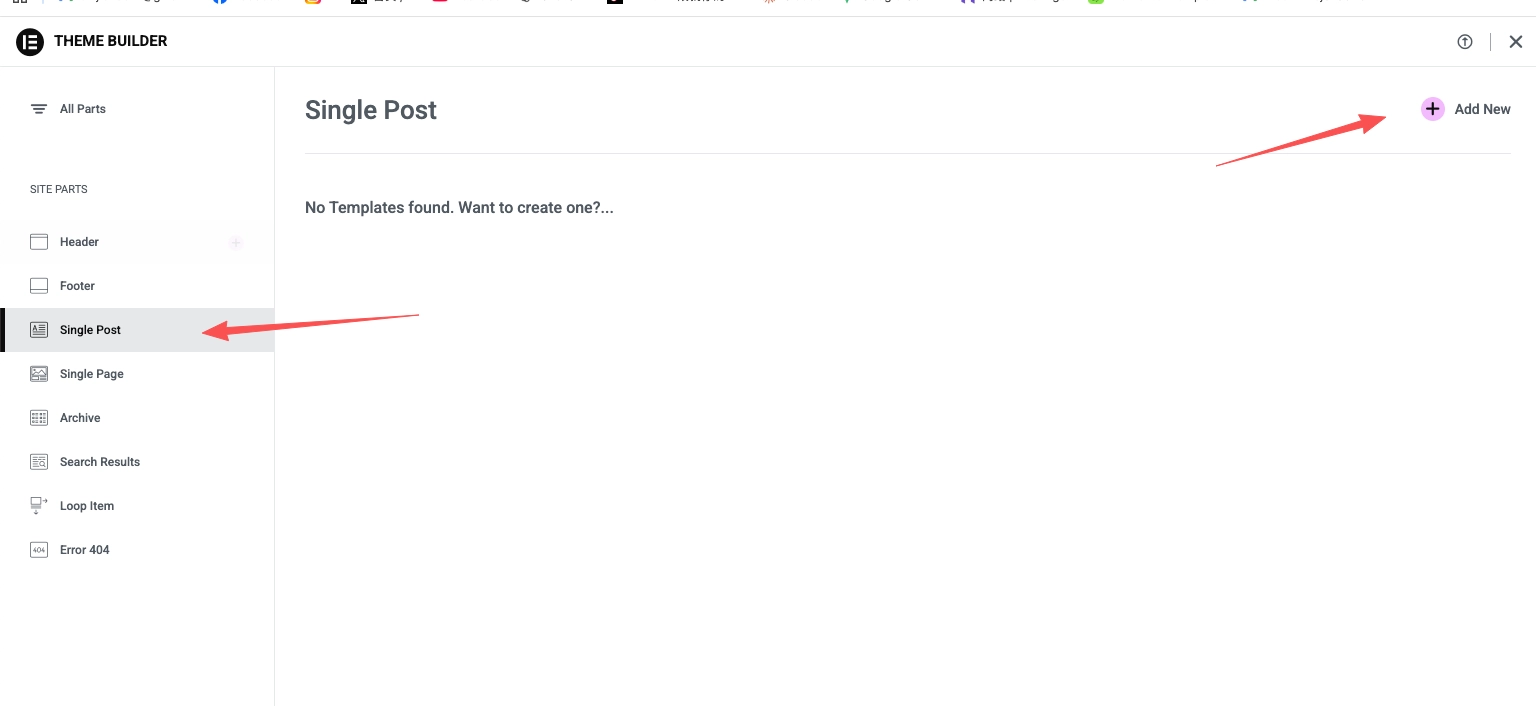
- Clique Postagem única Módulo -> Adicionar novo 。
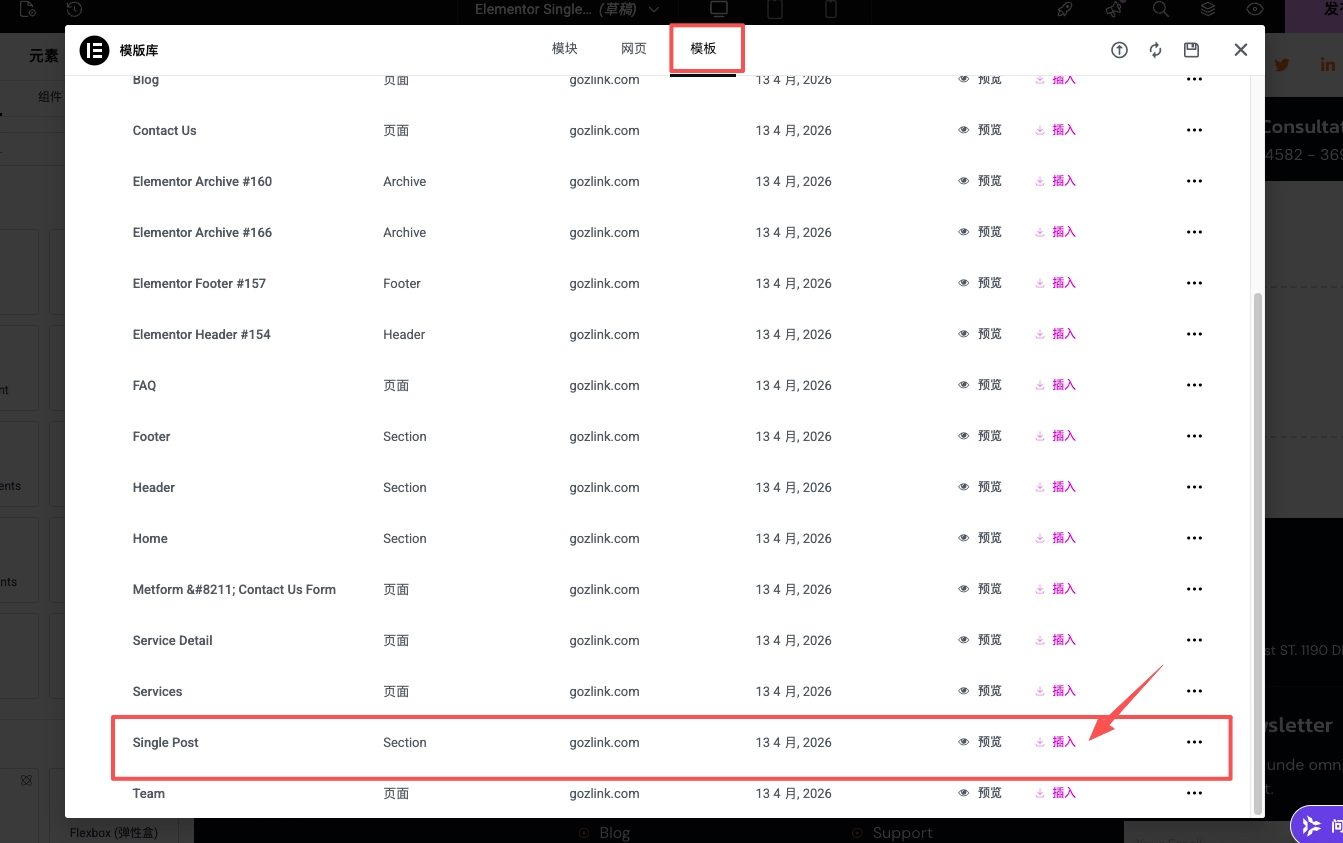
- Insira o modelo de postagem única correspondente e configure os componentes de chamada dinâmica (como Título da postagem e Conteúdo da postagem).
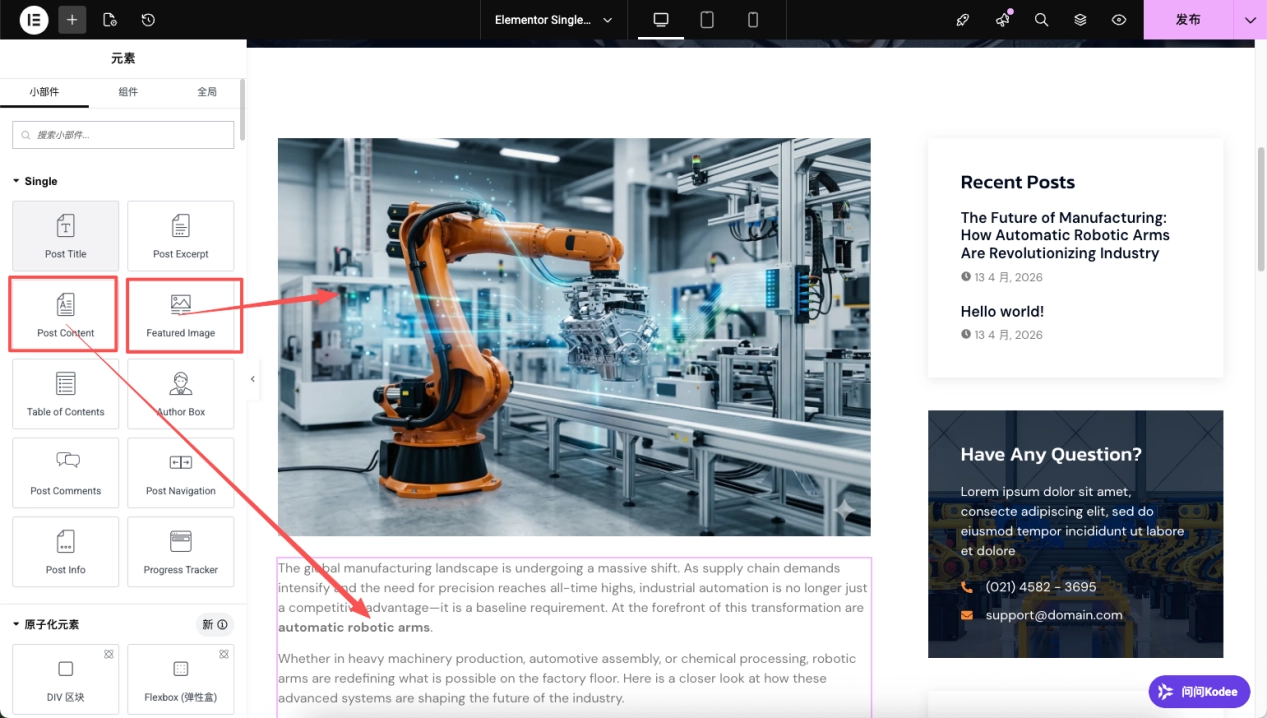
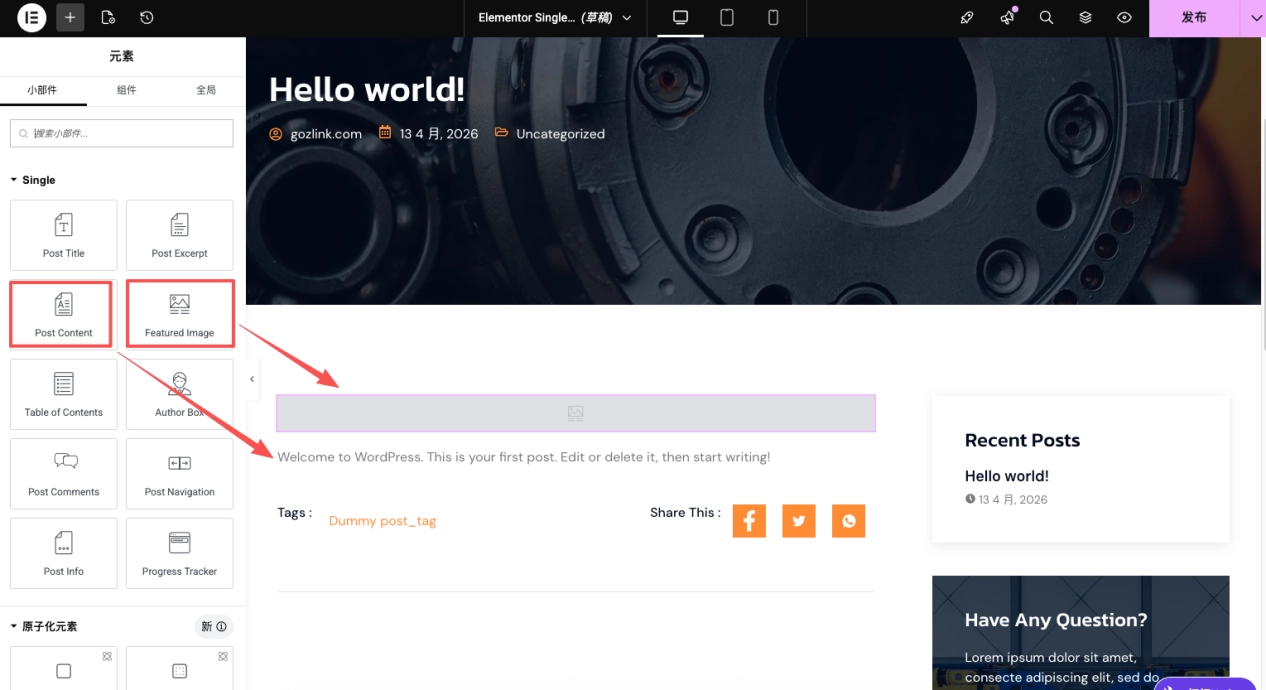
- Exclua o componente à esquerda do modelo inserido e substitua-o por um mais estável Imagem em destaque 和 Conteúdo da publicação Componentes.
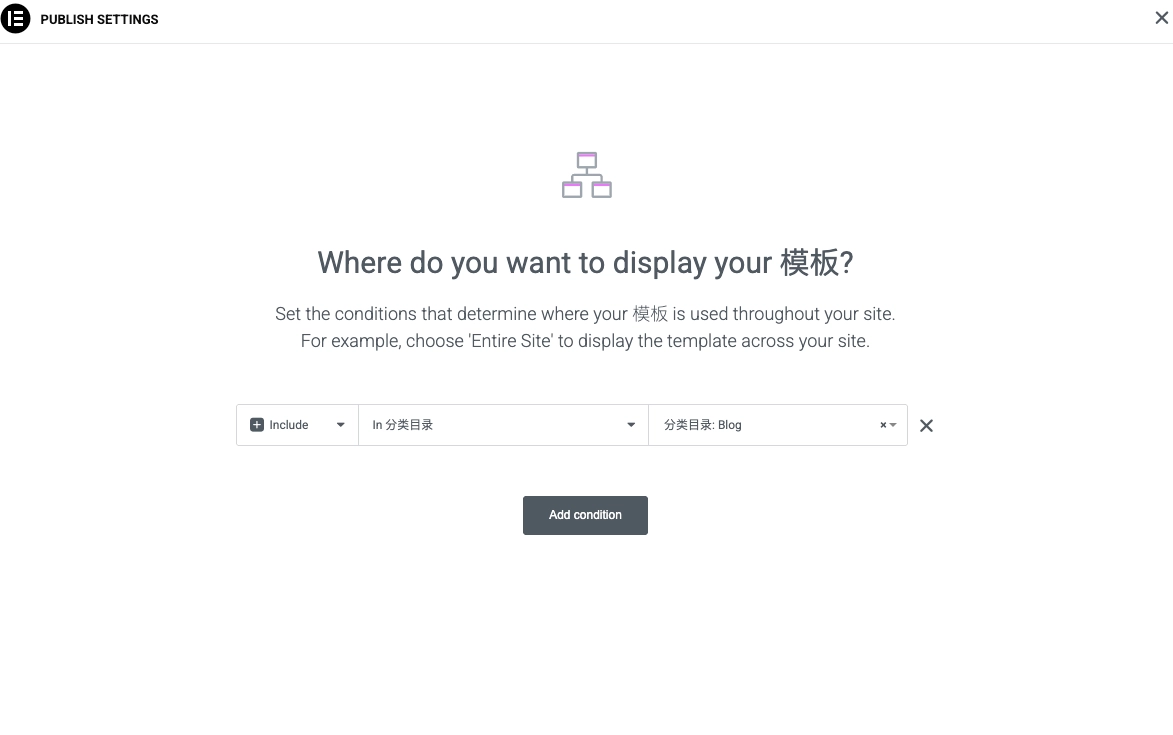
- Definir condições: Índice ➡ blog.
Postagem única (detalhes do produto): Seguindo a mesma lógica, vamos criar a página de detalhes do produto.
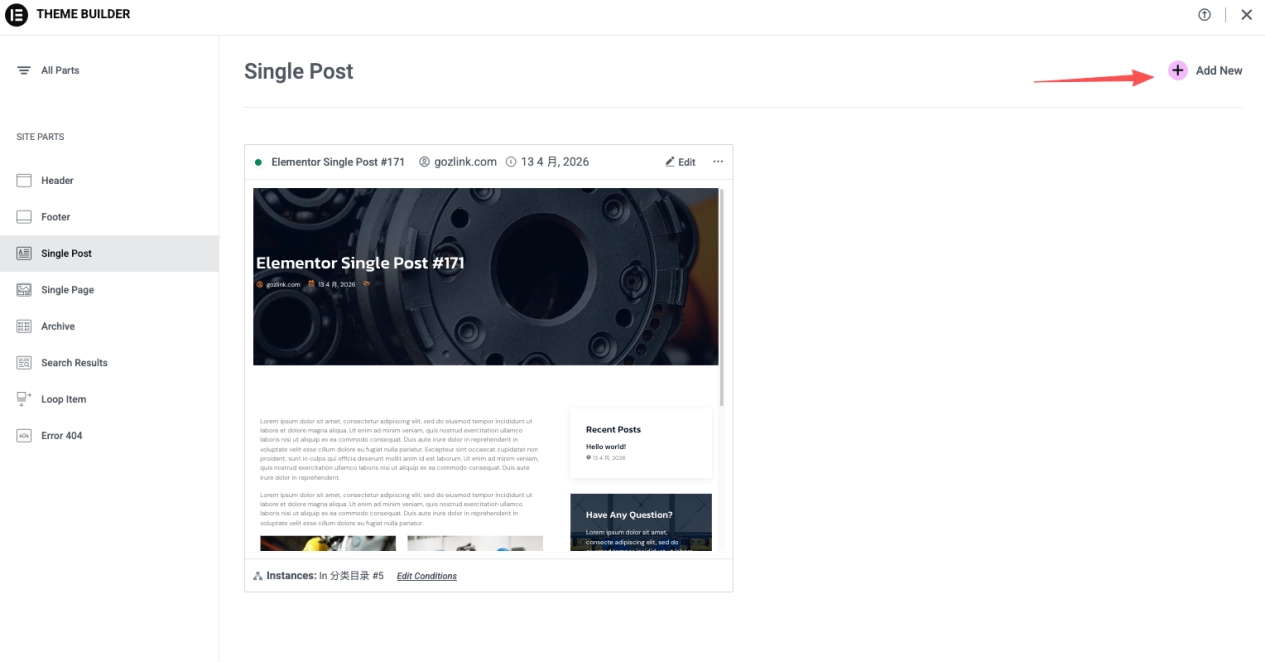
Depois de inserir o modelo de postagem única, vamos excluir todo o conteúdo do painel à esquerda. Inserimos os componentes de imagem em destaque e conteúdo da postagem. Isso já é suficiente para uma página simples de detalhes do produto.
Publicar e salvar; as condições de exibição são a categoria “products”.
Valor da tecnologia de ponta * Sincronização global: Basta alterar o modelo uma vez para que centenas ou milhares de páginas relacionadas em todo o site tenham seu estilo atualizado simultaneamente. * Circuito fechado visual: Certifique-se de que o cabeçalho, o rodapé e a lógica de layout sejam totalmente consistentes, desde a página inicial até a página de detalhes do produto no nível mais profundo. * Preenchimento dinâmico: O sistema extrai automaticamente o texto e as imagens da seção “Artigos” do back-end e os insere em um modelo pré-definido, permitindo a separação total entre o gerenciamento de conteúdo e a apresentação visual.
Até o momento, a arquitetura de base do site, a classificação de conteúdos e o sistema visual global já foram totalmente integrados.
📝 Sétimo passo: preencher o conteúdo do produto e do blog
1. Publicar posts no blog (Blog Posts)
O blog é utilizado principalmente para notícias do setor, informações técnicas e novidades da empresa, com o objetivo de estabelecer credibilidade profissional.
- Criar novo artigo: Clique no painel de controle “Artigos -> Escrever um artigo” 。
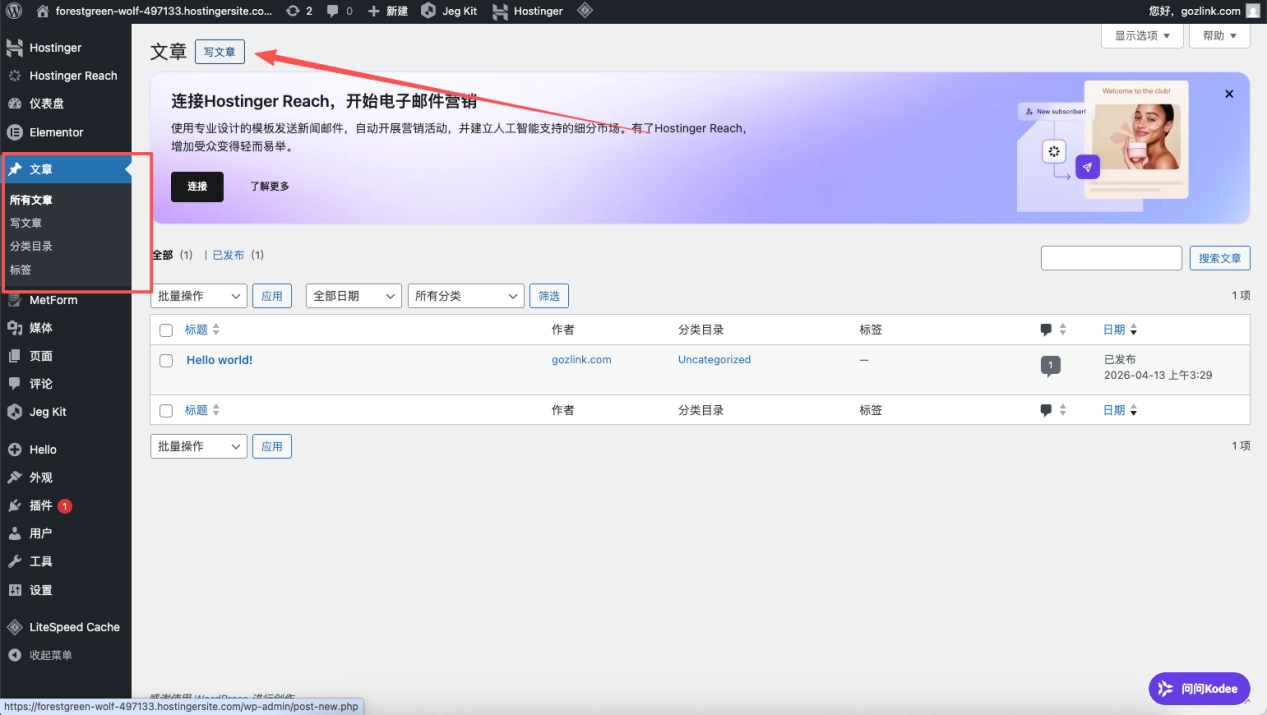
- Conteúdo inserido :
- Título: Título otimizado para SEO que inclua palavras-chave do setor.
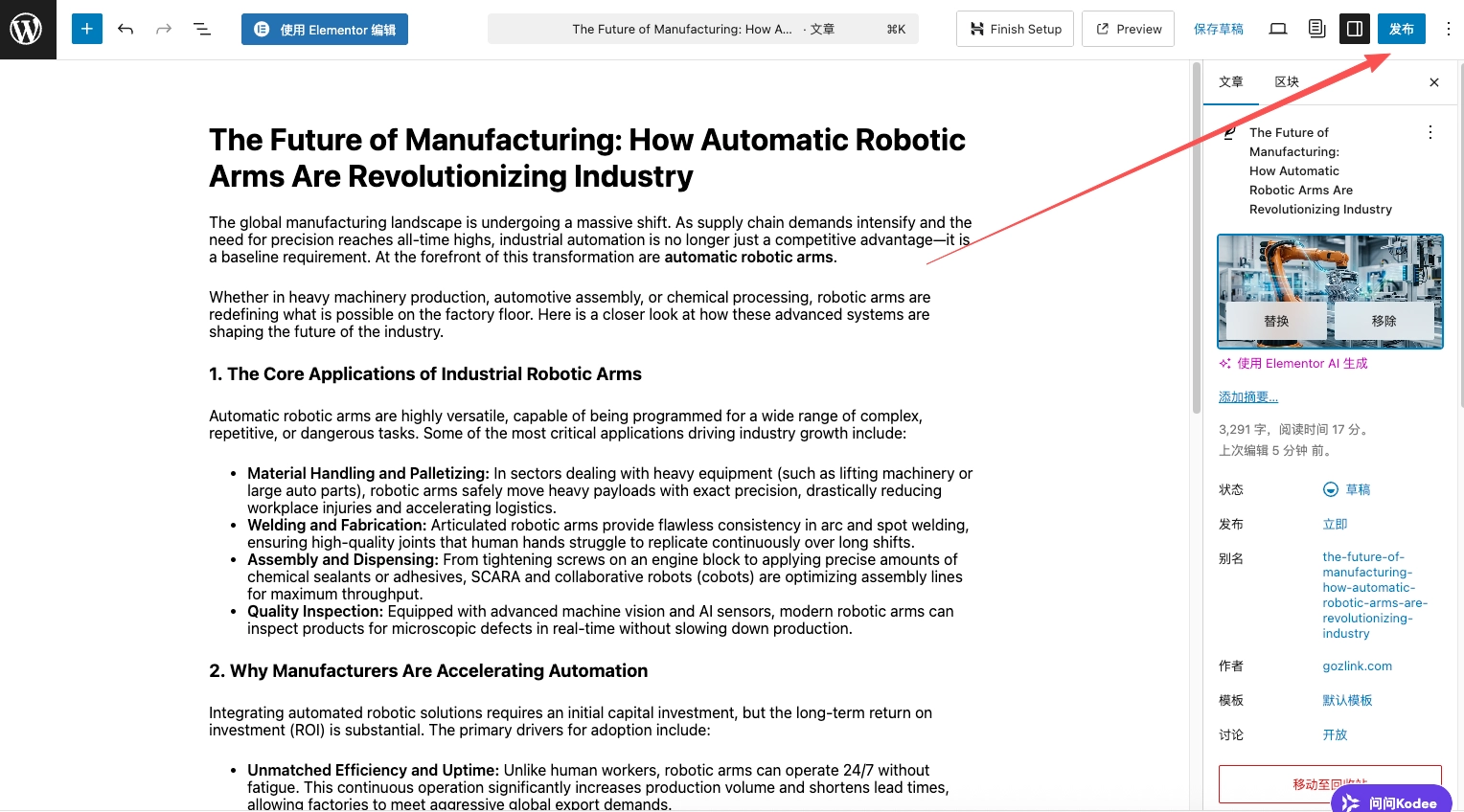
- Corpo do texto: Escreva usando o editor nativo do WordPress ou o Elementor; recomenda-se incluir subtítulos H2/H3. Aqui, usamos o Gemini para nos ajudar a escrever um post no blog; como podemos ver, o Gemini gerou automaticamente o título e o corpo do texto. Além disso, o corpo do texto contém subtítulos H2/H3 rigorosamente estruturados.
O Gemini Pro tem um desempenho simplesmente imbatível ao lidar com artigos longos de SEO e na geração de imagens de produtos de nível comercial, sendo, sem dúvida, a ferramenta preferida para a criação de sites. Muitos iniciantes podem ter dificuldadesSem um cartão de crédito internacional, não é possível fazer o upgrade dessas contas de IA na versão Pro?Gostaria de compartilhar com vocês um canal de recarga —Sala de Exibição Interestelar . Trata-se de uma plataforma extremamente confiável de compartilhamento de contas e assinaturas no exterior, que permite recarregar diretamente na sua conta, o que é muito prático.
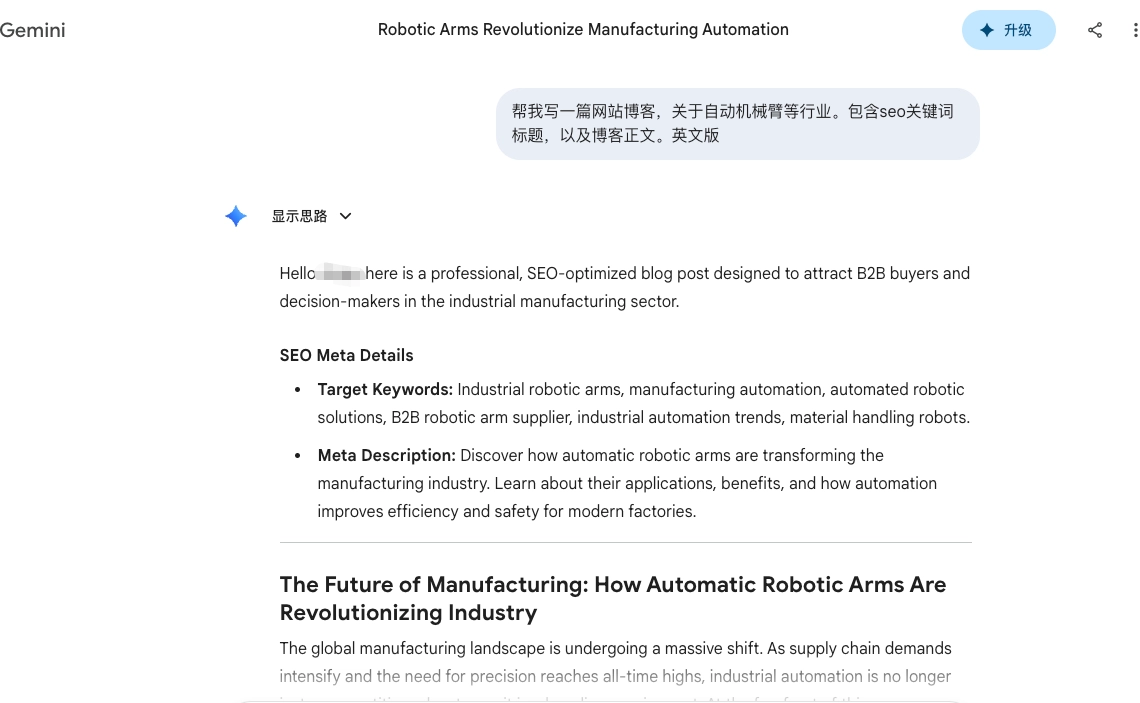
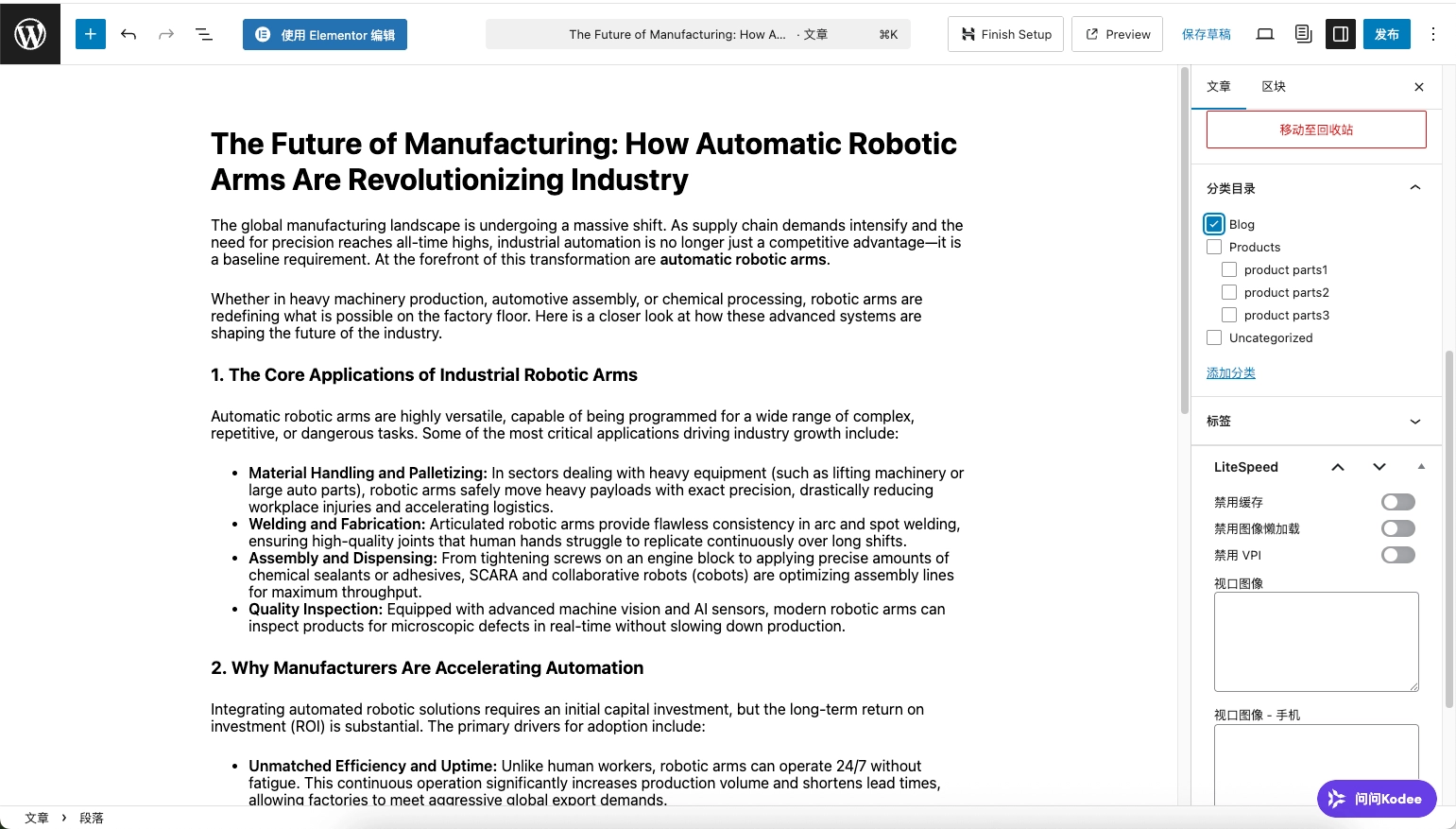
- Cole o título e o corpo do post no painel de controle,Categoria: É obrigatório marcar a opção “Blog”. Somente se essa opção estiver marcada, o artigo aparecerá na página de lista do blog.
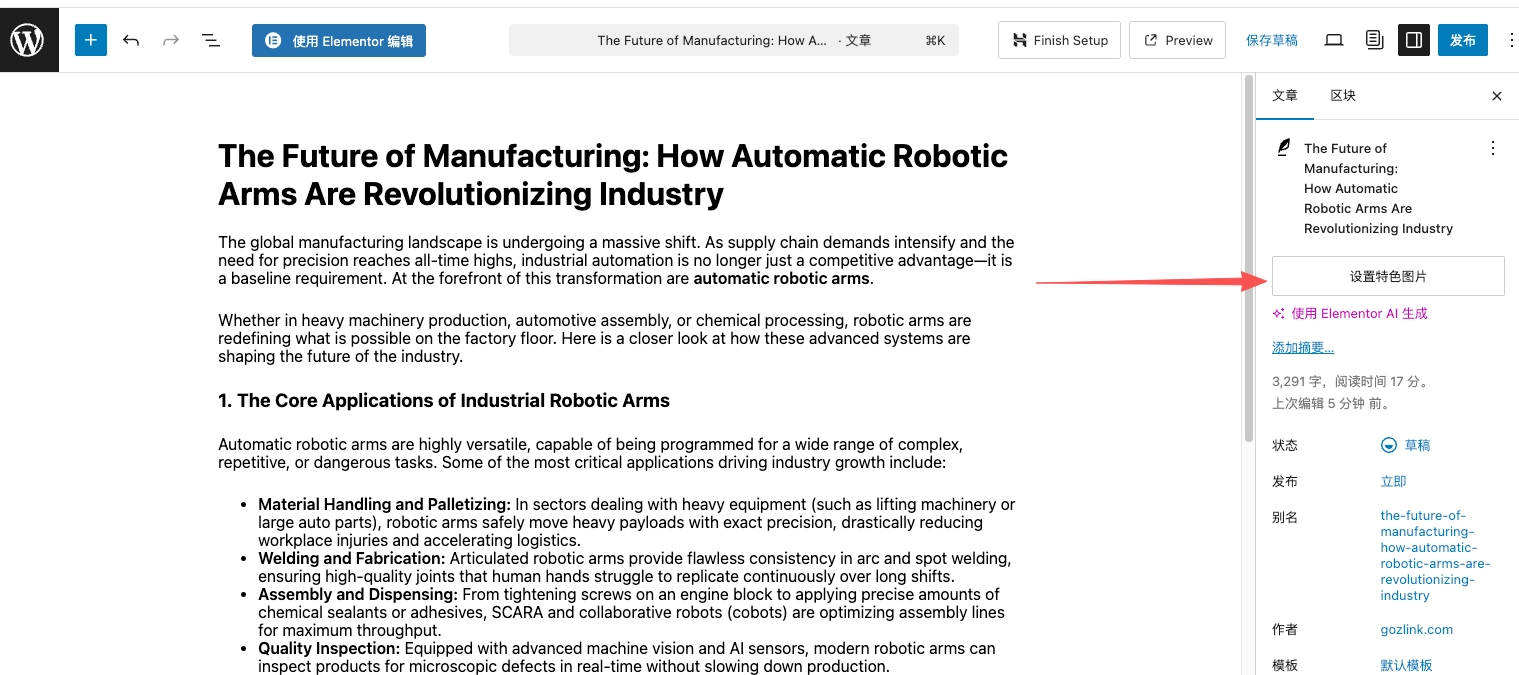
- Imagem em destaque (Featured Image): Envie uma imagem de capa com aproximadamente 1200×800 px. Essa é a única fonte utilizada para exibir a pré-visualização na página de lista.

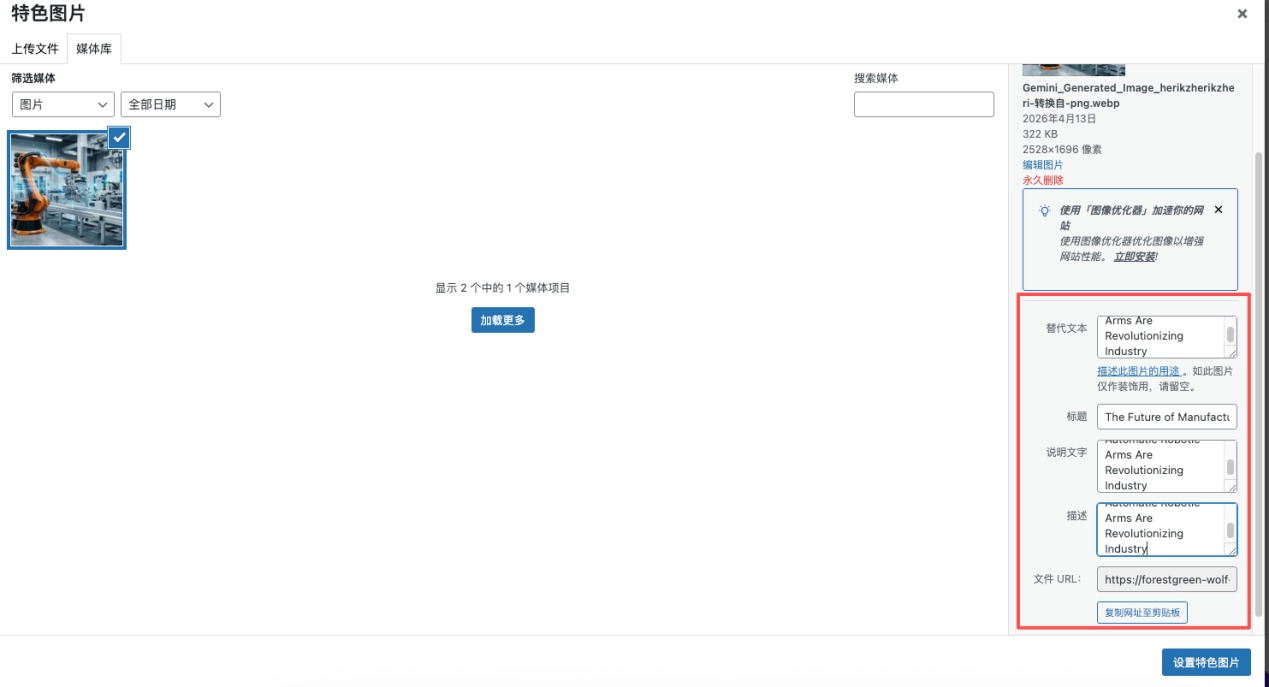
- Arraste a imagem da postagem do blog recém-criada para cá. Recomenda-se converter o formato do arquivo para webp, o que contribui para a velocidade de carregamento do site. O texto alternativo e o título, à direita, podem ser alterados diretamente para o título da postagem, o que contribui para a otimização de SEO.
- Publicação: Clique em “Publicar” no canto superior direito.
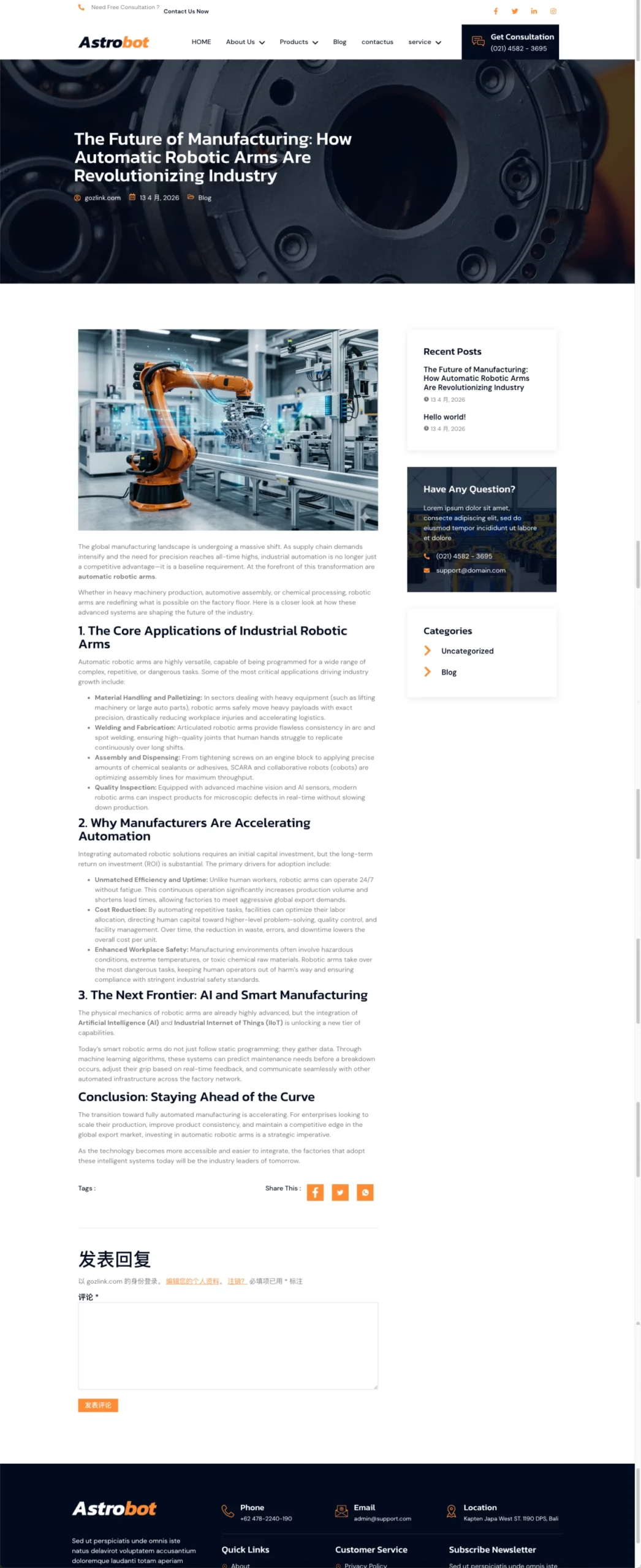
- Após a publicação, clique em “Visualizar” para confirmar se a categoria foi aplicada.
2. Publicação de conteúdo sobre produtos (Product Posts)
No contexto do B2B, publicamos os produtos como “artigos” para aproveitar sua excelente capacidade de indexação em SEO e a lógica de filtragem por categorias.
- Criar novo artigo: Clique no painel de controle “Artigos -> Escrever um artigo” 。
- Especificações de entrada: Para esta demonstração, também usaremos a IA para redigir as descrições dos produtos. Ao criarem seus sites, vocês podem enviar as informações básicas dos produtos, imagens e outros dados ao Gemini; assim, as descrições ficarão mais autênticas.
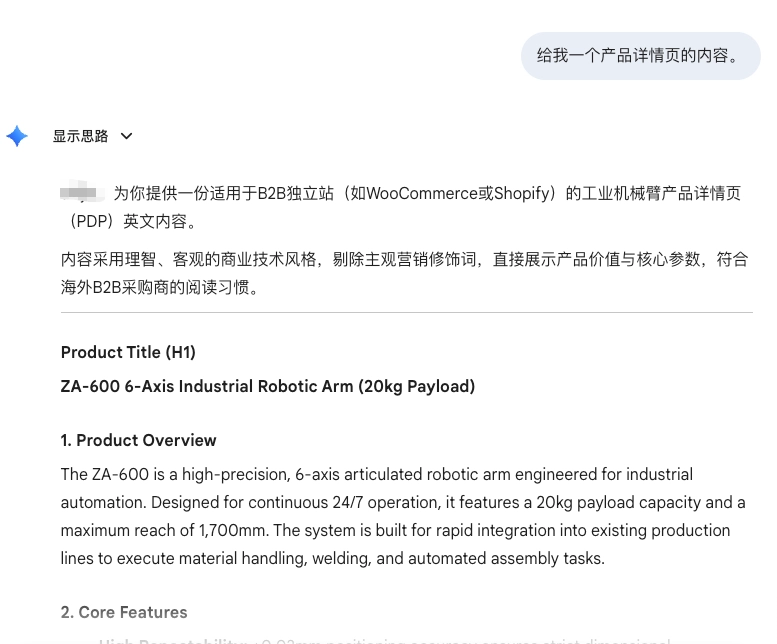
- Título: Nome completo do produto + modelo principal.
- Corpo do texto: Recomenda-se inserir os parâmetros (Especificações Técnicas) em formato de tabela e incluir imagens detalhadas do produto.
- Configurações essenciais :
- Índice: Marque a opção “Product” e sua subcategoria correspondente (por exemplo, “Industrial Robots”).
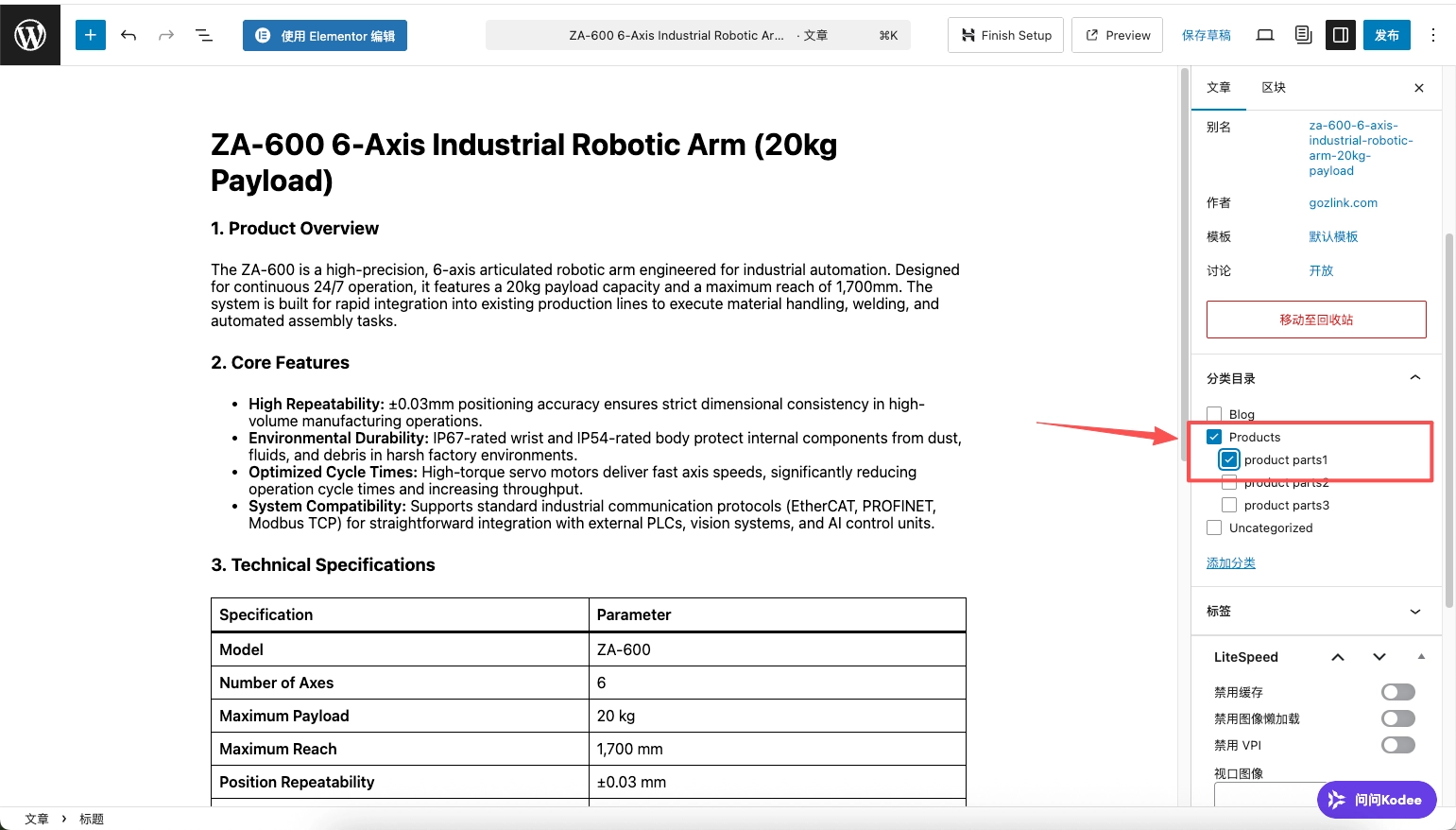
- Imagens em destaque: Utilize um fundo branco ou uma imagem de fundo limpa e real (para fins de demonstração, continuaremos usando a imagem gerada anteriormente); a proporção das imagens de capa dos produtos em todo o site deve ser mantida consistente (por exemplo, uniformizada em 1:1 ou 4:3), para evitar desalinhamentos na página de lista.
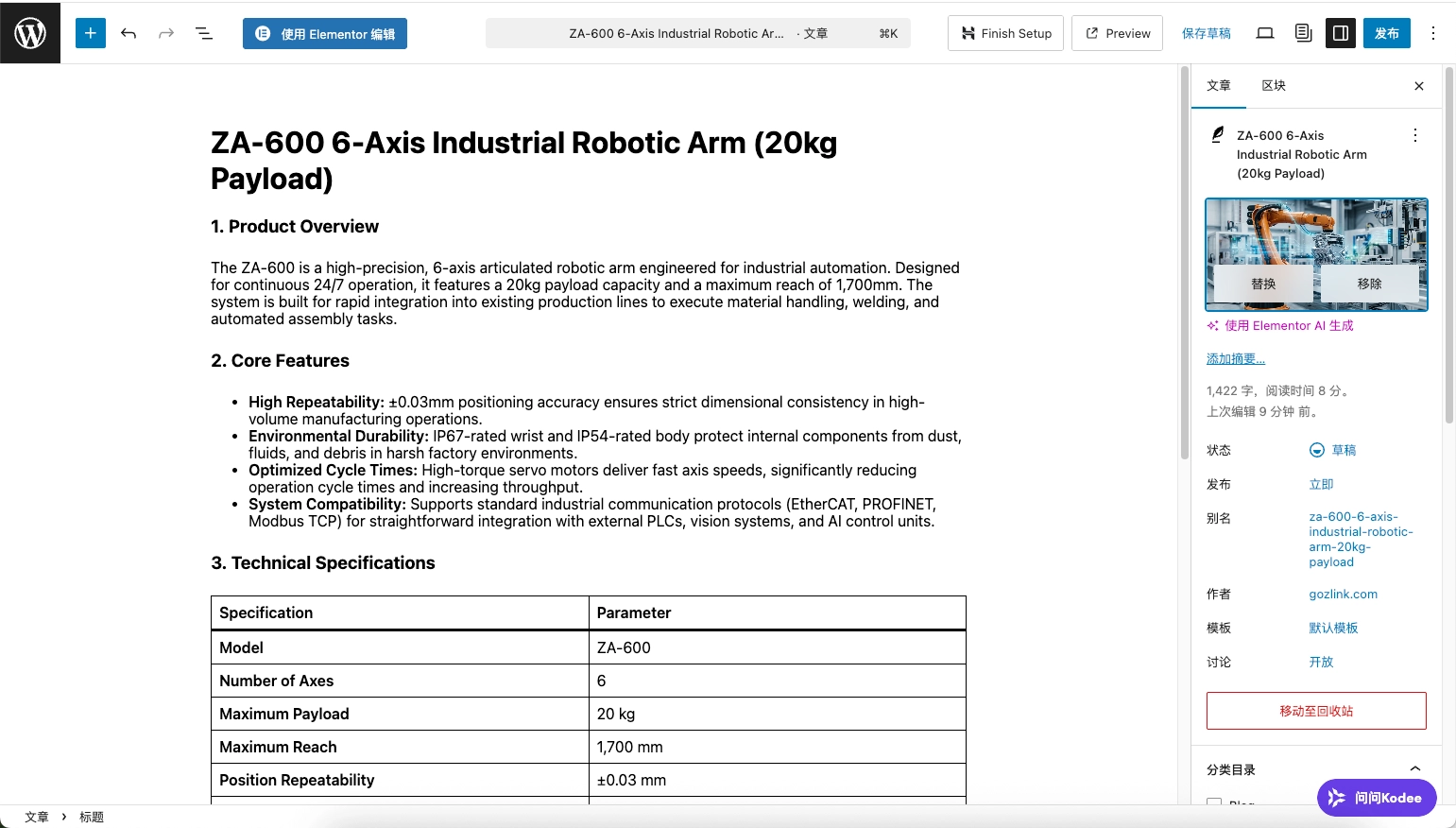
- Publicação: Clique em “Publicar”. Com isso, a estrutura básica do conteúdo do site está totalmente pronta.
🌐 Oitavo passo: Identificação em todo o site e configuração final para o lançamento
1. Identidade do site e configurações (Site Identity)
Acesse o painel de controle do WordPress e localizeConfigurações - Geral, adicione o título, o subtítulo e o ícone do site.
- Título do site (Site Title): Digite o nome da marca ou da empresa (por exemplo, ZLink Studio). Esse título aparecerá na primeira posição da aba do navegador.
- Subtítulo do site (Tagline): Digite uma breve descrição (por exemplo, “Soluções Industriais Profissionais B2B”).
- Ícone do site (Site Icon / Favicon): Instruções: Envie uma imagem quadrada com pelo menos 512×512 pixels.
- Efeito visual: Esse ícone será exibido à esquerda da aba do navegador, na barra de favoritos e nos atalhos da tela inicial do celular.
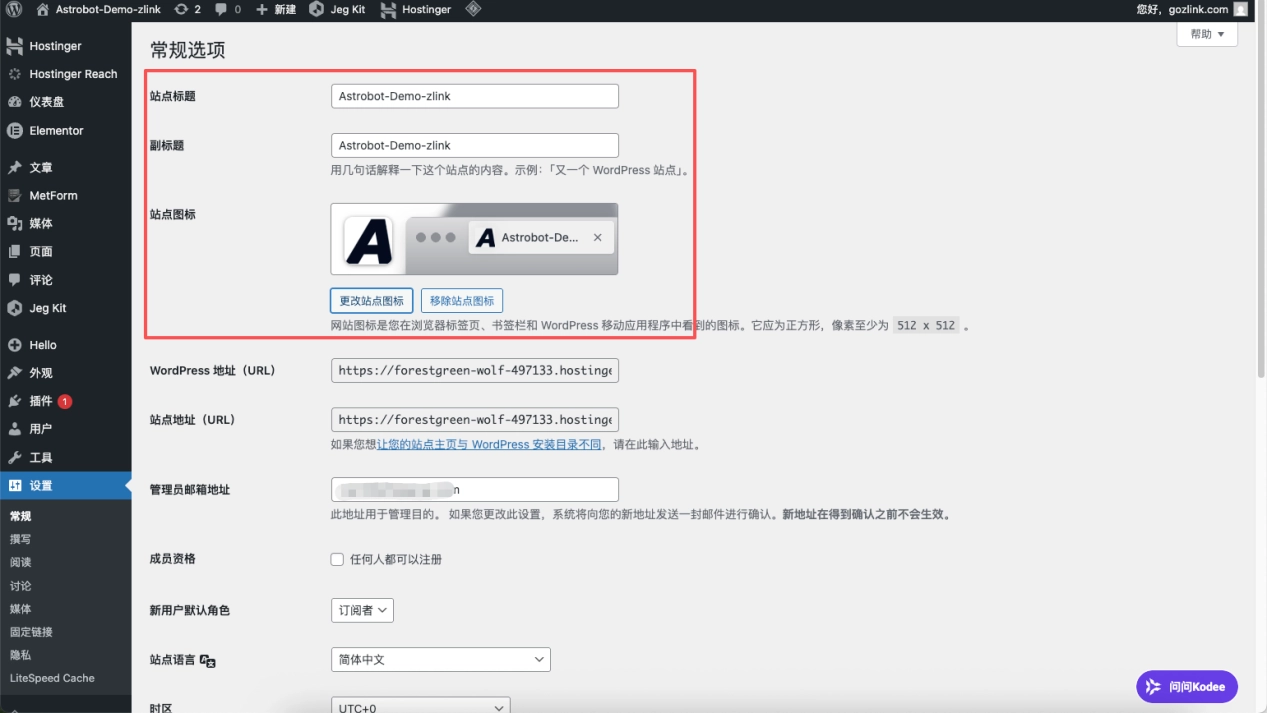
Clique em “Salvar alterações” na parte inferior.
2. Configurar uma página inicial estática (Static Front Page)
Para garantir que, ao digitar o domínio principal (como gozlink.com), o visitante seja direcionado diretamente para a página inicial configurada, em vez da página padrão de lista de artigos, é necessário realizar a seguinte configuração:
- Caminho de acesso: Volte ao painel de controle do WordPress e clique em “Configurações (Settings) -> Leitura (Reading)” 。
- Configurações principais :
- Na seção “Exibição da sua página inicial”, selecione “Uma página estática” 。
- Página inicial: Selecione a página inicial que você criou no menu suspenso.
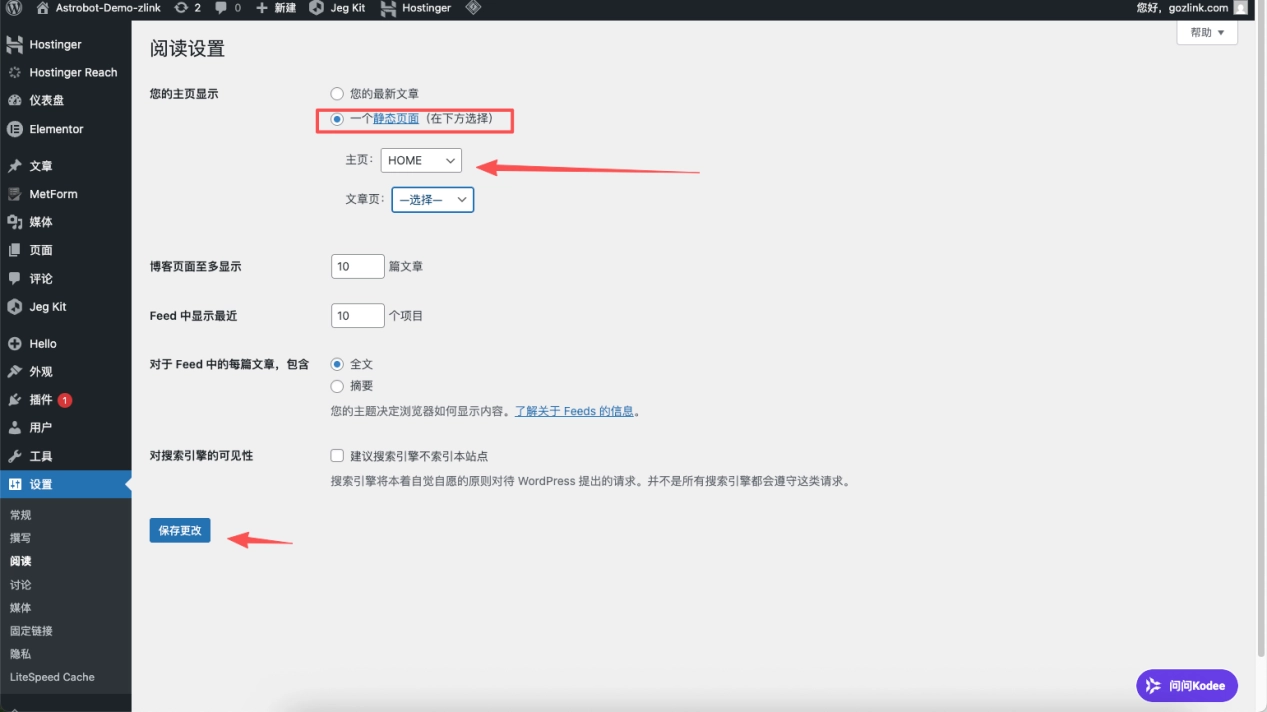
- Salvar: Clique em “Salvar alterações” na parte inferior da página.
3. Lista de configurações básicas do site
Antes da publicação oficial, recomendamos que você verifique uma última vez as seguintes configurações gerais do WordPress:
- Links permanentes (Permalinks): Ir para “Configurações -> Links fixos”, certificando-se de que a opção selecionada seja “Título da postagem (Post name)”. Isso garante uma estrutura de URL organizada (como /product/robots/), o que é benéfico para o SEO.
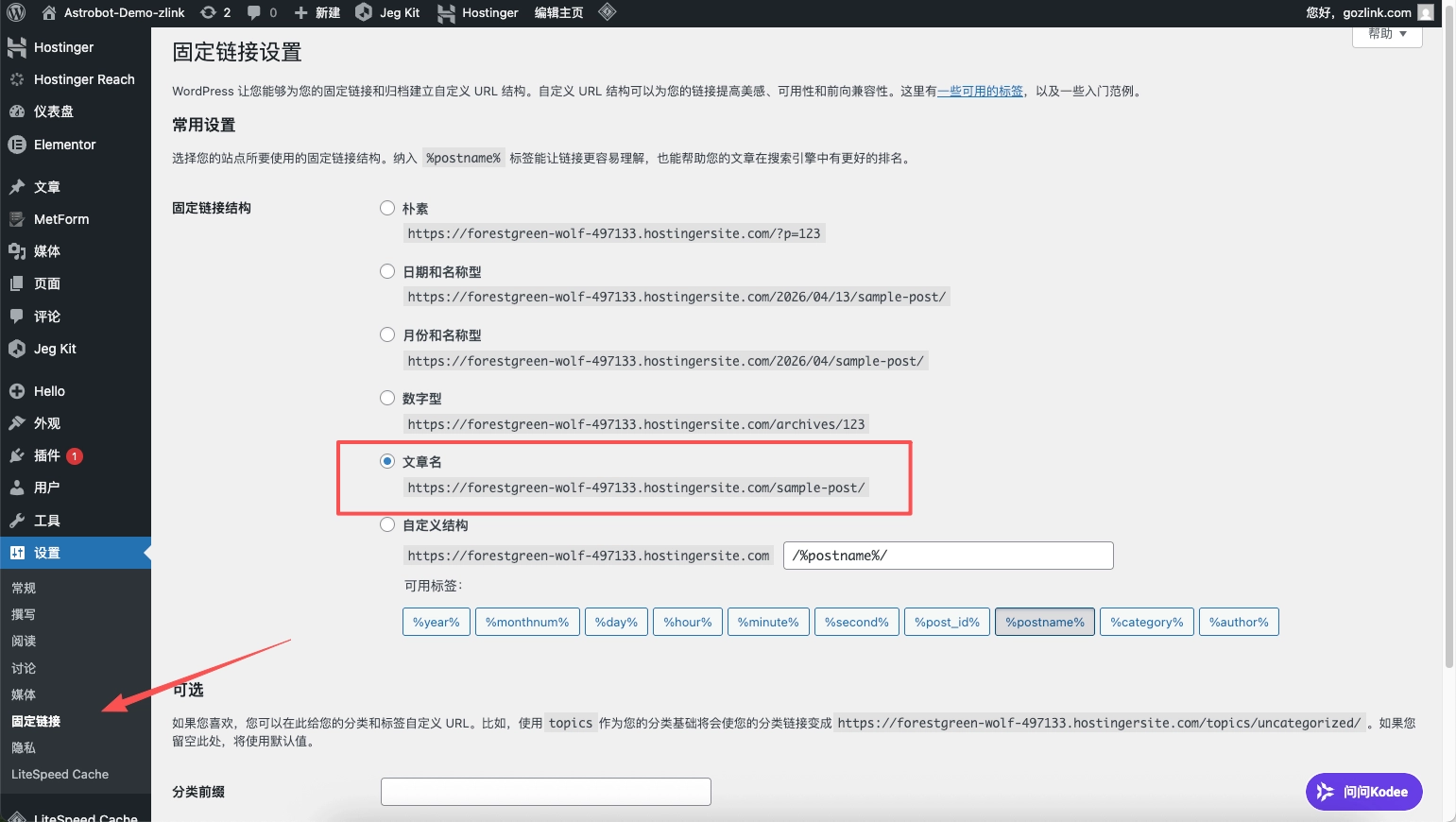
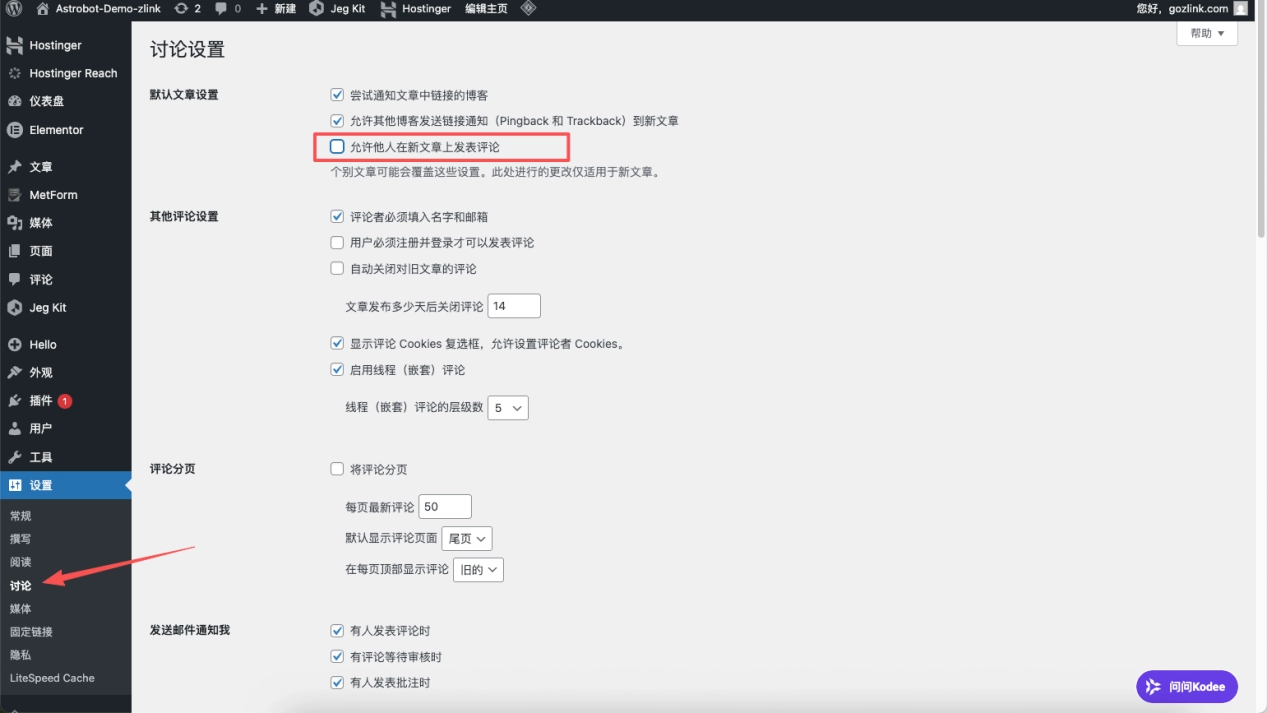
- Configurações de discussão (Discussion): Ir para “Configurações -> Discussão”, no caso de um site B2B exclusivamente de apresentação, recomenda-seDesmarcar“Permitir que outras pessoas publiquem comentários em novos artigos”, para evitar o acúmulo de comentários indesejados.
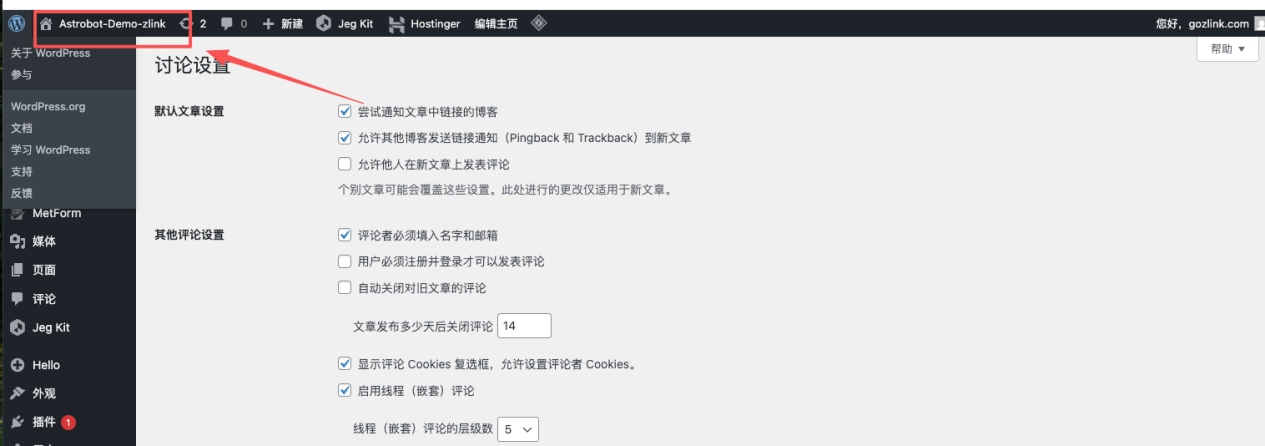
Seu site B2B independente já conta com uma identidade visual completa, uma estrutura hierárquica clara e um sistema dinâmico de publicação de conteúdo. No painel de controle do WordPress, clique no nome do site para acessá-lo.
4. Ajustes e substituição de conteúdo antes do lançamento final
- Substituição de conteúdo e revisão de links : Acesse o painel de administração do WordPress, clique em “Páginas (Pages)” e execute as seguintes ações nas páginas principais, como Página Inicial e Sobre Nós:
- Iniciar o editor: Clique em “Editar com o Elementor”, abaixo do título da página.
- Substituir texto/imagem: Basta clicar diretamente no texto ou na imagem provisória na página e, no painel à esquerda, inserir o texto definitivo ou fazer o upload de um novo material.
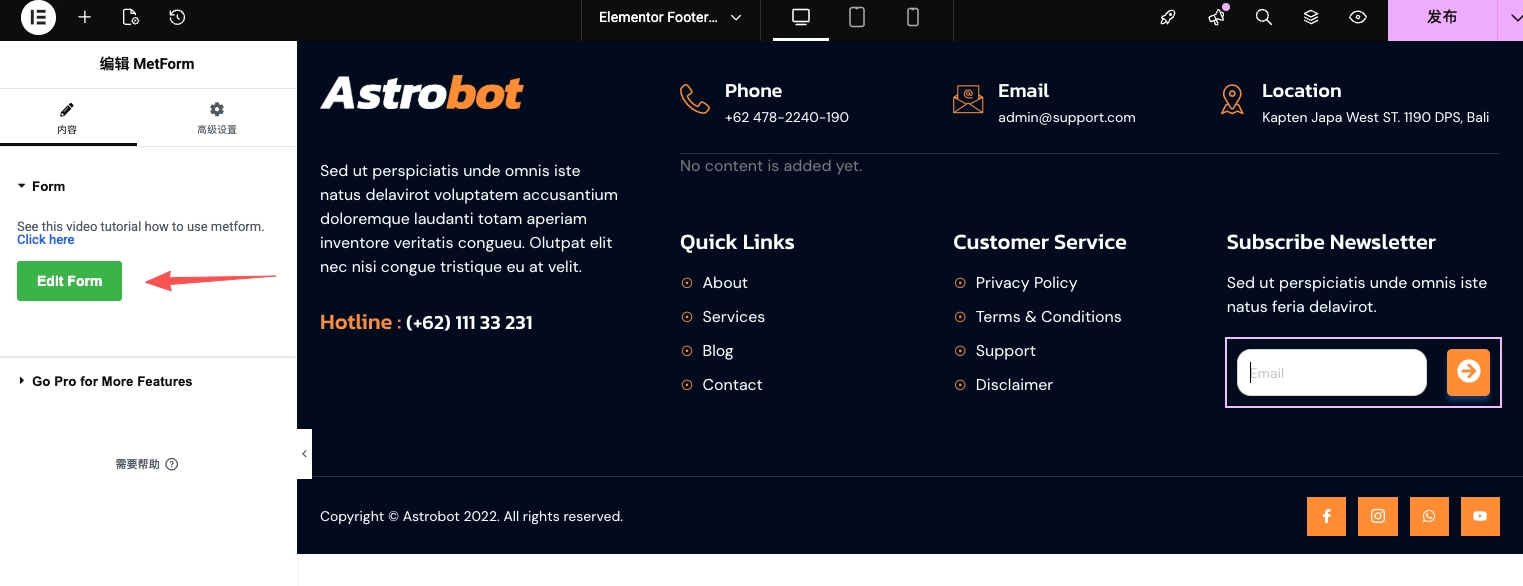
- Link do botão “Editar”: Clique no botão (CTA) da página e, no campo “Link” à esquerda, insira o endereço da página interna correspondente (por exemplo, /contact/) ou um link externo.Certifique-se de que a inserção `metform` tenha sido utilizada em todos os formulários de contato. Por exemplo, no rodapé, é necessário criar um novo formulário usando o Metform, contendo o campo de e-mail e o botão de envio, para substituir o original, garantindo que todos os formulários sejam gerenciados pelo Metform.
- Salvar: Após concluir as alterações, certifique-se de clicar no botão azul “Atualizar (Update)” no canto inferior esquerdo.
5. Configurar a função de envio de e-mails via SMTP (fundamental para evitar a perda de mensagens)
Para garantir que os formulários de consulta enviados pelos clientes sejam encaminhados corretamente para o seu e-mail, é necessário configurar o SMTP (em vez de depender da função padrão de envio de e-mails do servidor):
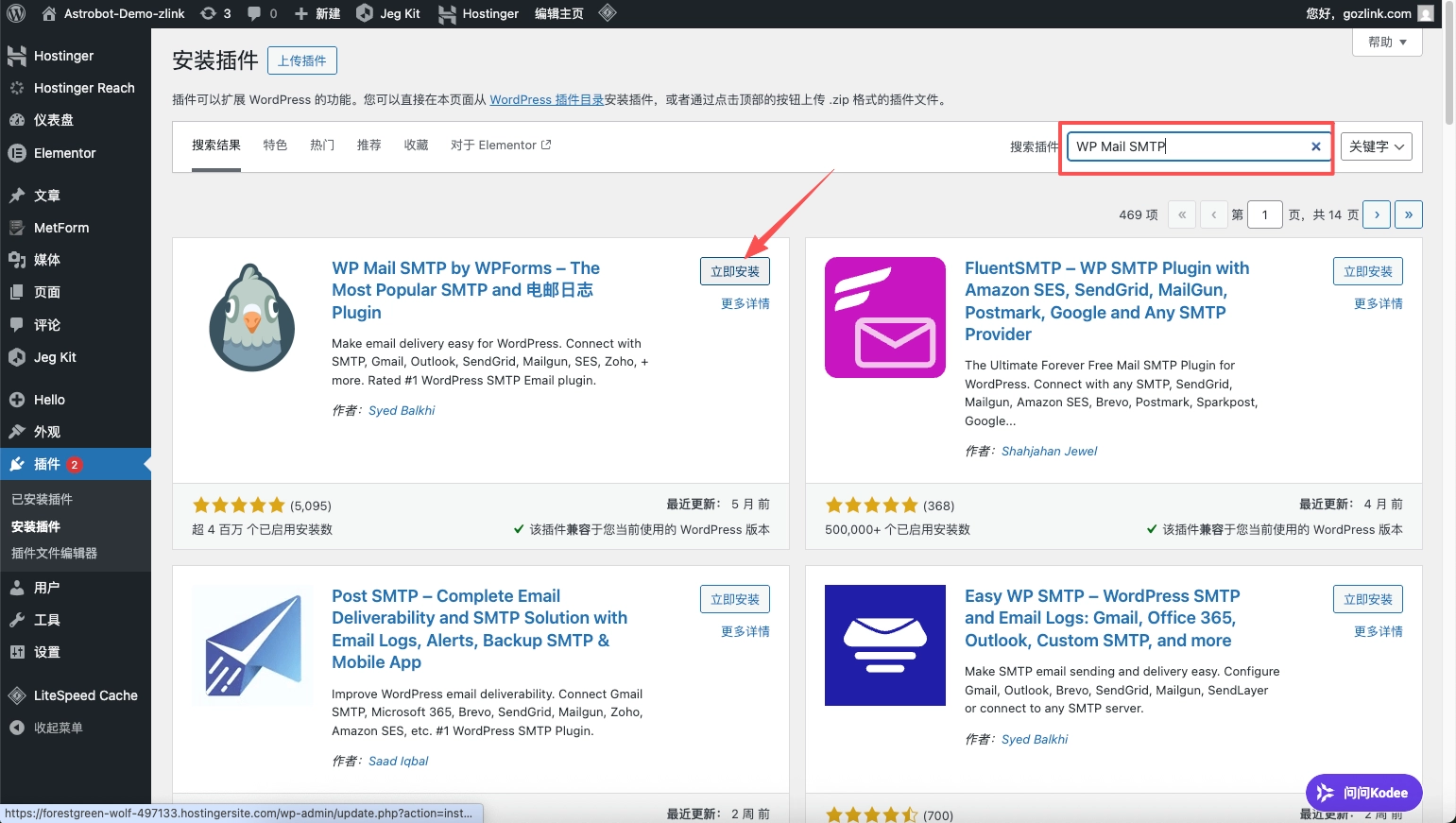
- Instalar o plug-in: Pesquisar e instalar WP Mail SMTP 。
- Parâmetros de configuração :
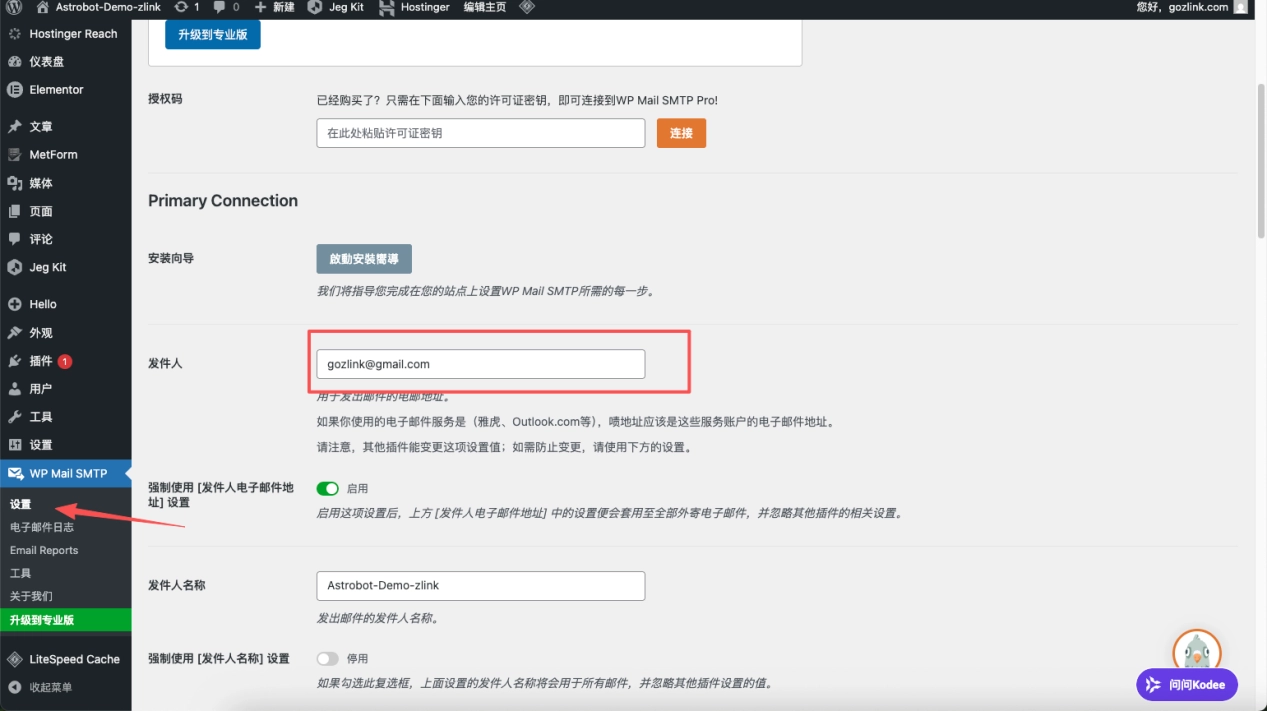
- Escolha seu provedor de e-mail (como Gmail, Outlook ou e-mail corporativo).
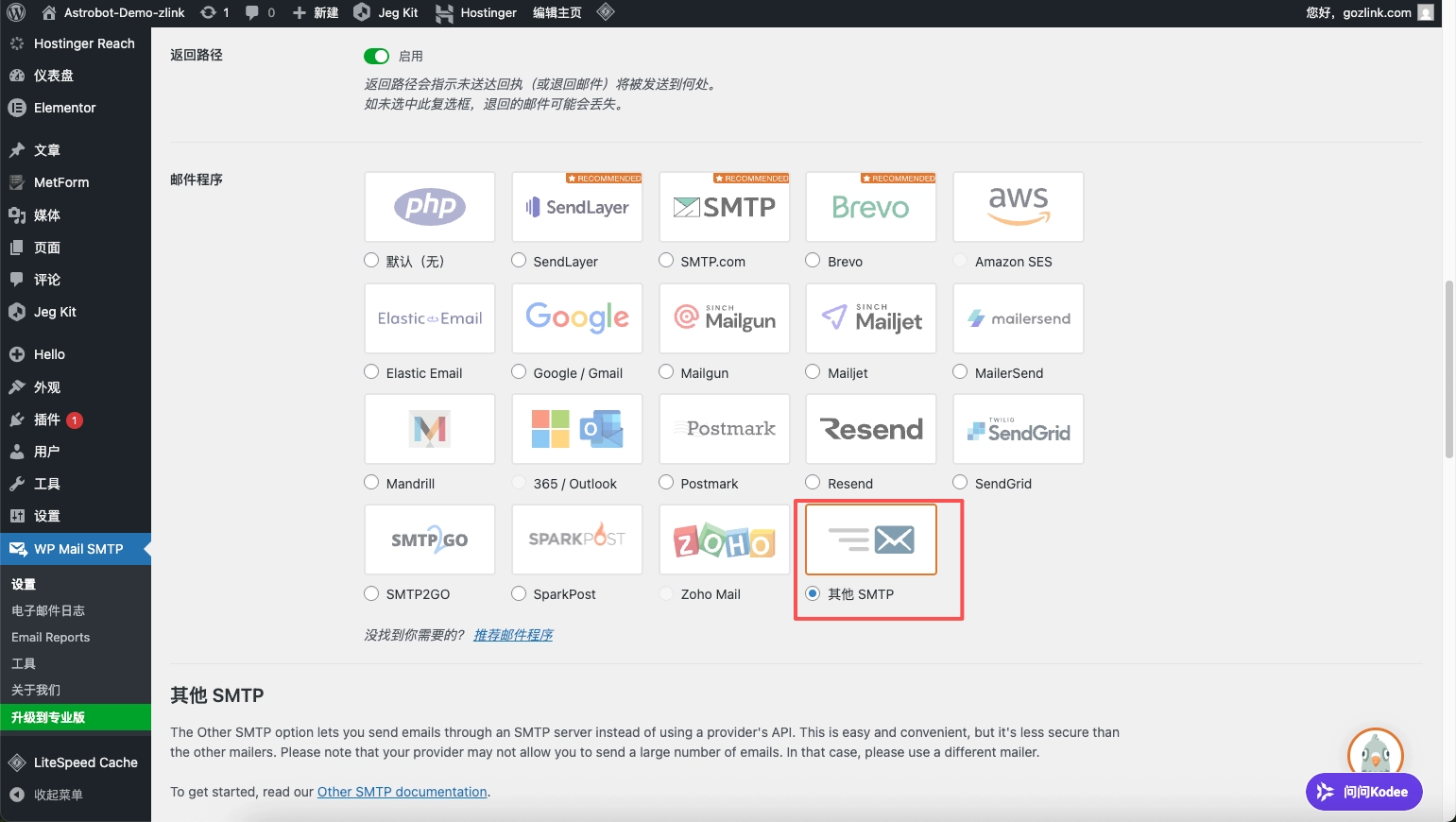
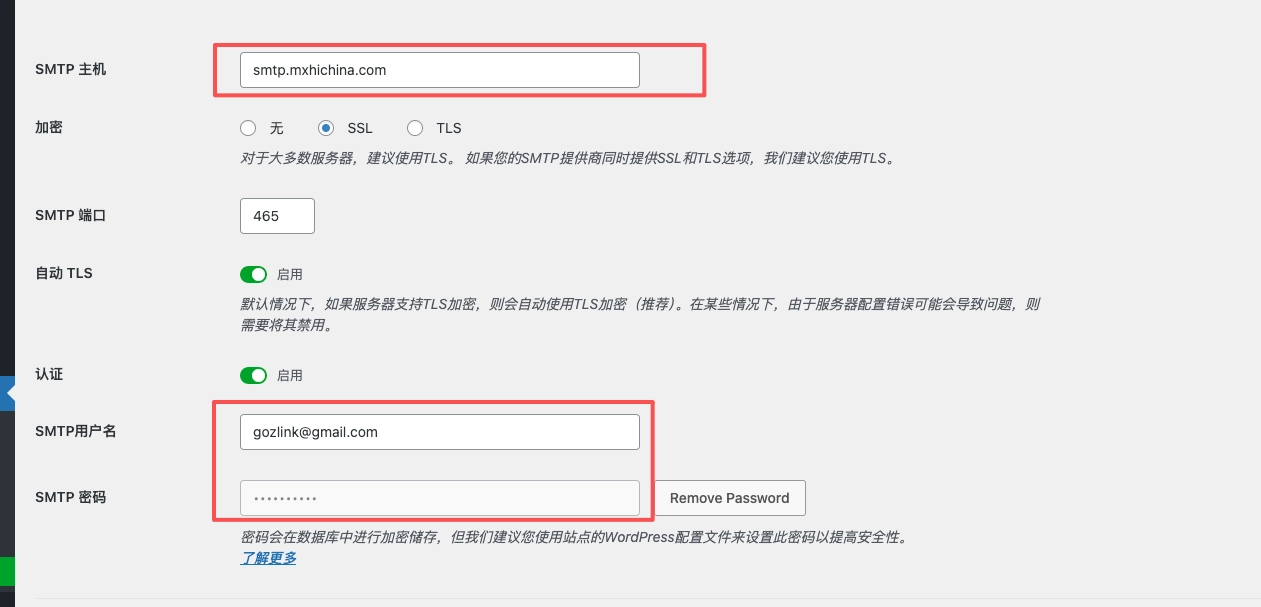
- Insira o endereço do servidor SMTP, a porta e a senha de autenticação. Aqui, usaremos o AliMail como exemplo.
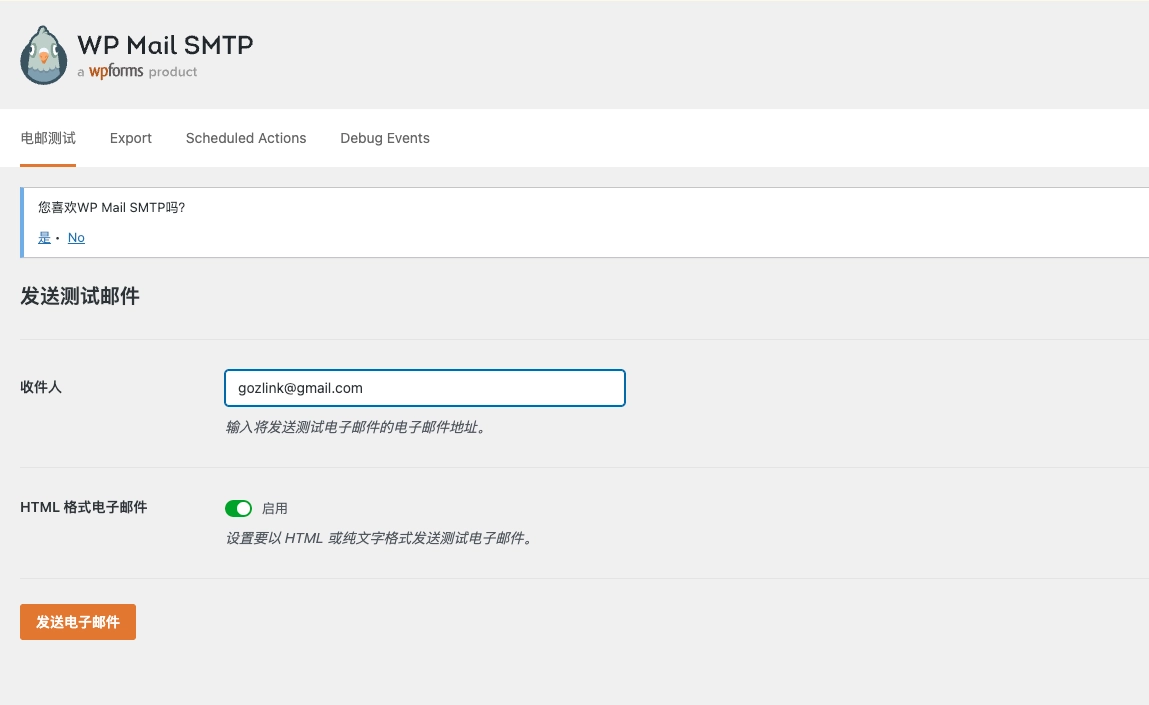
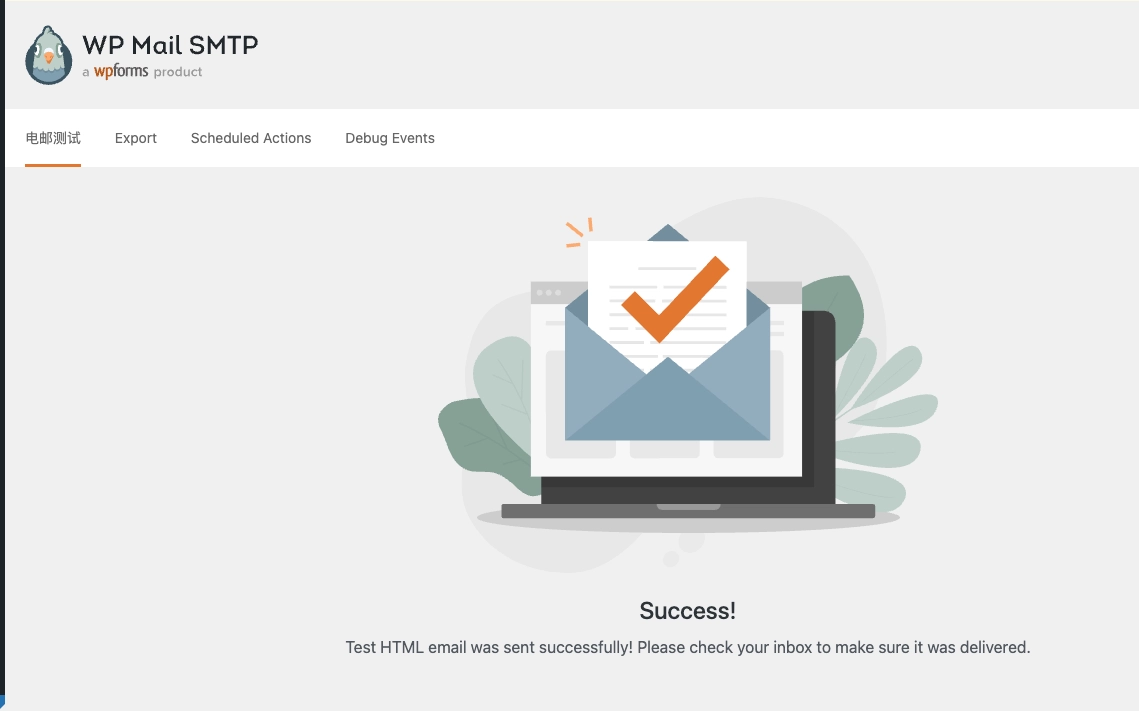
- Teste de envio de e-mail: Envie um e-mail de teste na opção Ferramentas > Teste de e-mail para verificar se a mensagem chega à caixa de entrada (incluindo a pasta de lixo eletrônico), a fim de garantir que nenhuma oportunidade de negócio seja perdida. A mensagem “success” indica que a configuração do SMTP foi bem-sucedida.
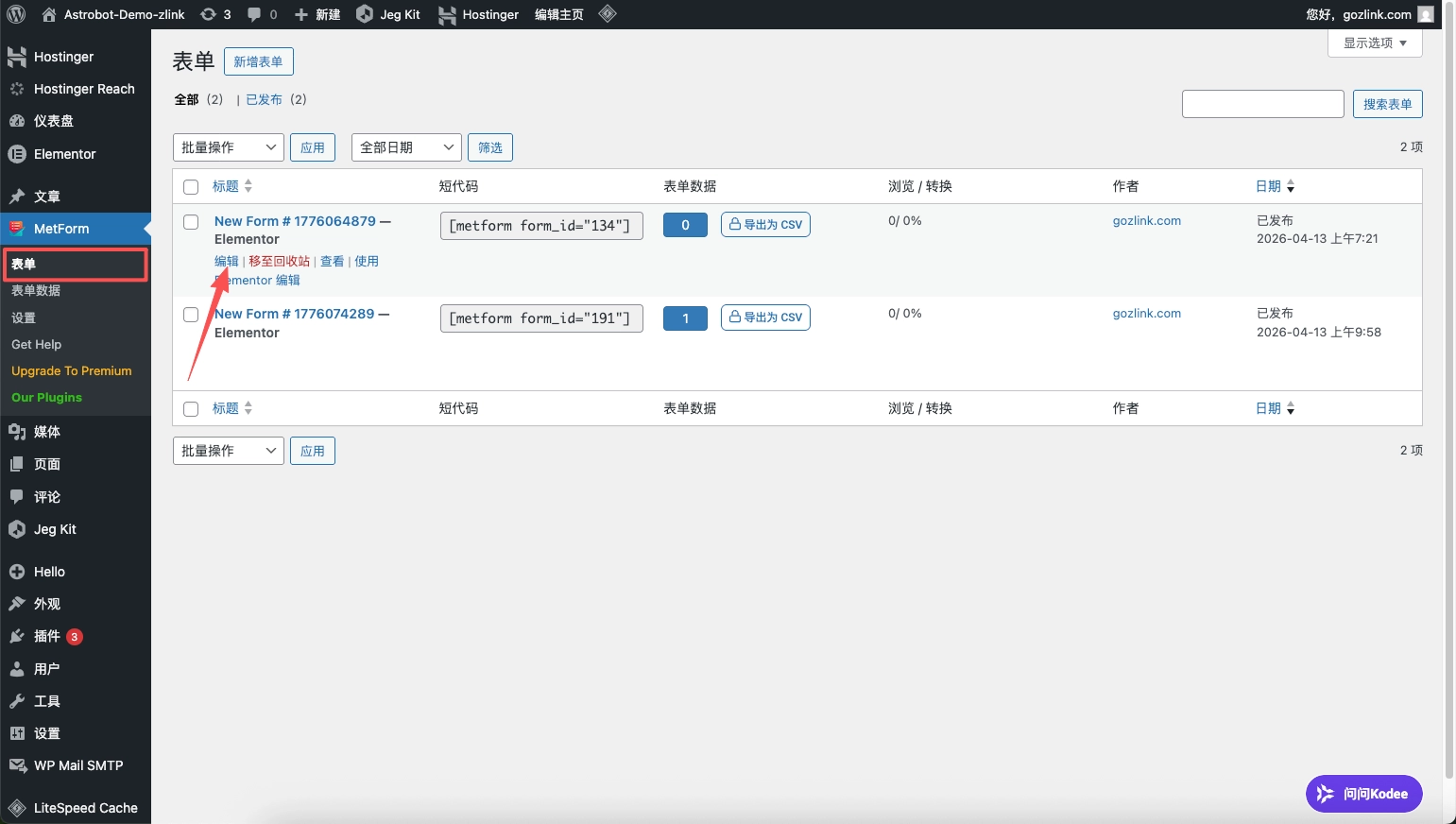
4. Configure as configurações de notificação do formulário metform; cada formulário deve ser configurado.
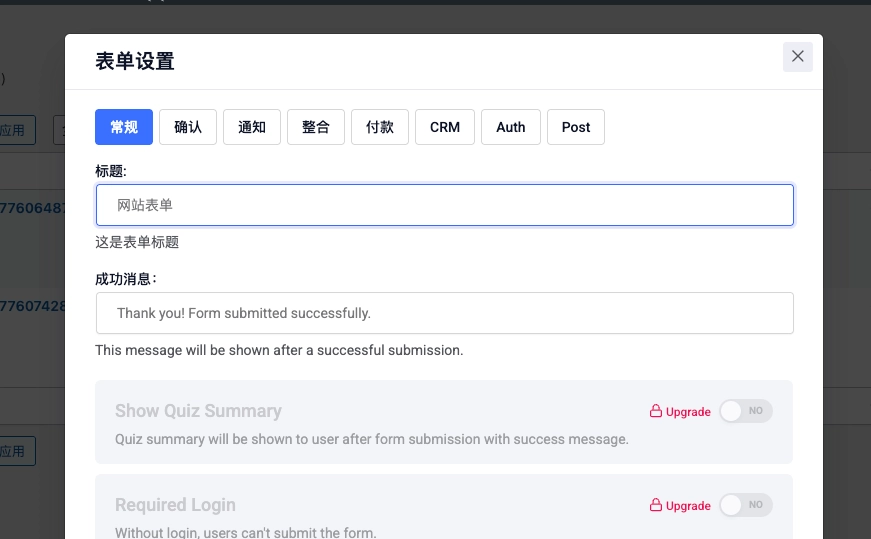
- Padrão: Alterar o título para “Formulário do site”
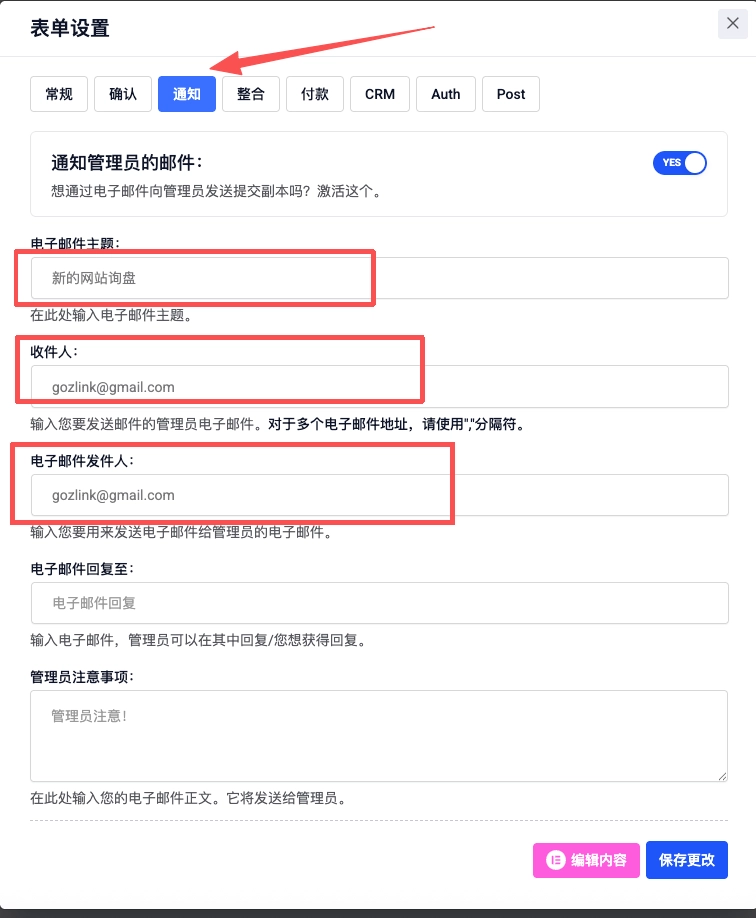
- Aviso: Altere o assunto do e-mail para “Nova consulta pelo site” e substitua o remetente e o destinatário pelo seu e-mail comercial.
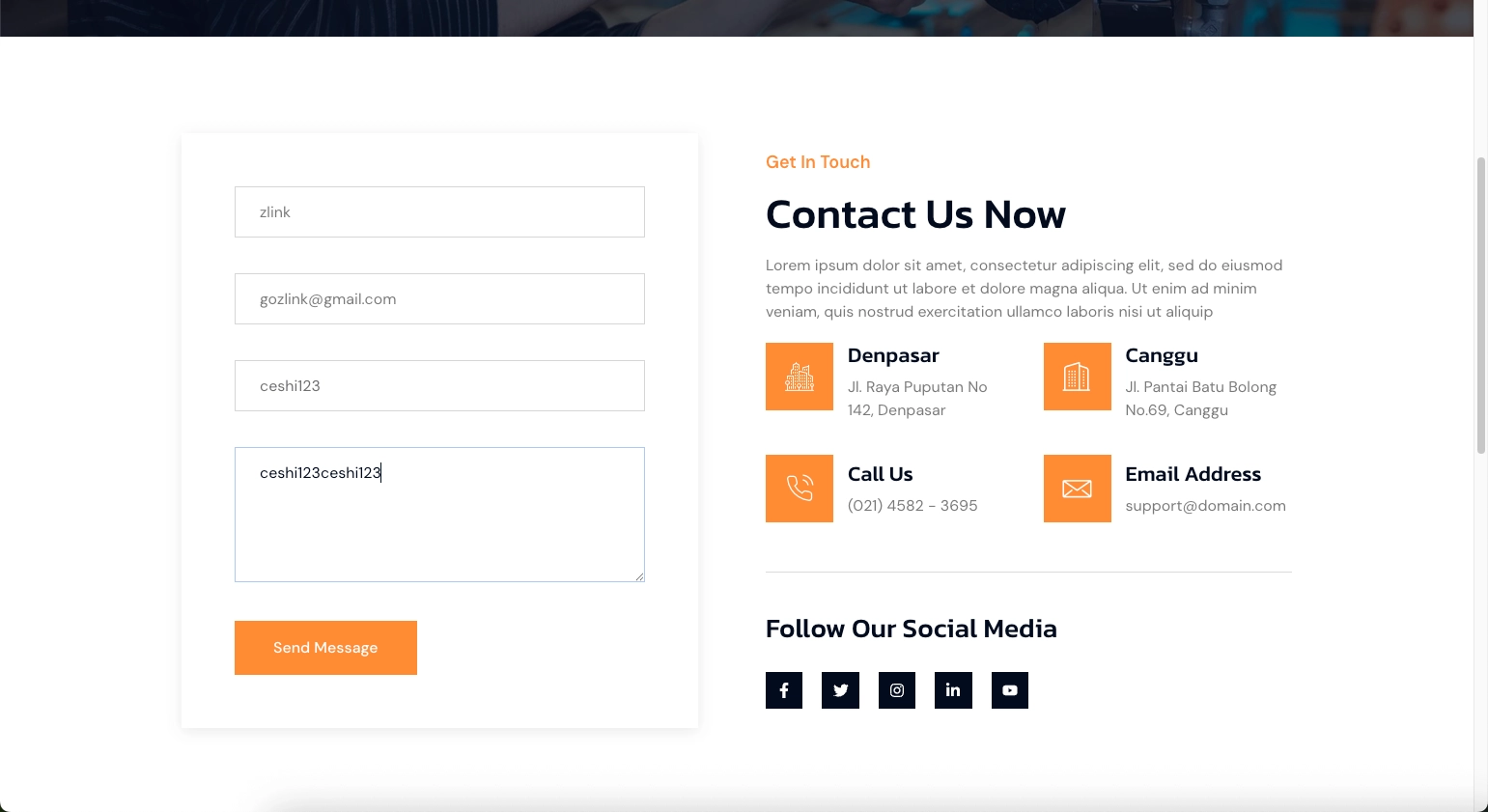
- Após salvar as alterações, acesse a página “Fale conosco” do seu site e envie o formulário para testar.
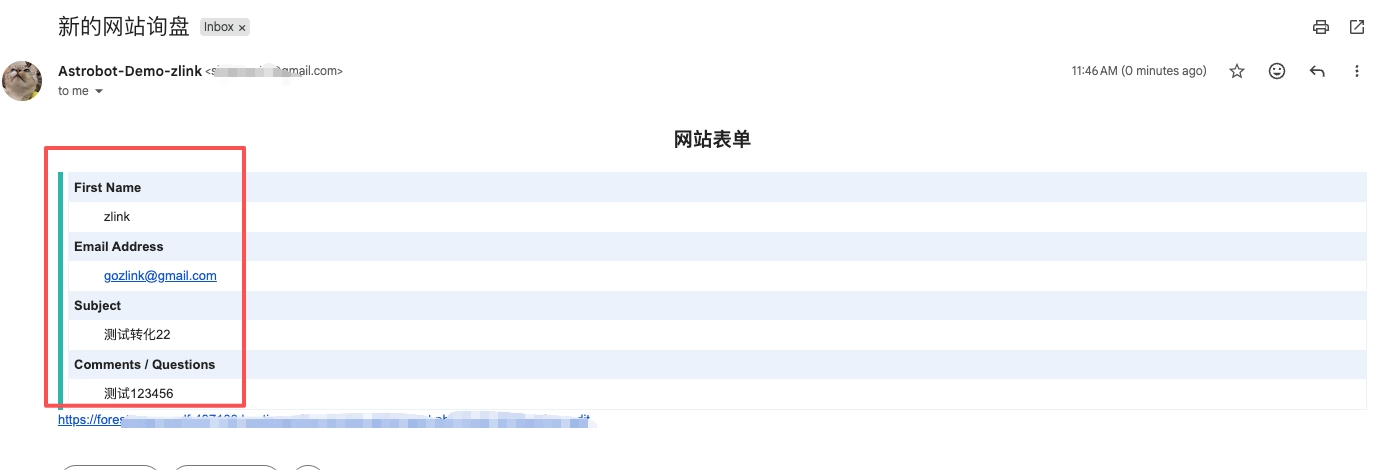
- Verifique o e-mail comercial para ver se recebeu as informações do formulário.
6. Resolução de nomes de domínio e lançamento oficial
Após a conclusão dos ajustes no conteúdo do site, realize a verificação final da análise:
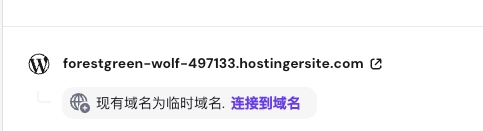
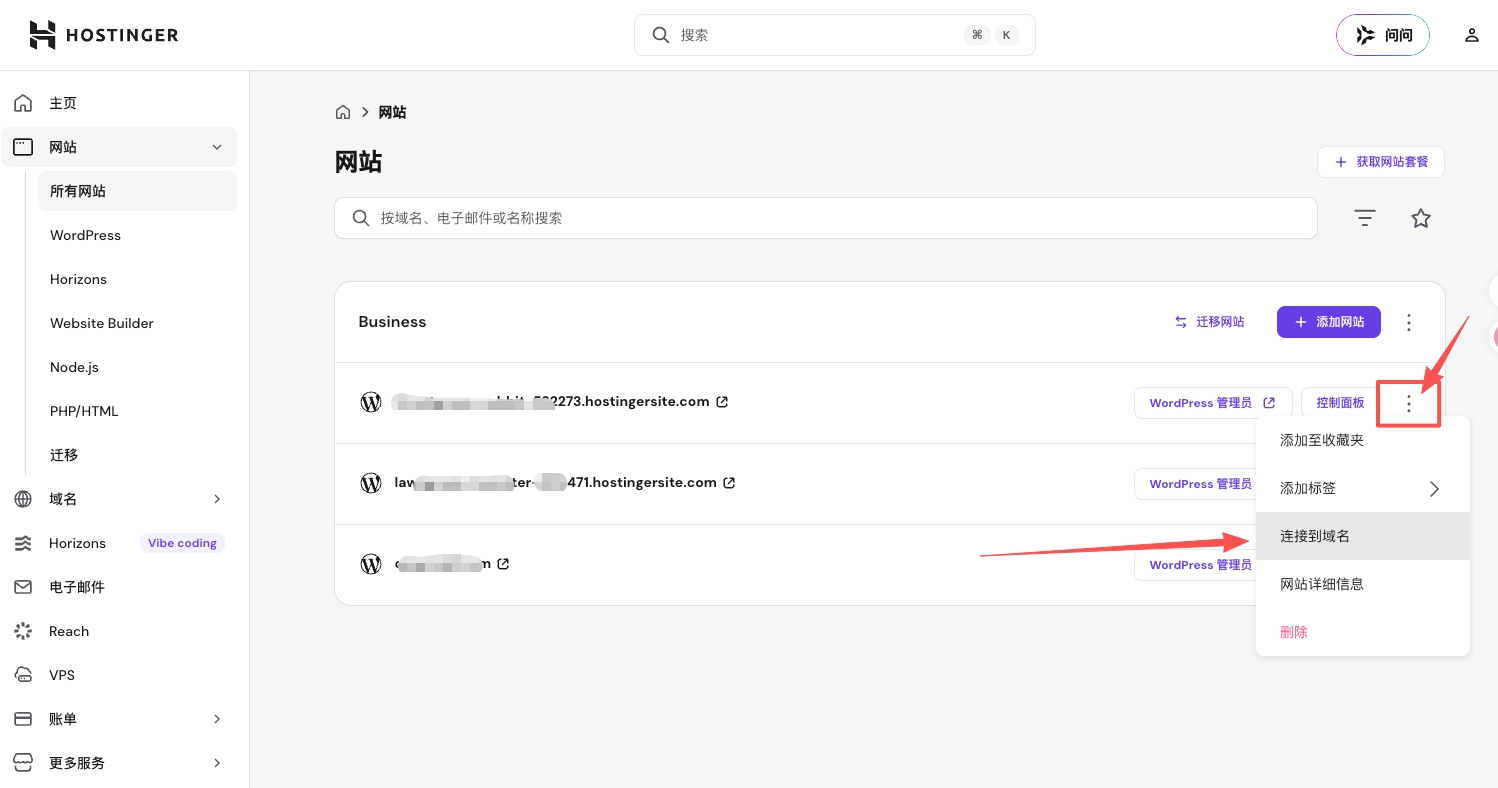
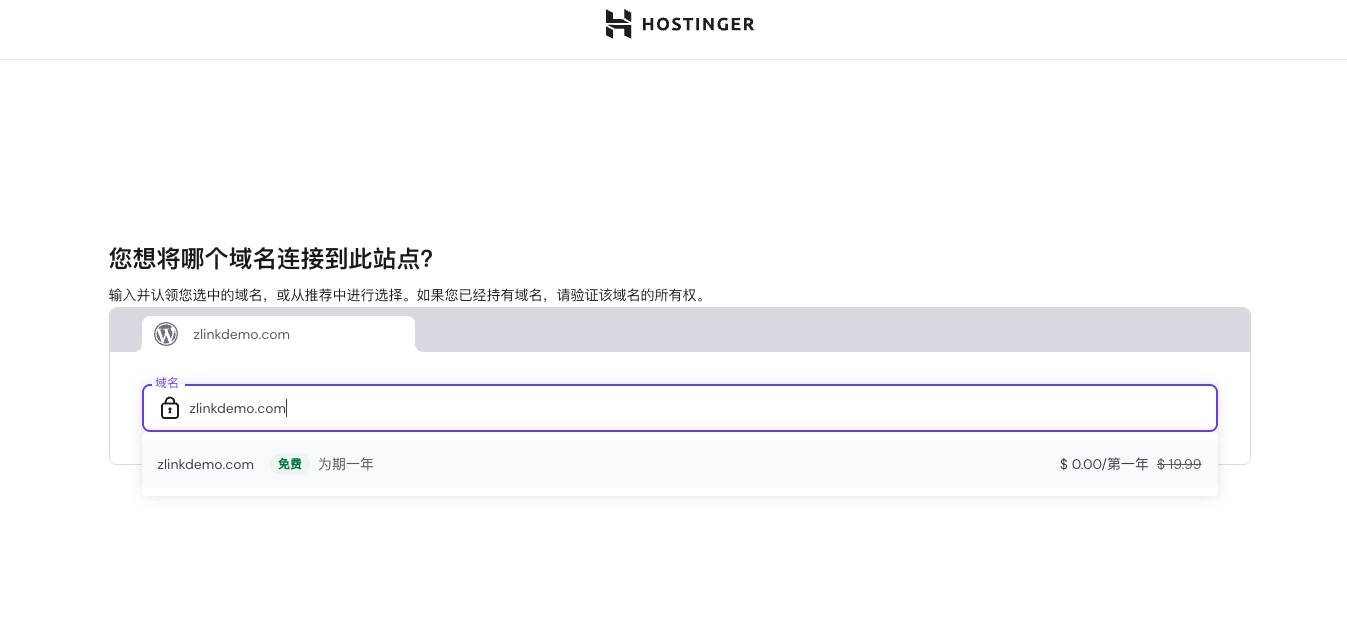
- Se você estiver conectando o domínio gratuito de um ano oferecido pela Hostinger, basta clicar aqui para fazer a conexão. Após a conexão ser estabelecida, aguarde alguns minutos.
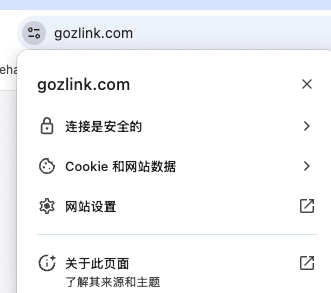
- Cadeado de segurança SSL: Verifique se a barra de endereços do navegador exibe o ícone de um cadeado verde (HTTPS). Caso não esteja ativado, será necessário ativar o certificado SSL gratuito com um clique no painel de controle do provedor de hospedagem. Normalmente, o Hostigner já faz essa configuração automaticamente para você.
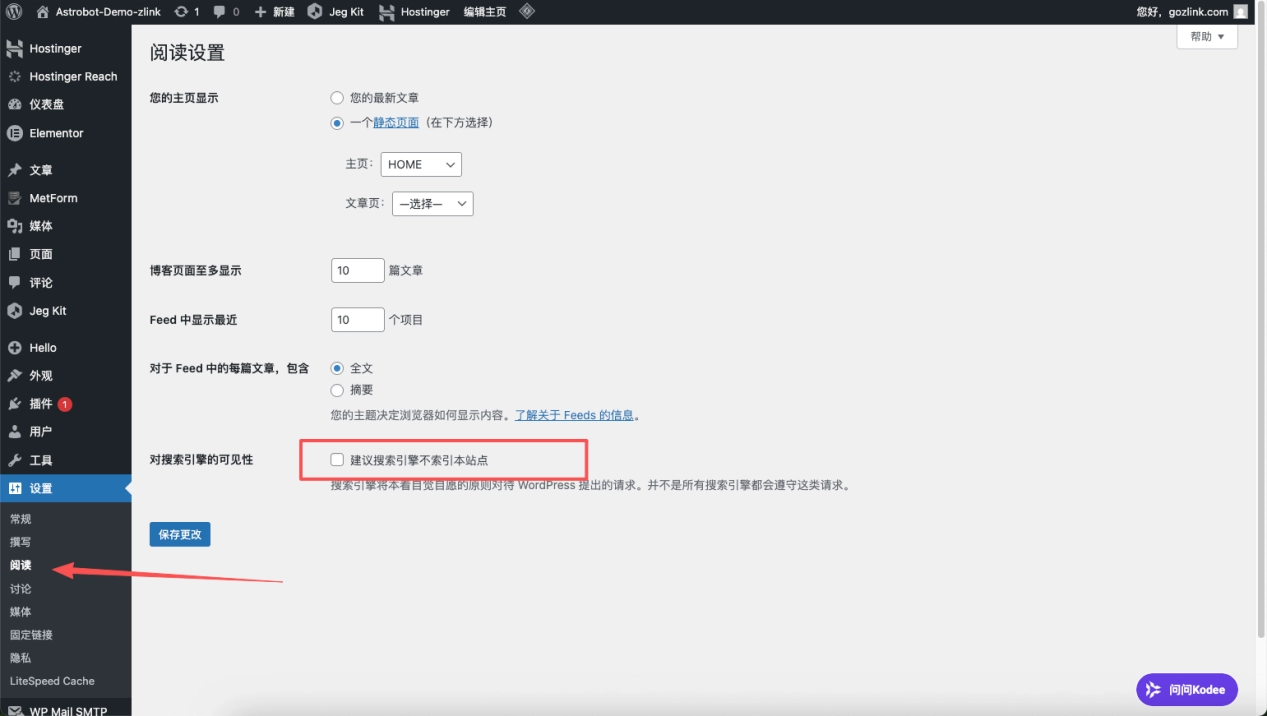
- Ativar indexação: Acesse “Configurações -> Leitura” e certifique-se de que “Sugiro que os mecanismos de busca não indexem este site” A opção está emEstado não marcado, para que o Google comece a rastrear o site.
Com isso, todas as etapas de criação do seu site B2B independente foram concluídas, e ele entra oficialmente na fase operacional.